怎么用vmware workstation虚拟机安装操作系统

 时间:2024-11-03 21:57:28

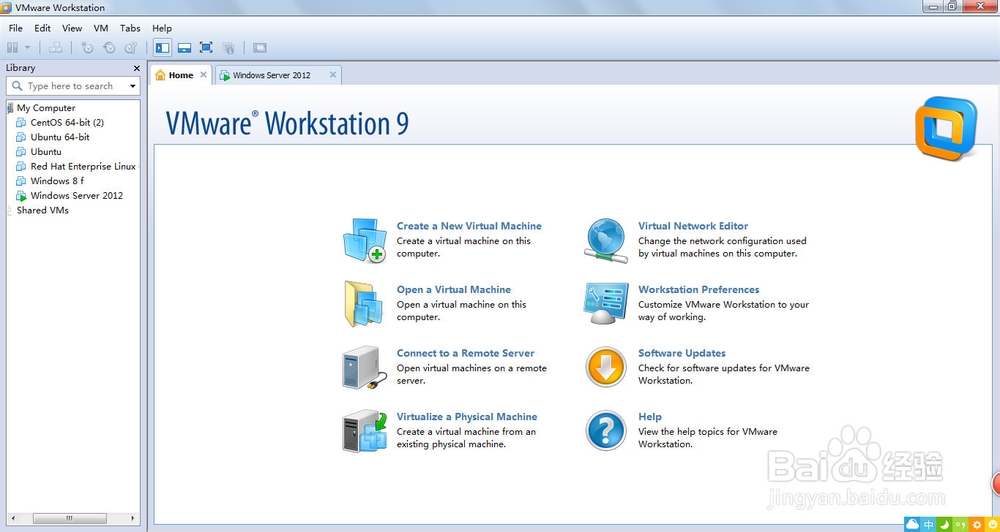
1、打开你已经安装好的vmware workstation
怎么用vmware workstation虚拟机安装操作系统

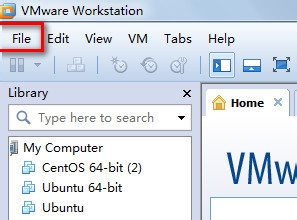
2、在file(文件)菜单里找到New Virtual Machine(新建虚拟机)并点击
怎么用vmware workstation虚拟机安装操作系统

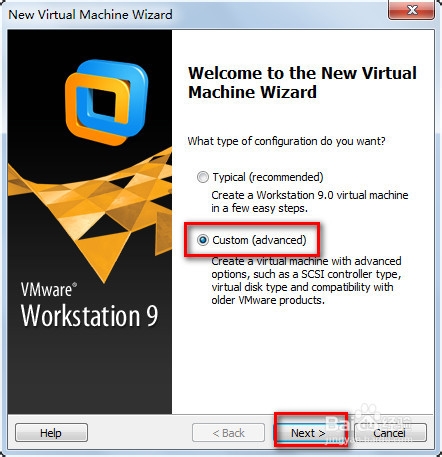
3、在弹出的窗口,选择custom,并next(下一步)

怎么用vmware workstation虚拟机安装操作系统

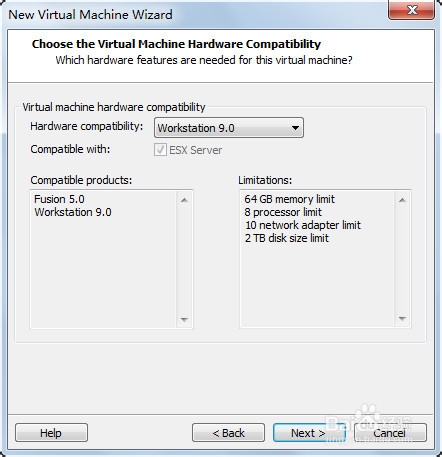
4、默认即可,next(下一步)

怎么用vmware workstation虚拟机安装操作系统

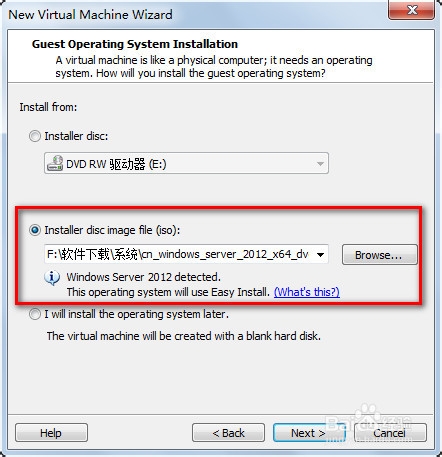
5、选择中间选项,并选择你要安装的系统,next(下一步)

怎么用vmware workstation虚拟机安装操作系统

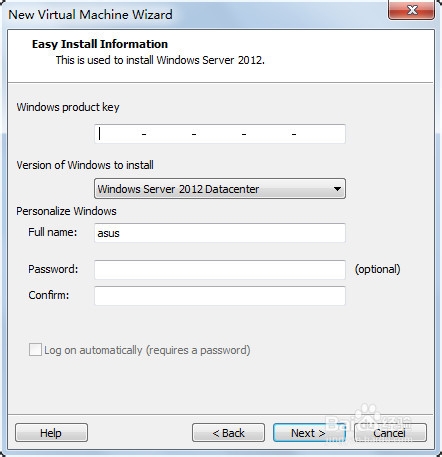
6、直接next(下一步)

怎么用vmware workstation虚拟机安装操作系统

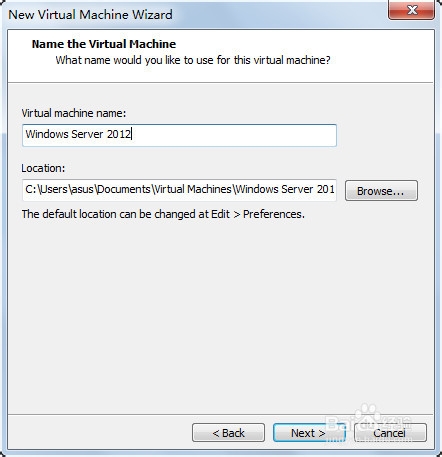
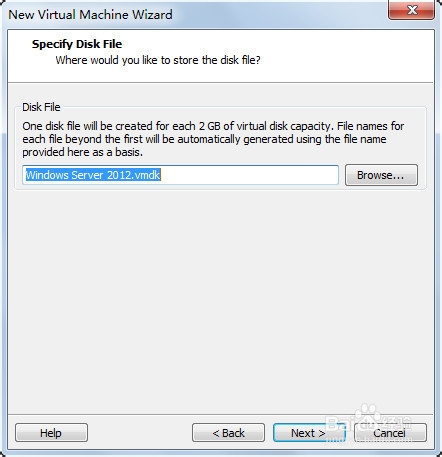
7、选择要存放的位置和名字next(下一步)

怎么用vmware workstation虚拟机安装操作系统

8、默认即可next(下一步)

怎么用vmware workstation虚拟机安装操作系统

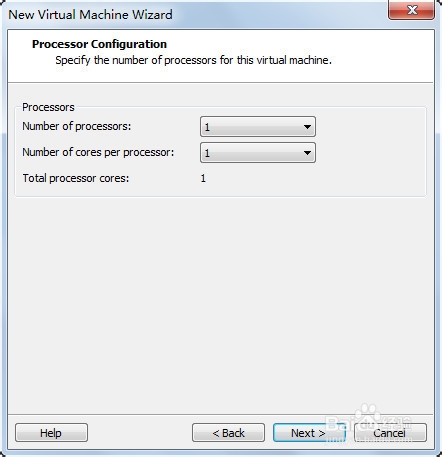
9、默认即可next(下一步)

怎么用vmware workstation虚拟机安装操作系统

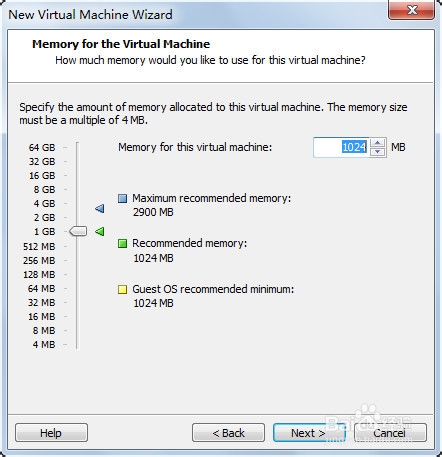
10、默认即可next(下一步)

怎么用vmware workstation虚拟机安装操作系统

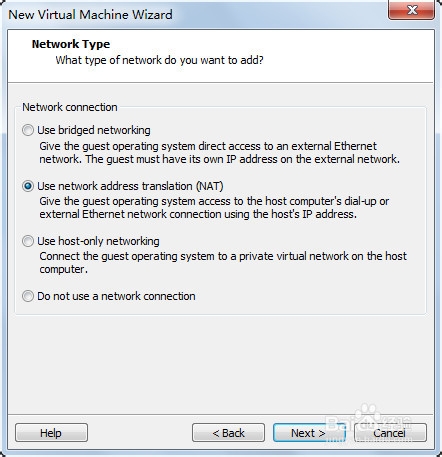
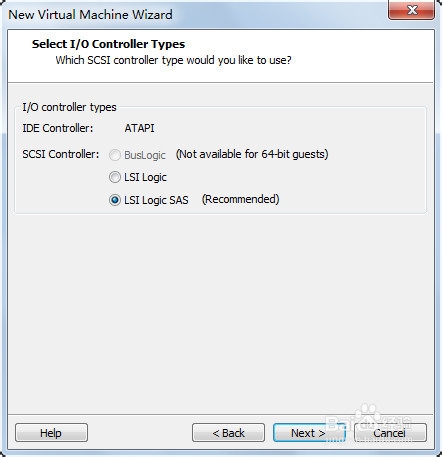
11、默认即可next(下一步)

怎么用vmware workstation虚拟机安装操作系统

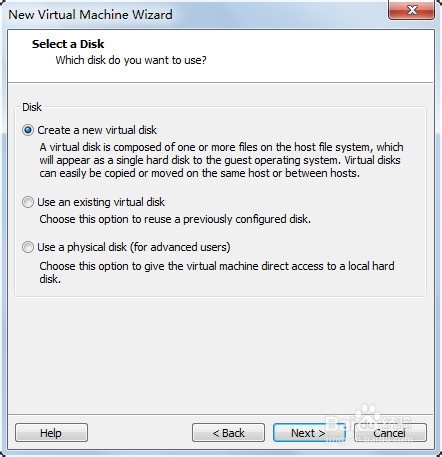
12、默认即可next(下一步)

怎么用vmware workstation虚拟机安装操作系统

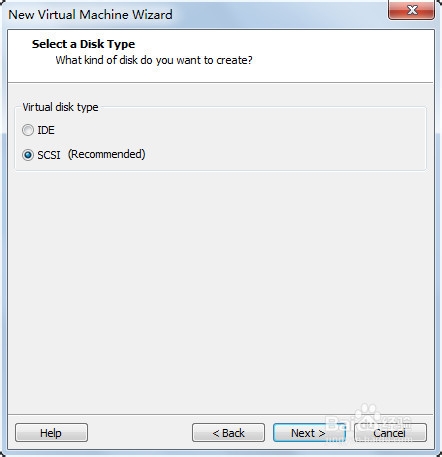
13、默认即可next(下一步)

怎么用vmware workstation虚拟机安装操作系统

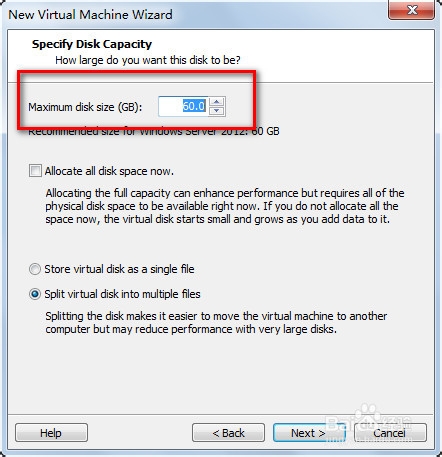
14、给虚拟机分配磁盘空间,填好后next(下一步)

怎么用vmware workstation虚拟机安装操作系统

15、默认即可next(下一步)

怎么用vmware workstation虚拟机安装操作系统

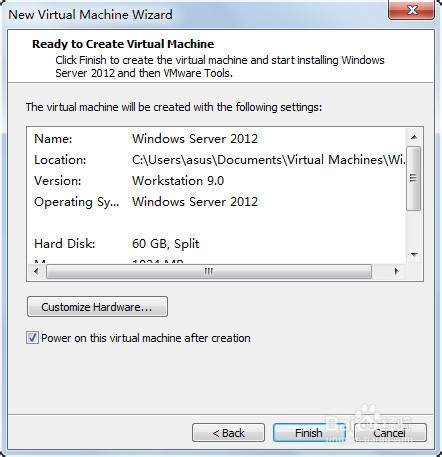
16、点击finish后即开始安装操作系统。

怎么用vmware workstation虚拟机安装操作系统
热门搜索
马应龙痔疮膏怎么用 酸汤鱼的做法 营养粥的做法大全 膝关节疼痛是怎么回事 刀鱼的做法 棉花糖的做法 芝麻糊的做法 蒜苗炒肉的做法 整鸡的做法大全 披萨怎么做家庭做法