PPT中如何插入三维簇状柱形图

 时间:2024-10-23 15:33:37

1、打开电脑桌面上的powerpoint图标,创建新的PPT演示稿(如图所示)

PPT中如何插入三维簇状柱形图

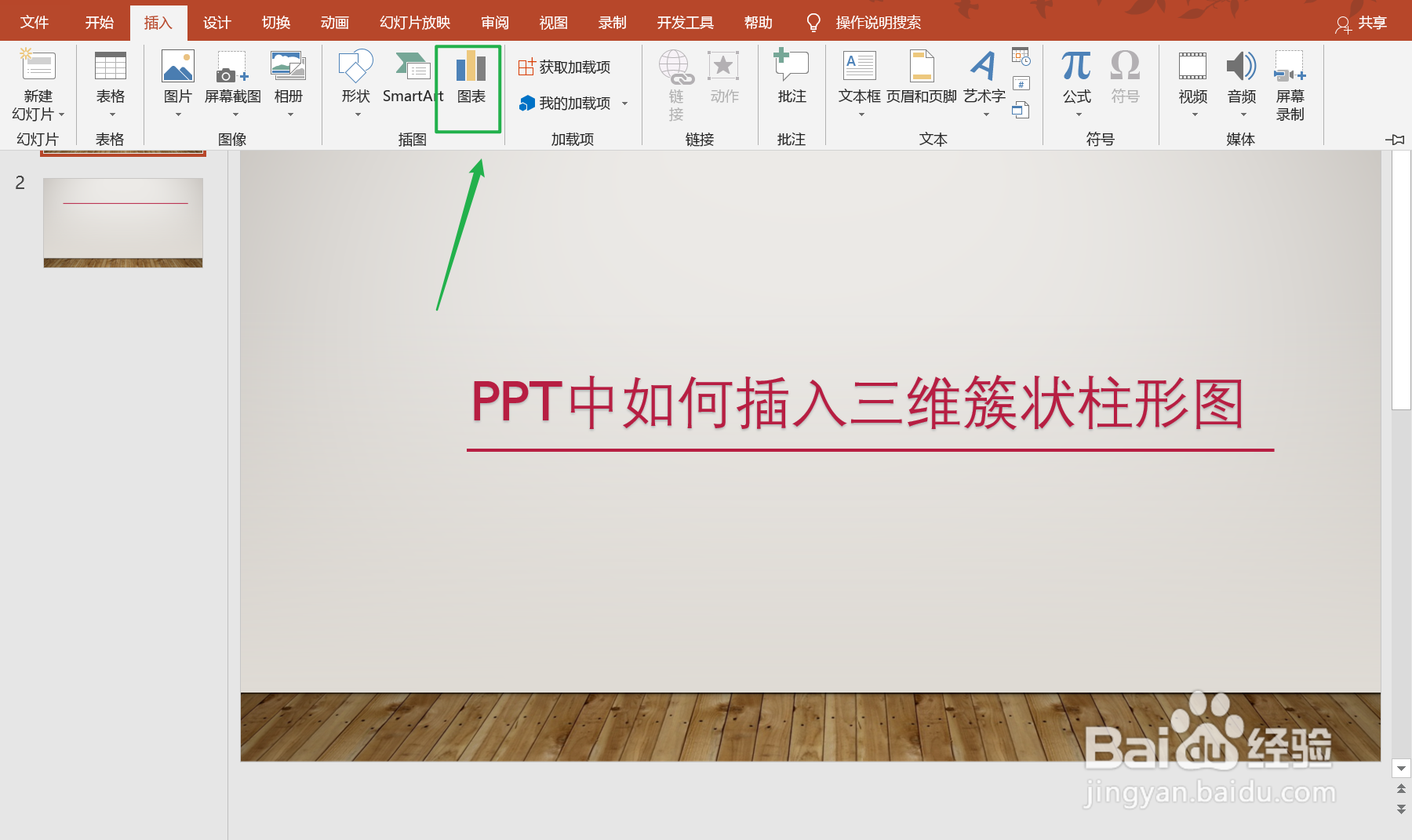
2、打开PPT演示稿,点击菜单栏的【插入】选项(如图所示)

PPT中如何插入三维簇状柱形图

3、在插入选项中,选择【图表】选项(如图所示)

PPT中如何插入三维簇状柱形图

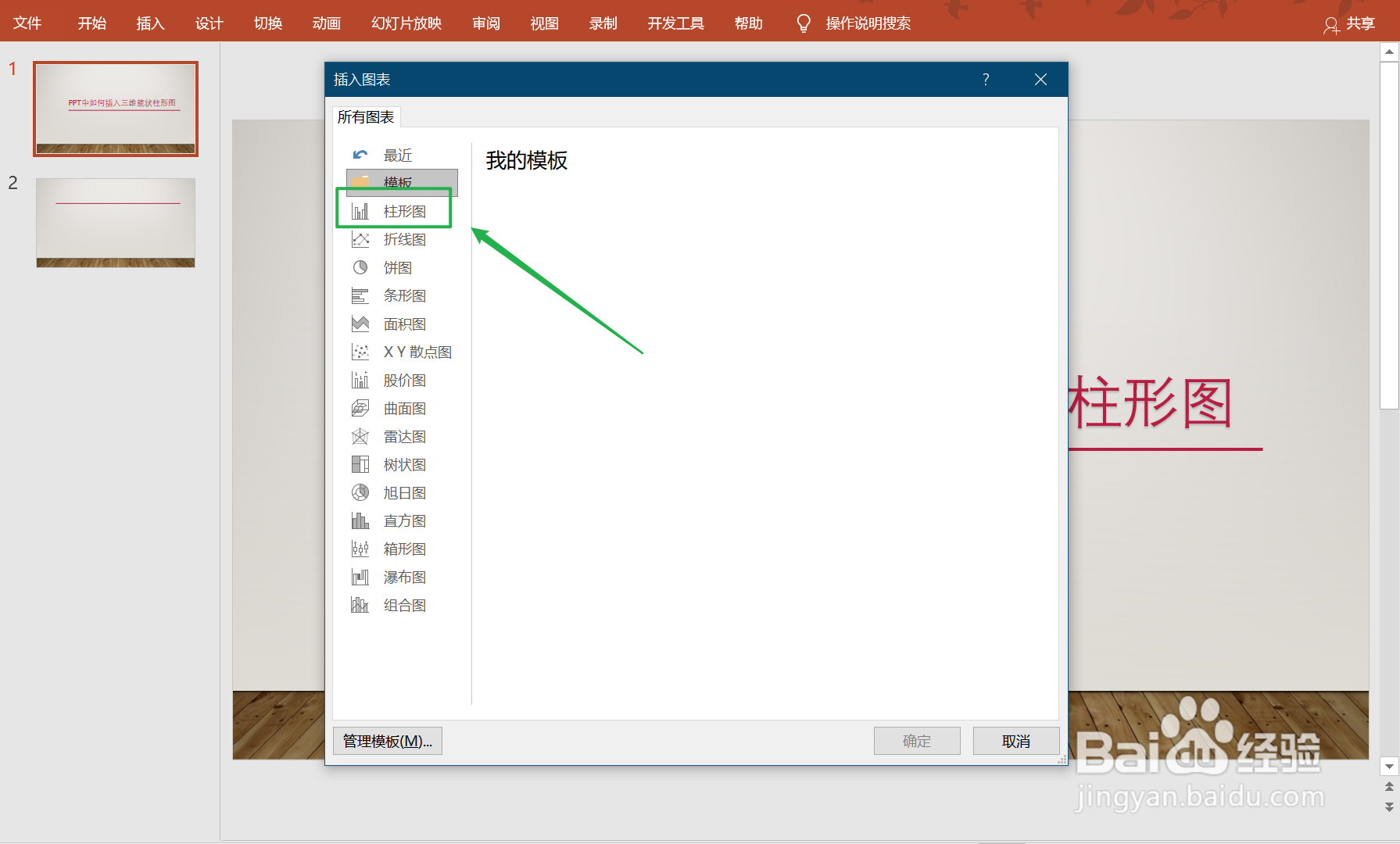
4、在图表选项中选择点击【柱形图】选项(如图所示)

PPT中如何插入三维簇状柱形图

5、在柱形图中,选择三维簇状柱形图选项(如图所示)

PPT中如何插入三维簇状柱形图

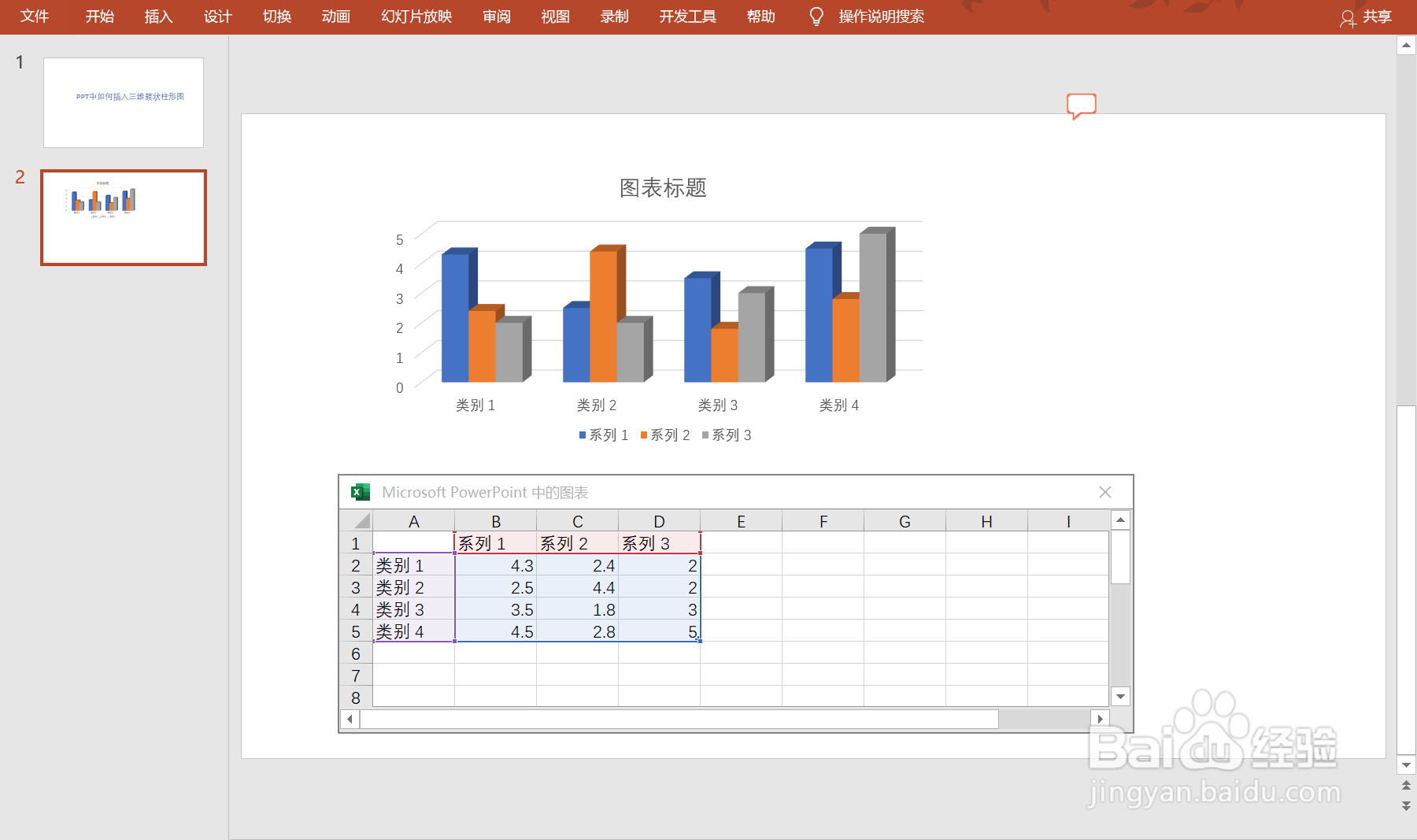
6、将选择好的三维簇状柱形图插入到PPT文稿中,修改参数即可(如图所示)

PPT中如何插入三维簇状柱形图

7、总结:【1】打开电脑桌面上的powerpoint图标,创建新的PPT演示稿【2】打开PPT演示稿,点击菜单栏的【插入】选项【3】在插入选项中,选择【图表】选项【4】在图表选项中选择点击【柱形图】选项【5】在柱形图中,选择三维簇状柱形图选项【6】将选择好的三维簇状柱形图插入到PPT文稿中,修改参数即可

  • 幻灯片怎样设置分割的切换效果?
  • 怎么在幻灯片中添加动作按钮
  • PPT中如何给所有幻灯片添加编号?
  • ppt文本占位符宽度怎么设置
  • PPT幻灯片怎样设置为垂直排列标题与文本版式
  • 热门搜索
    无线开关怎么启用 产后如何快速减肥 如何注销qq号 如何扑救初期火灾 一体化生活污水处理设备 牛肉怎么做好吃易烂 如何快速学习拼音 梦见自己生小孩是什么征兆 文件误删怎么恢复 泰坦尼克号怎么拍的