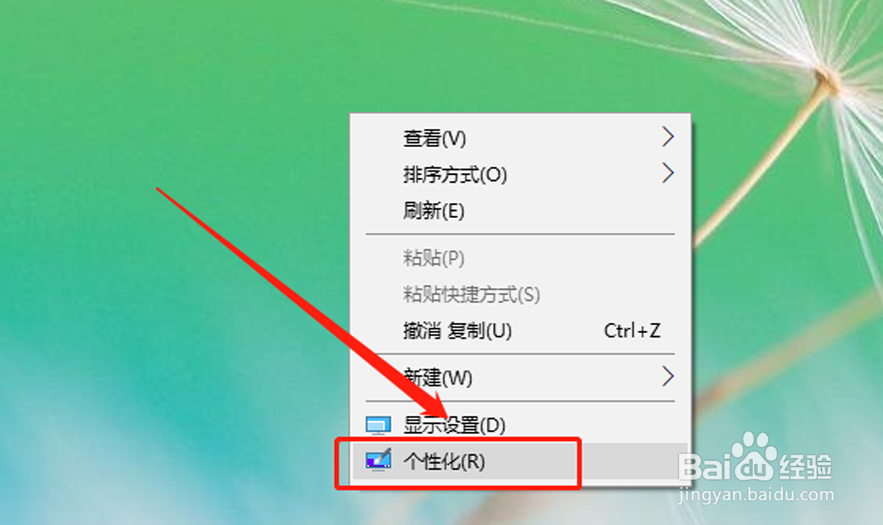
1、首先在win7的桌面上单击鼠标右键,在弹出的列表中选择“个性化”。
2、在弹出的个性化窗口中,我们在左侧点击“主题”选项。

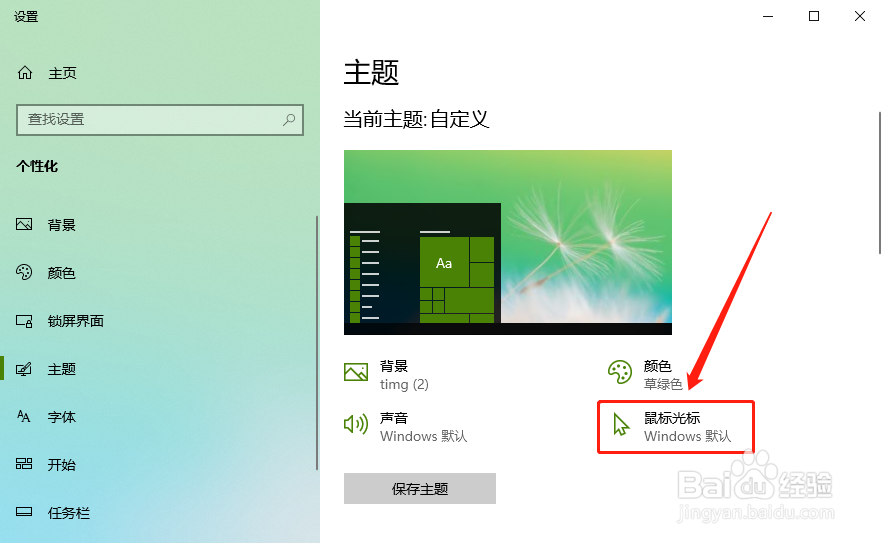
3、然后在右侧出现的主题列表中选择“鼠标光标”。
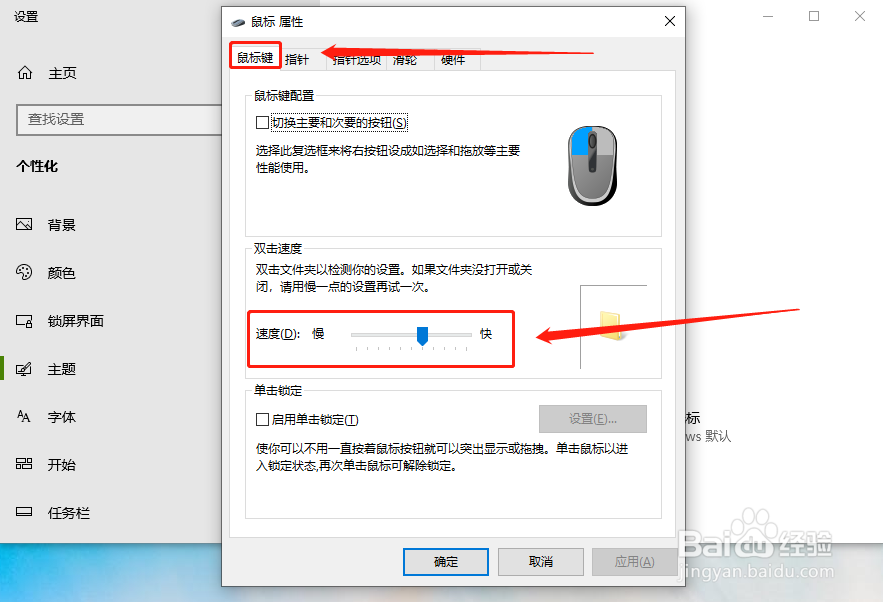
4、在弹出的鼠标属性窗口中,我们可以在鼠标键中调节鼠标双击的速度,大家调节后可以在电脑上找到一个文件夹进行试验,如下图。
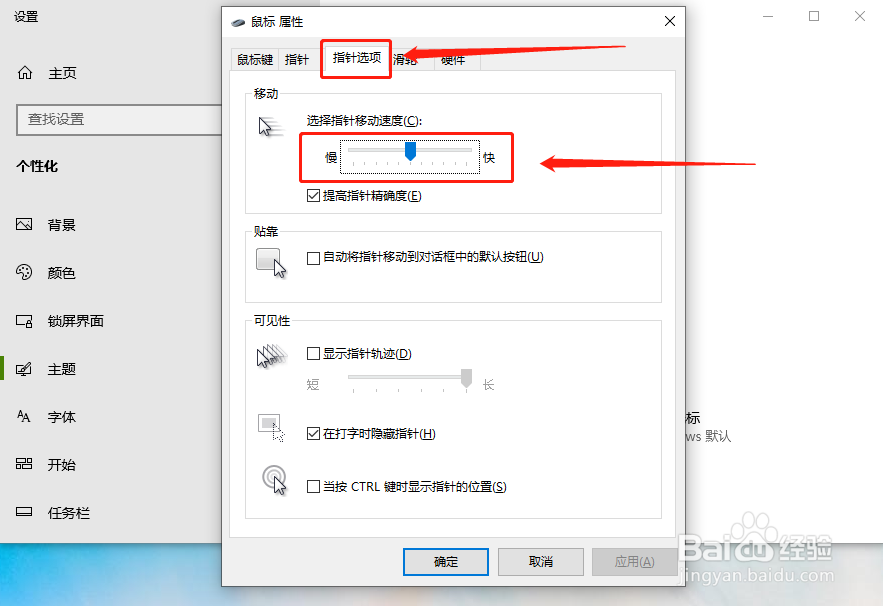
5、在这里,我们调节下鼠标移动速度,我们点击上方的“指针选项”。指针选项中,我们可以调节鼠标移动的速度,根据自己需要设置,如下图。
6、当我们移动鼠标的时候发现已经合适的话,点击“确定”完成设置。

时间:2026-05-02 13:21:21
1、首先在win7的桌面上单击鼠标右键,在弹出的列表中选择“个性化”。
2、在弹出的个性化窗口中,我们在左侧点击“主题”选项。
3、然后在右侧出现的主题列表中选择“鼠标光标”。
4、在弹出的鼠标属性窗口中,我们可以在鼠标键中调节鼠标双击的速度,大家调节后可以在电脑上找到一个文件夹进行试验,如下图。
5、在这里,我们调节下鼠标移动速度,我们点击上方的“指针选项”。指针选项中,我们可以调节鼠标移动的速度,根据自己需要设置,如下图。
6、当我们移动鼠标的时候发现已经合适的话,点击“确定”完成设置。
