1、打开“ENVI 5.3(64-bit)”(32位系统打开“ENVI 5.3(32-bit)”)
打开经过镶嵌后的影像和需要裁剪成的SHP文件(后缀为.shp)。
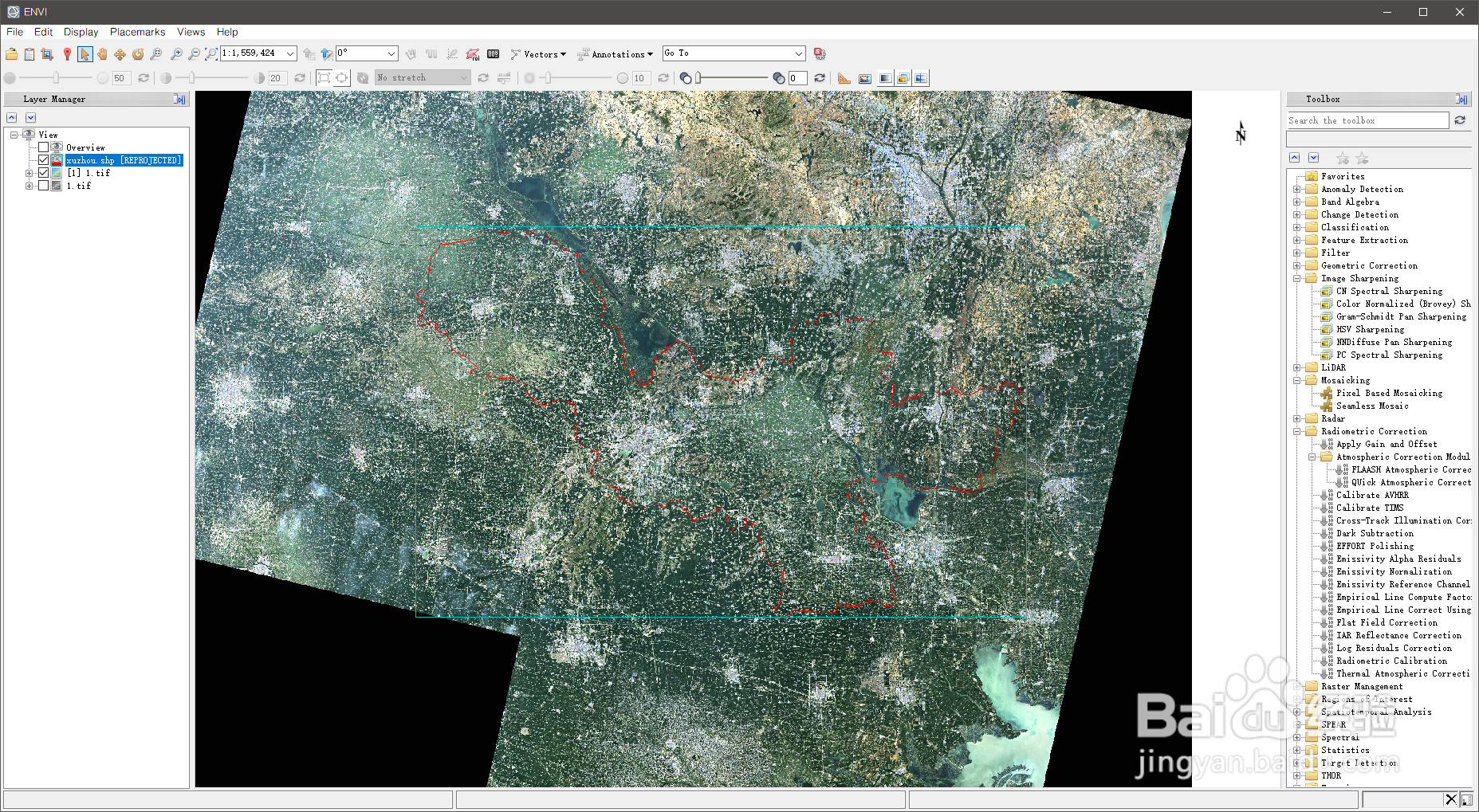
2、点击ENVI主菜单的【File】->【Save As】->【Save As...(ENVI, NITF, TIFF, DTED)】

3、点击【Spatial Subset...】,进行空间裁剪
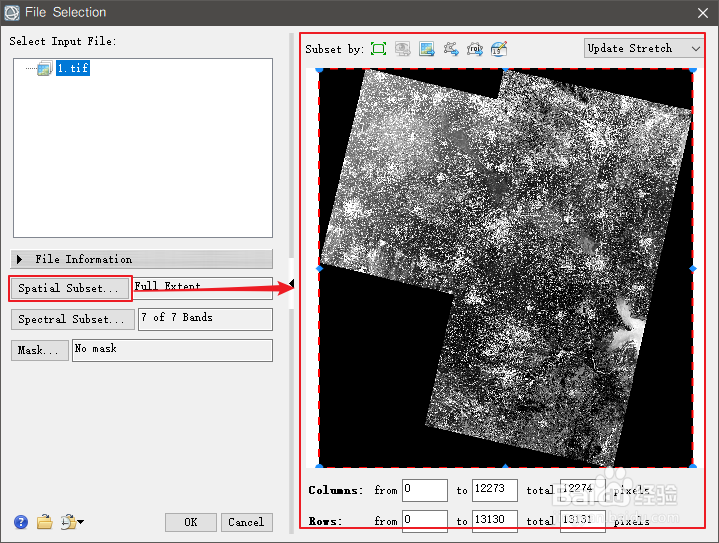
4、点击【Subset by:】中第三个图标,选择需要裁剪的矢量边界图(这里是xuzhou.shp),然后点击【OK】

5、再点击【Mask...】(遮罩选择)需要裁剪的矢量边界图(这里是xuzhou.shp),然后点击【OK】。
如果勾选【inverse mask】(反向屏蔽),意味着裁剪出来的图是矢量边界图外部的地区。
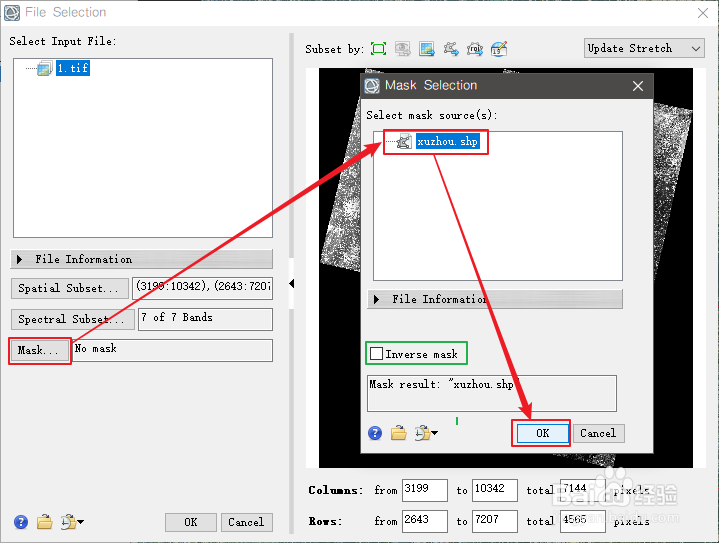
6、查看是否为需要裁剪的位置,然后点击【OK】

7、选择好存储格式(ENVI:ENVI专有格式、TIFF:ArcGIS可用格式)和存储位置后点击【OK】,等待处理结束即可。

