关闭word文档时点错不保存,文档怎么恢复? ​

 时间:2026-02-15 10:36:06

1、首先近针打开Word文档,并且编辑文档内容,如图

关闭word文档时点错不保存,文档怎么恢复? ​

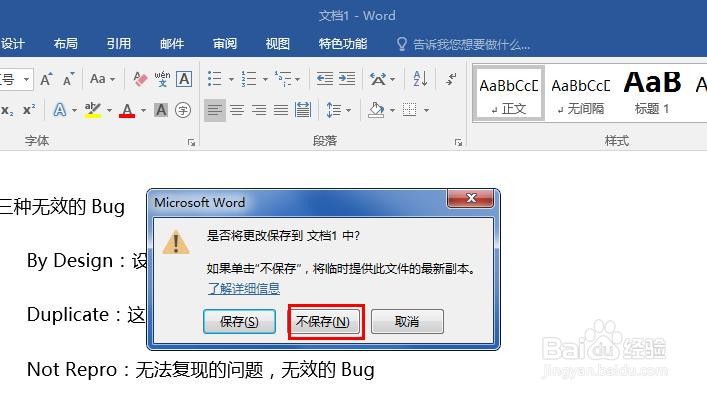
2、然后关闭文档,弹出是否保存文档提示,选择了【不保存】关闭,如图

关闭word文档时点错不保存,文档怎么恢复? ​

3、现在的问题是,如何找回这个没有保存就关闭了的文档,是否能找回呢?

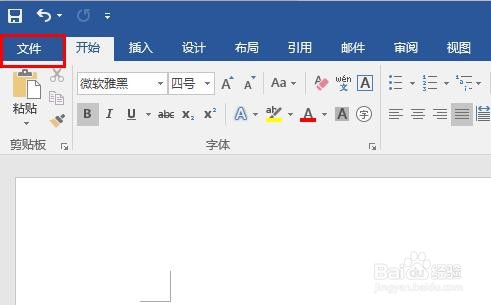
先打开任意Word文档,并点击【文件】菜单,如图
关闭word文档时点错不保存,文档怎么恢复? ​

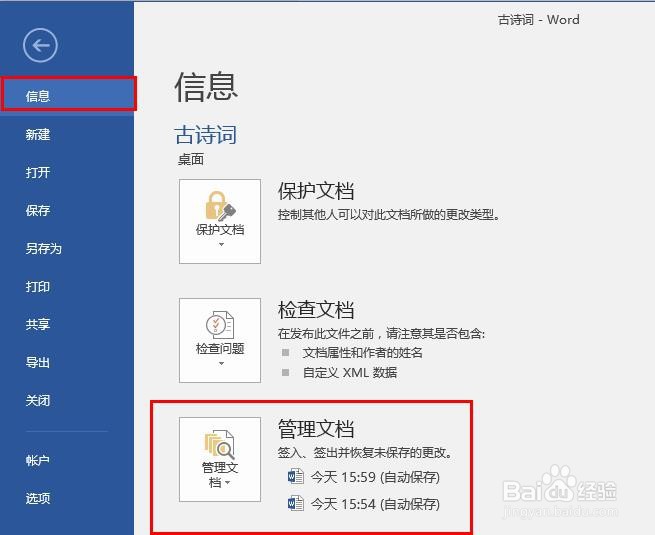
4、在【信息】选项,找到【管理文档哄囊睡】,如图

关闭word文档时点错不保存,文档怎么恢复? ​

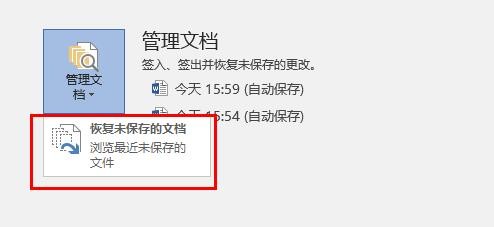
5、点击【管欧扬理文档】倒三角,弹出 :恢复未保存的文档,浏览最近未保存的文件,如图
关闭word文档时点错不保存,文档怎么恢复? ​

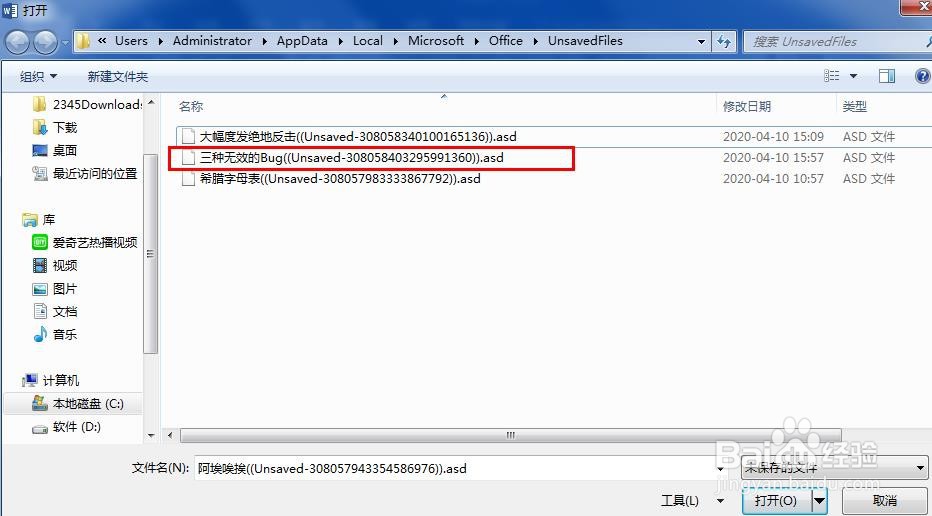
6、点击【浏览最近未保存的文件】会打开未保存文档所在的文件夹,如图

关闭word文档时点错不保存,文档怎么恢复? ​

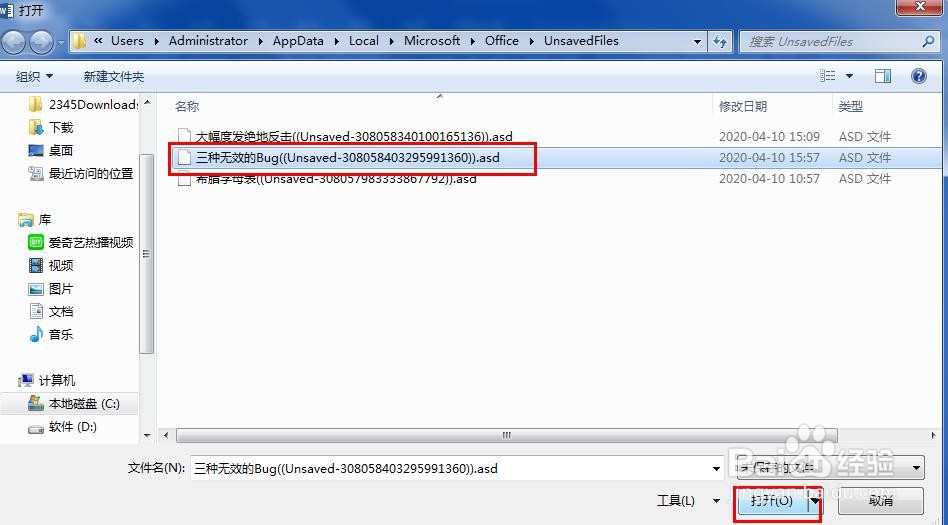
7、在未保存文件文件夹找到自己需要恢复的文件,然后点击【打开】,如图

关闭word文档时点错不保存,文档怎么恢复? ​

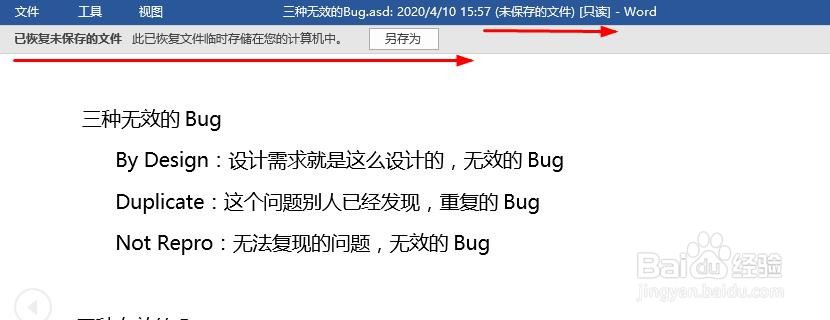
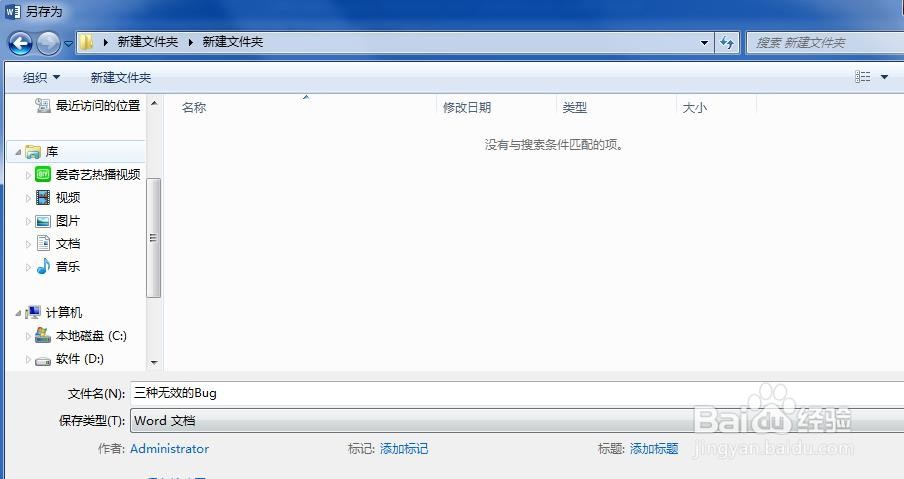
8、查看打开的未保存文件,可再次【另存为】文档,如图

关闭word文档时点错不保存,文档怎么恢复? ​

关闭word文档时点错不保存,文档怎么恢复? ​

  • word怎么插入封面?
  • 怎么在Word里插入脚注
  • Word如何快速地选中连续地文字?
  • WPS文档中如何给页眉文字添加发光效果
  • 毕业论文排版之word2013中自动保存如何设置
  • 热门搜索
    dmg怎么打开 云顶之弈阵容搭配 苏州美食攻略 红烧大排 死亡阴影攻略 吴磊个人资料简介 信阳师范学院怎么样 崇明岛攻略 手机掉到水里怎么办 蓟字怎么读