1、如下图A列单元格中含有大量数据,现在我们想要将A列数据根据分隔符号“-”将数据拆分到B列不同单元格中。

2、选中A列数据单元格,点击【数据】,选择【自表格/区域】

3、点击【确定】

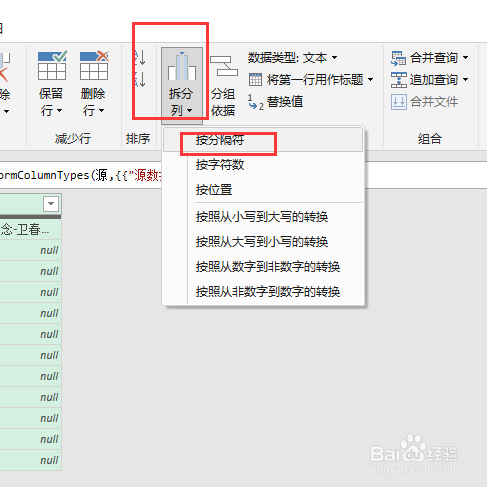
4、点击【拆分列】,选择【按分隔符】
5、选择【自定义】,将分隔符号设置为“-”,然后勾选【每次出现分隔符时】

6、点击【高级选项】,勾选拆分为【行】,最后点击【确定】

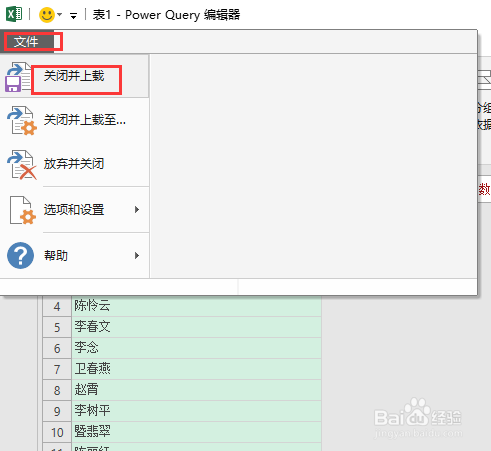
7、点击【文件】,选择【关闭并上载】即可完成。
8、完成效果如下图

时间:2026-05-07 04:40:02
1、如下图A列单元格中含有大量数据,现在我们想要将A列数据根据分隔符号“-”将数据拆分到B列不同单元格中。
2、选中A列数据单元格,点击【数据】,选择【自表格/区域】
3、点击【确定】
4、点击【拆分列】,选择【按分隔符】
5、选择【自定义】,将分隔符号设置为“-”,然后勾选【每次出现分隔符时】
6、点击【高级选项】,勾选拆分为【行】,最后点击【确定】
7、点击【文件】,选择【关闭并上载】即可完成。
8、完成效果如下图
