1、打开Word文档内容。如图:
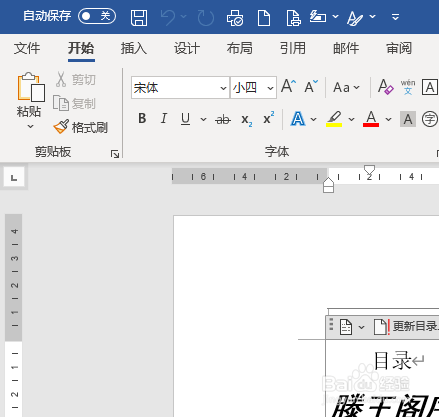
2、点击“文件”选项卡。如图:

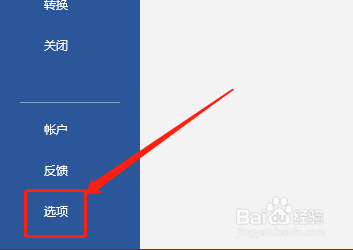
3、点击下侧的“选项”。如图:
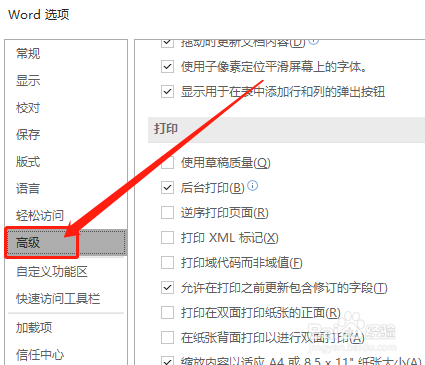
4、在“word选项”中,点击“高级”选项。如图:
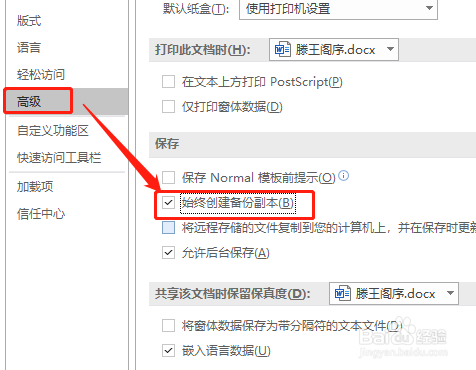
5、在右侧保存中,选择“始终创建备份副本”。如图:
6、点击确定按钮。如图:

7、在文档中修改内容后,保存。此时,同路径下会有副本出现。如图:

1、1.打开文档内容,进入word选项。
2.在高级中选中“始终创建备份副本”即可。
时间:2026-04-23 14:02:12
1、打开Word文档内容。如图:
2、点击“文件”选项卡。如图:
3、点击下侧的“选项”。如图:
4、在“word选项”中,点击“高级”选项。如图:
5、在右侧保存中,选择“始终创建备份副本”。如图:
6、点击确定按钮。如图:
7、在文档中修改内容后,保存。此时,同路径下会有副本出现。如图:
1、1.打开文档内容,进入word选项。
2.在高级中选中“始终创建备份副本”即可。
