Excel怎样设置固定的列宽或行高?

 时间:2026-02-14 09:16:58

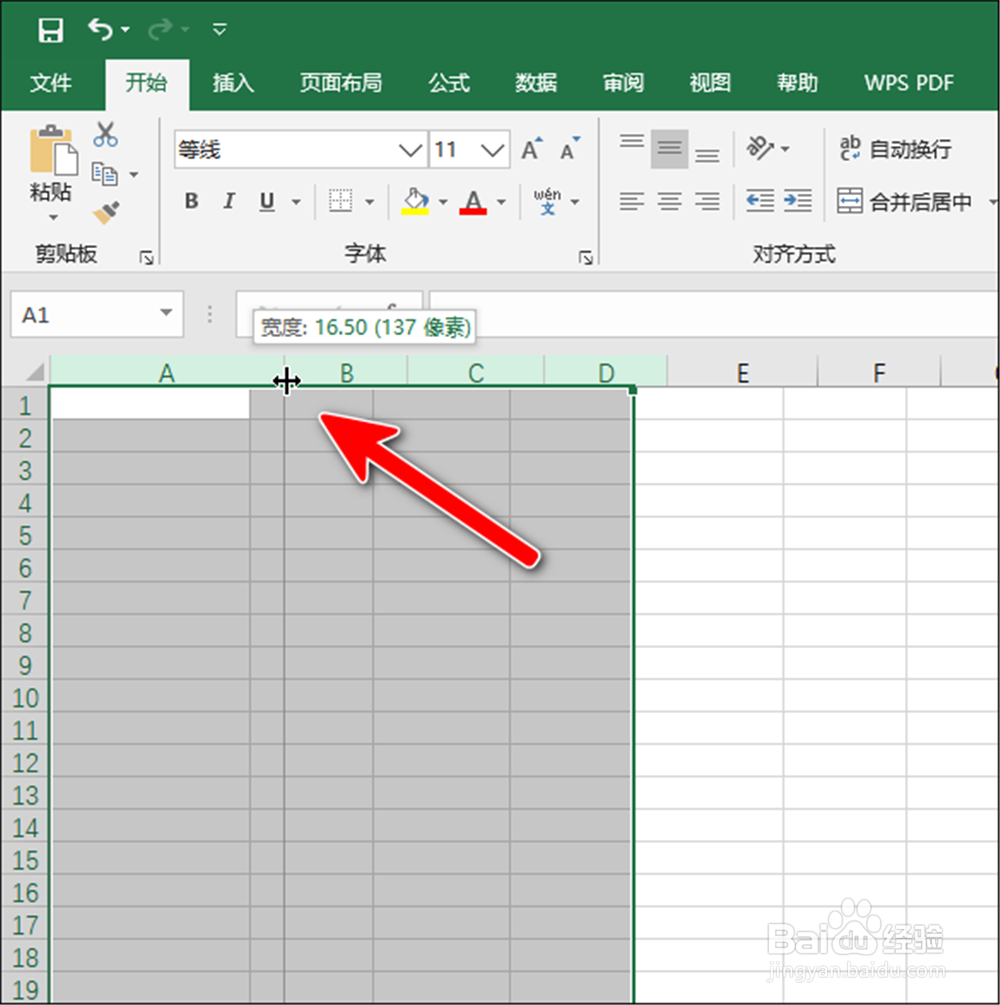
1、通常我们设置列宽的方法,是选中要修改的列,然后将鼠标放在竖线上方,出现一个深色的符号后,如下图,再左右拉动调整。
Excel怎样设置固定的列宽或行高?

2、行高也是如此,不过这个方式调整出来的列宽或行高是不固定的。

Excel怎样设置固定的列宽或行高?

3、设为固定数值的方法下面来说说。

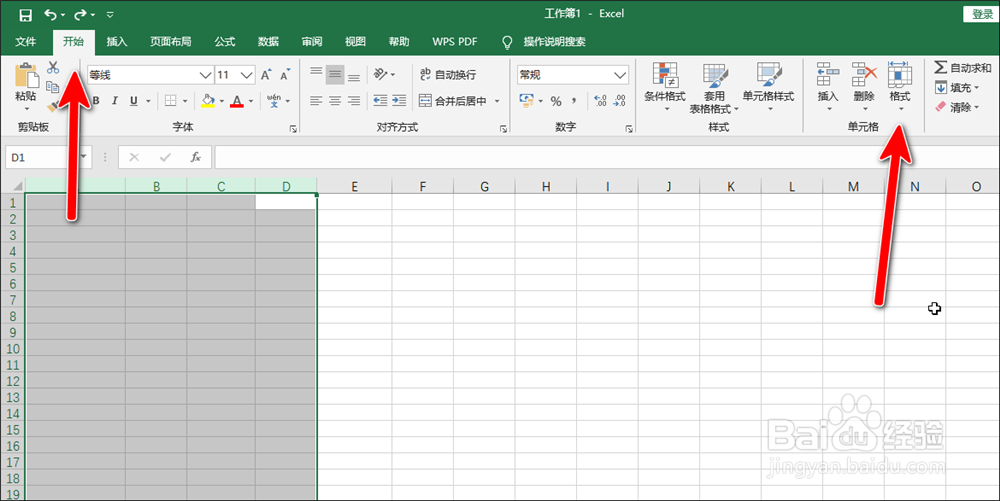
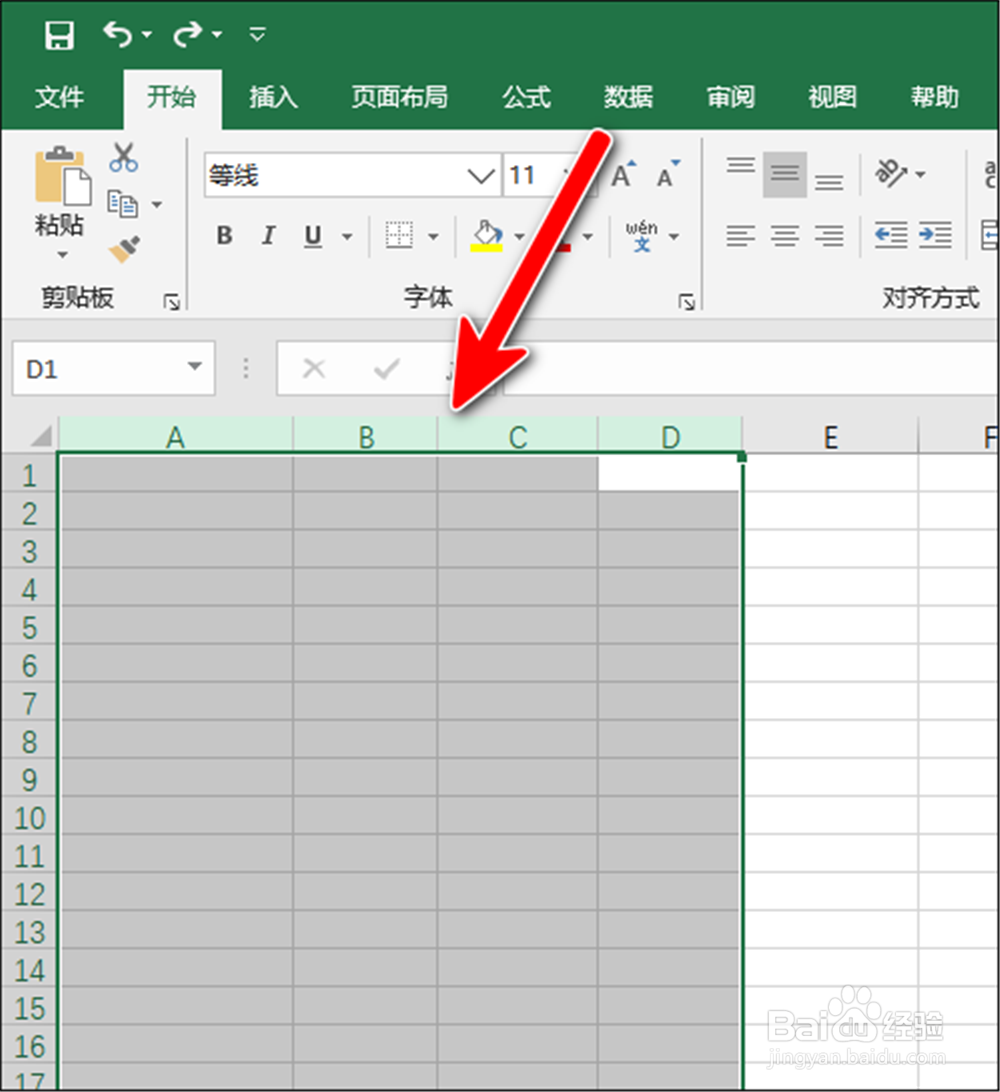
比如设置固定的列宽,也是先选择要修改的列,如下图。
Excel怎样设置固定的列宽或行高?

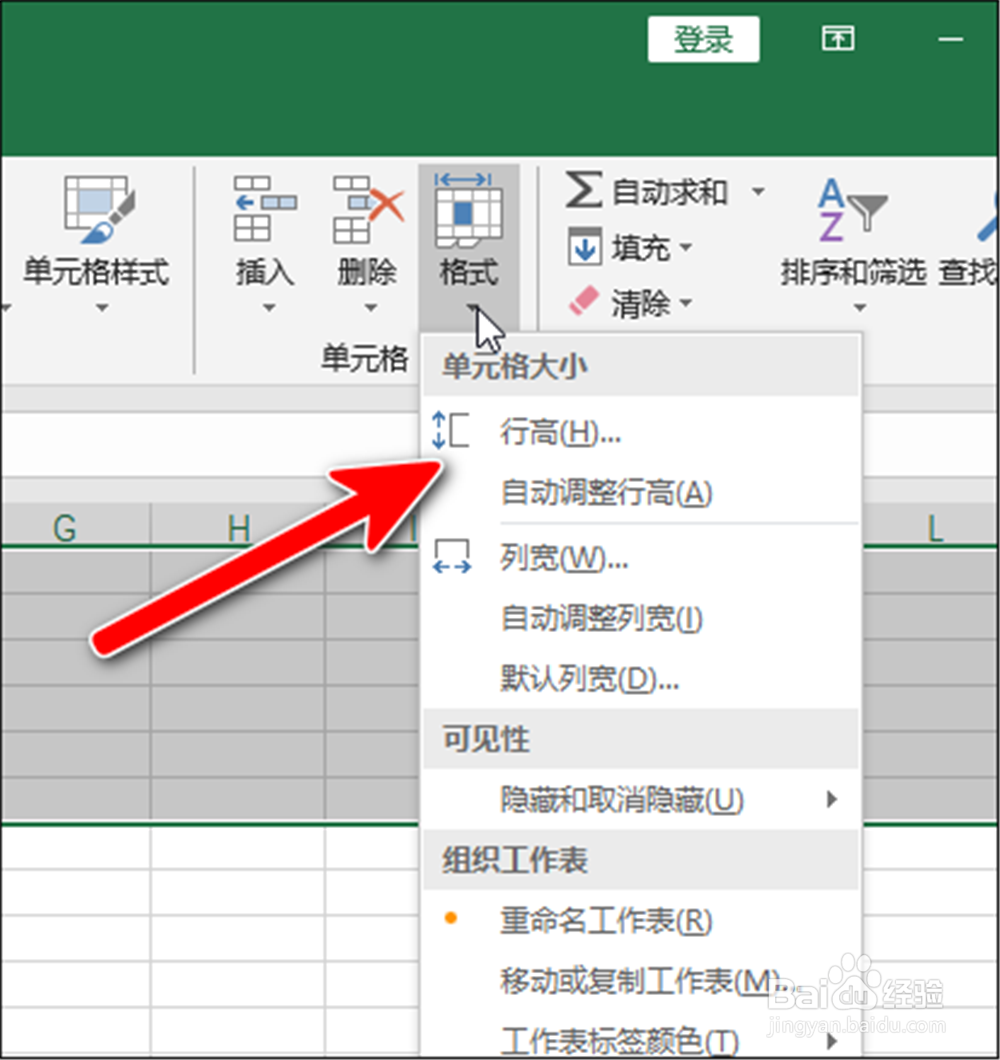
4、然后再“开始”菜单,找到“格式”打开。

Excel怎样设置固定的列宽或行高?

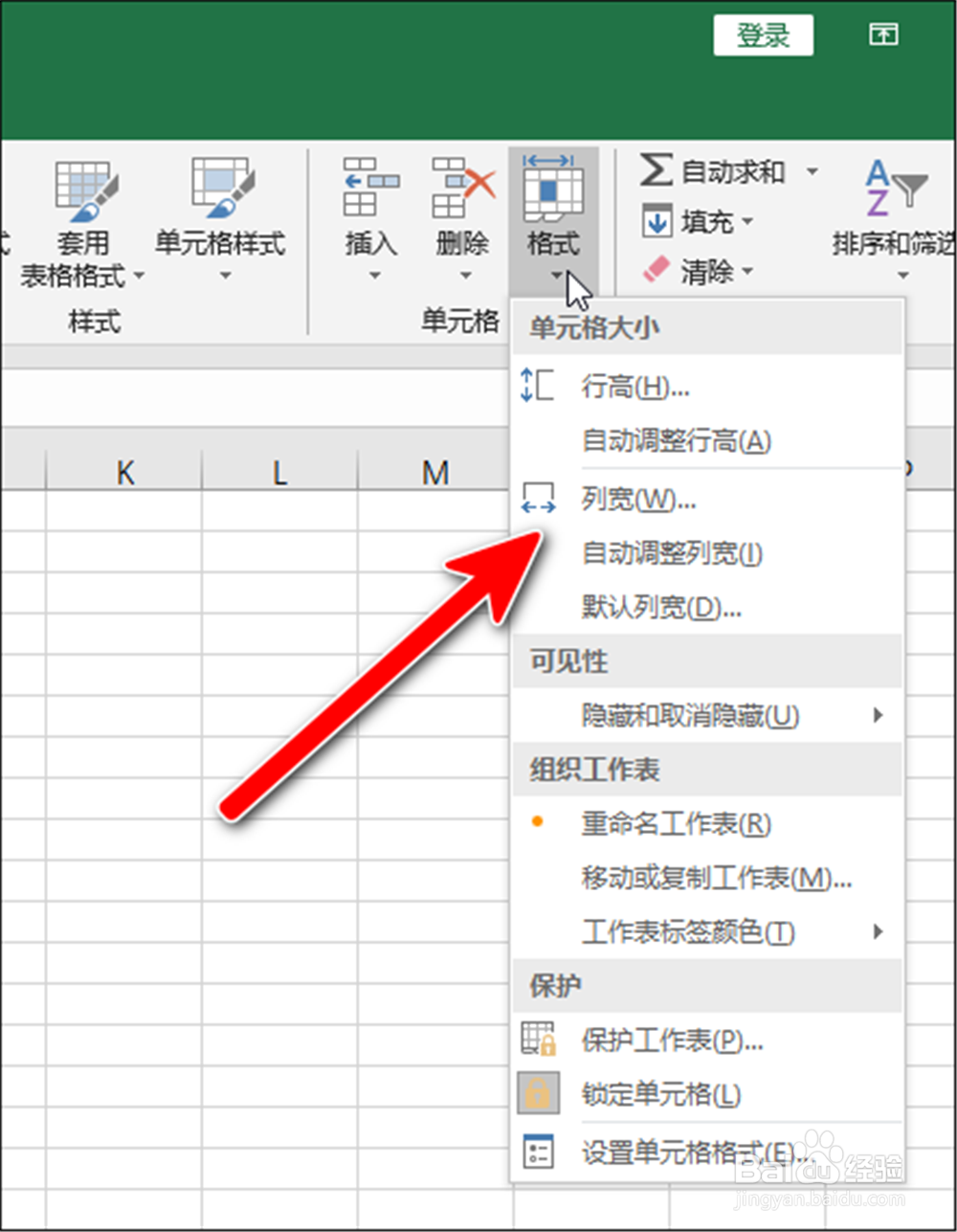
5、选择里面的“列宽”。

Excel怎样设置固定的列宽或行高?

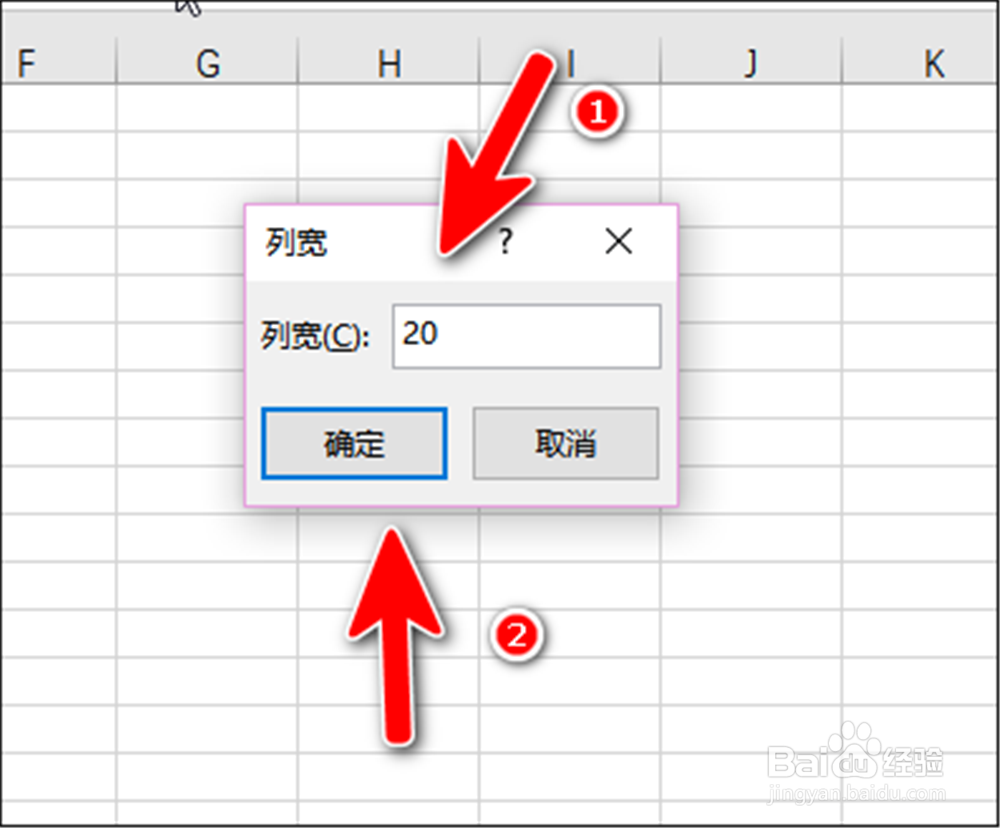
6、然后在列宽小窗里面,输入要固定的数值,如“20”,点击“确定”。

Excel怎样设置固定的列宽或行高?

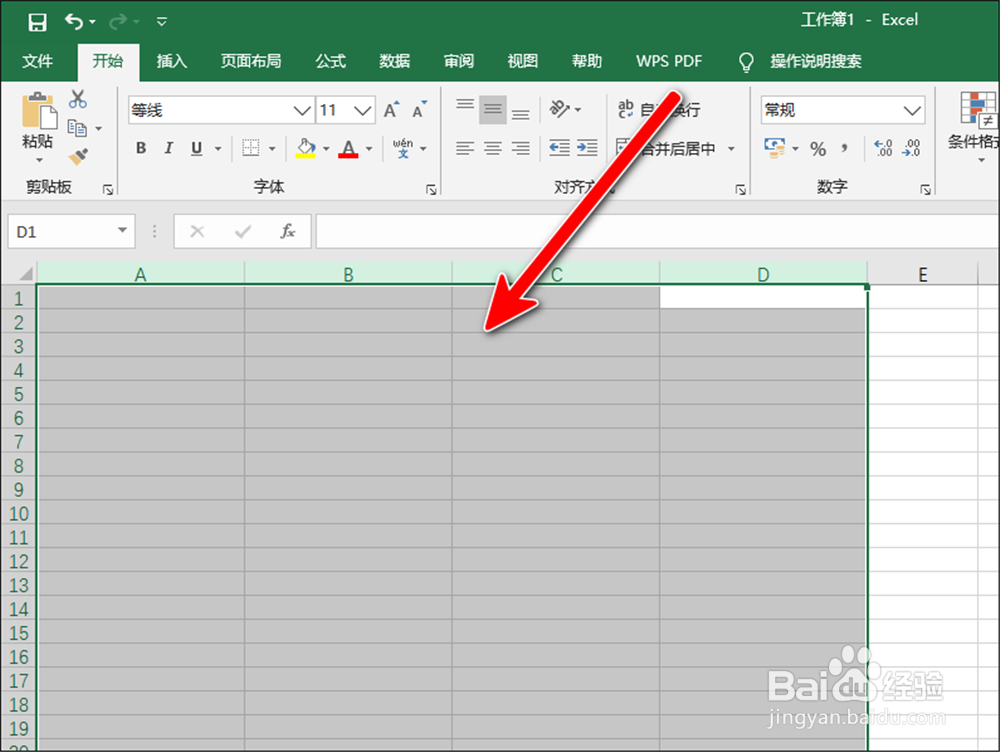
7、这样设置的列宽就是固定的。

Excel怎样设置固定的列宽或行高?

8、行高也是一样,先选择列。

Excel怎样设置固定的列宽或行高?

9、再点击“格式”里的“行高”。

Excel怎样设置固定的列宽或行高?

10、打开“行高”小窗,输入固定数值,再点击“确定”即可。

Excel怎样设置固定的列宽或行高?

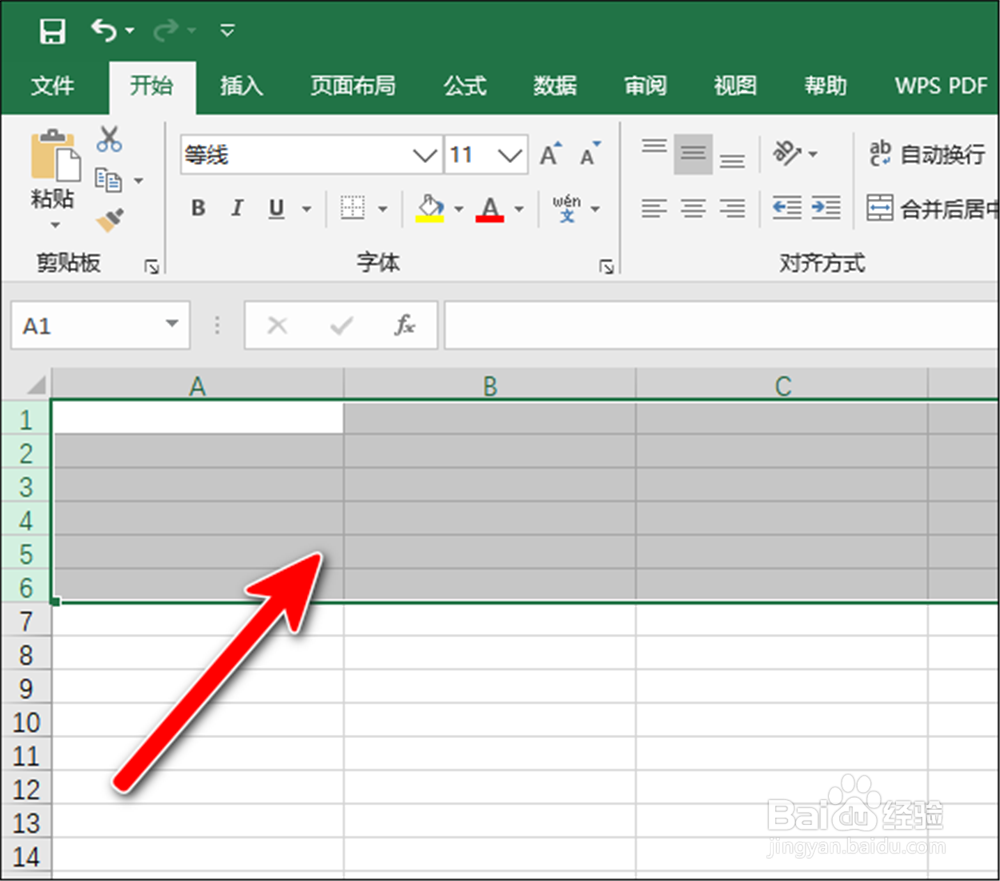
11、如果是固定某个区域,如下图,可以先选中它。

Excel怎样设置固定的列宽或行高?

12、然后分别用“格式”里的“行高”和“列宽”进行设置固定数值。

Excel怎样设置固定的列宽或行高?

  • excel怎么设置固定行高?
  • word中,怎么固定行高列宽?
  • excel如何快速调整行高
  • excel中如何设置单元格固定列宽
  • EXCEL表格如何固定列宽
  • 热门搜索
    狗的生活习性和特点 旅游地图自驾 火龙果可以减肥吗 海南旅游攻略自由行 云南景区 南宁旅游攻略 凉面怎么做才好吃 马桶盖坏了怎么换 黑龙江旅游职业技术学院 重庆工商职业学院怎么样