在excel中如何复制不同工作薄中的工作表?

 时间:2026-02-15 09:57:29

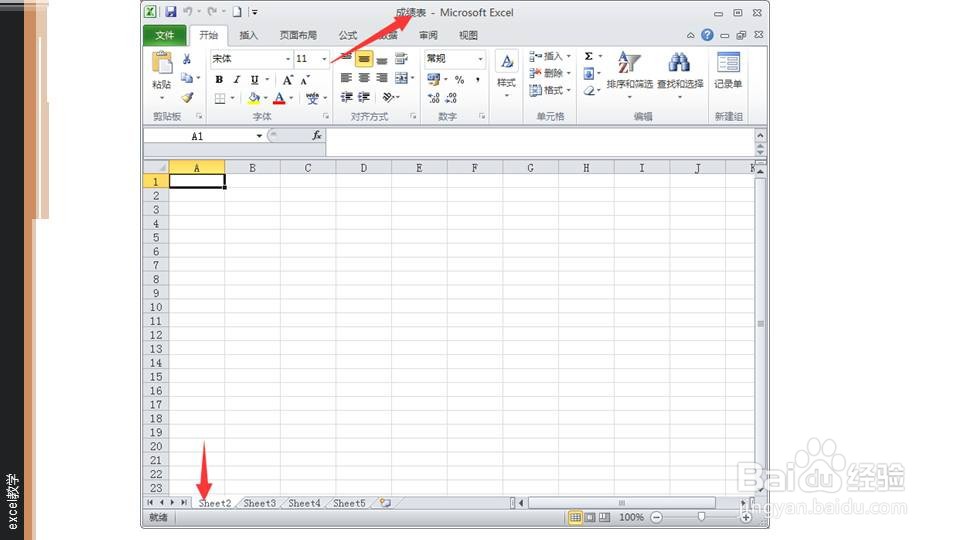
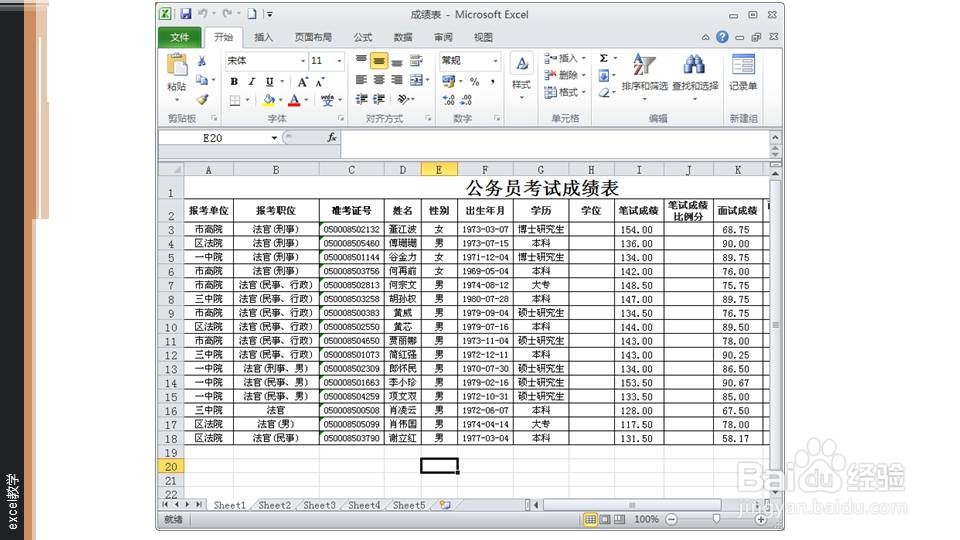
1、打开需要处理的工作薄。

在excel中如何复制不同工作薄中的工作表?

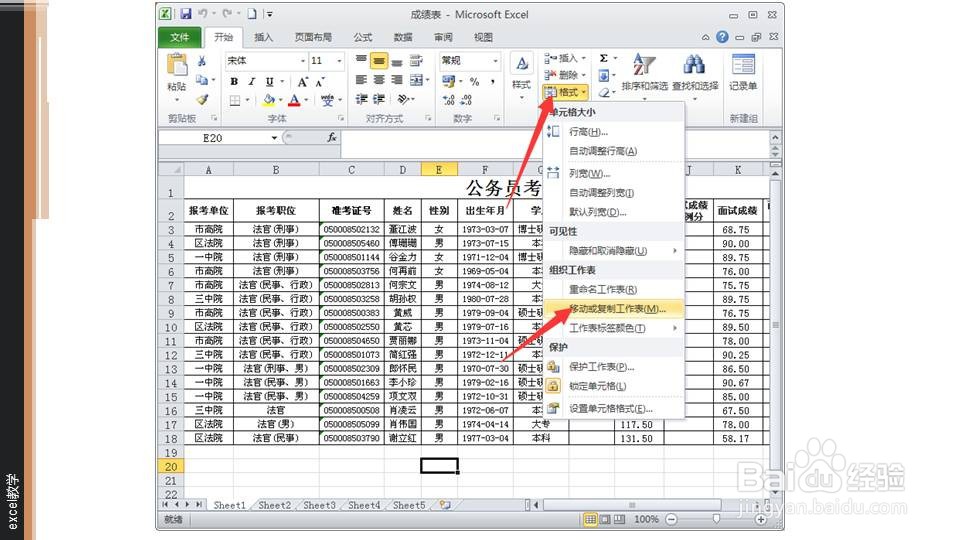
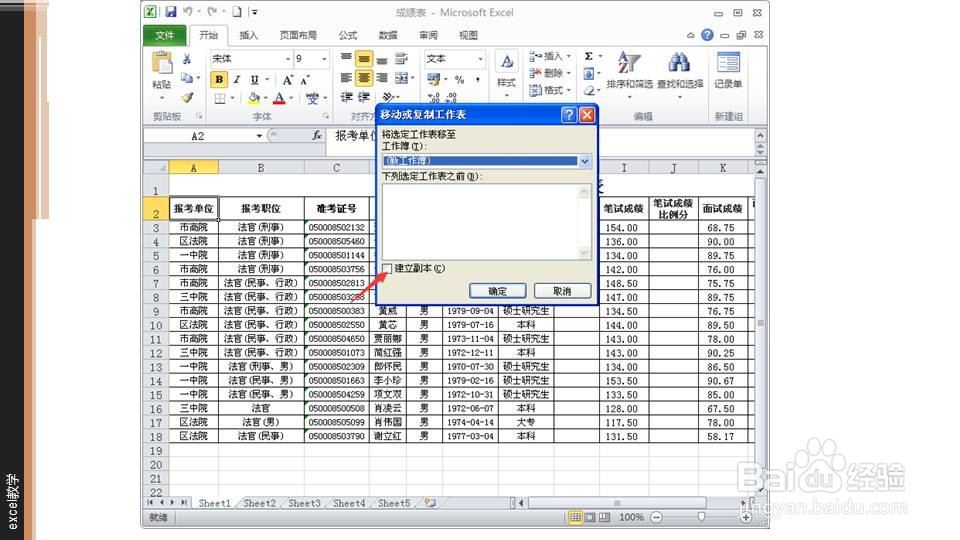
2、选中需要复制的工作表,依次点击开始选项卡——单元 格组——格式按钮,在下拉选项中选择“移动和复制工作表”
在excel中如何复制不同工作薄中的工作表?

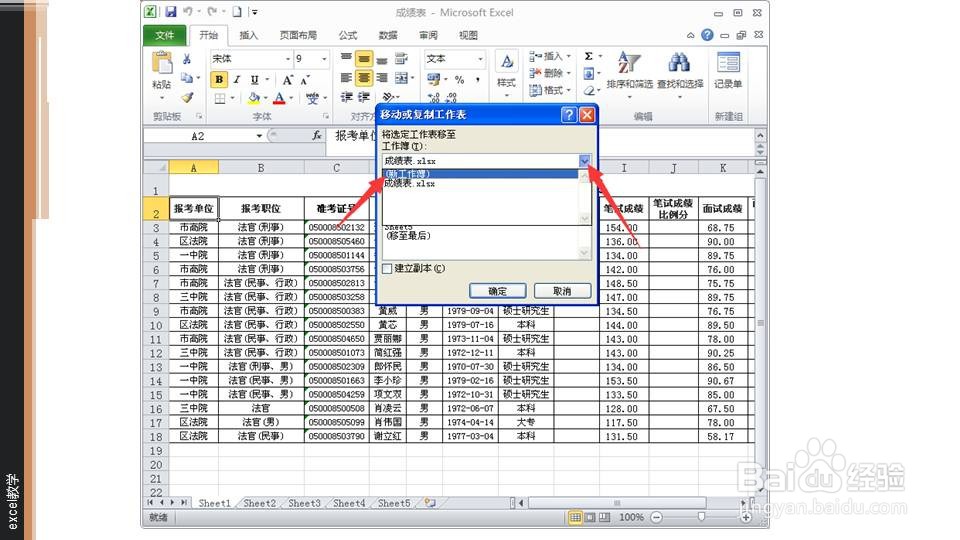
3、在跳出的对话框架中选中工作薄的下拉按钮,可以看到只有一个“成绩表”工作薄和新建工作薄,因为要将成绩表中的SHEET1移动到新的工作薄中,所以选择新建工作薄。
在excel中如何复制不同工作薄中的工作表?

4、如果要在成绩表工作薄中保留SHEET1,则可以选中“建立副本”。不需要就不选中。
在excel中如何复制不同工作薄中的工作表?

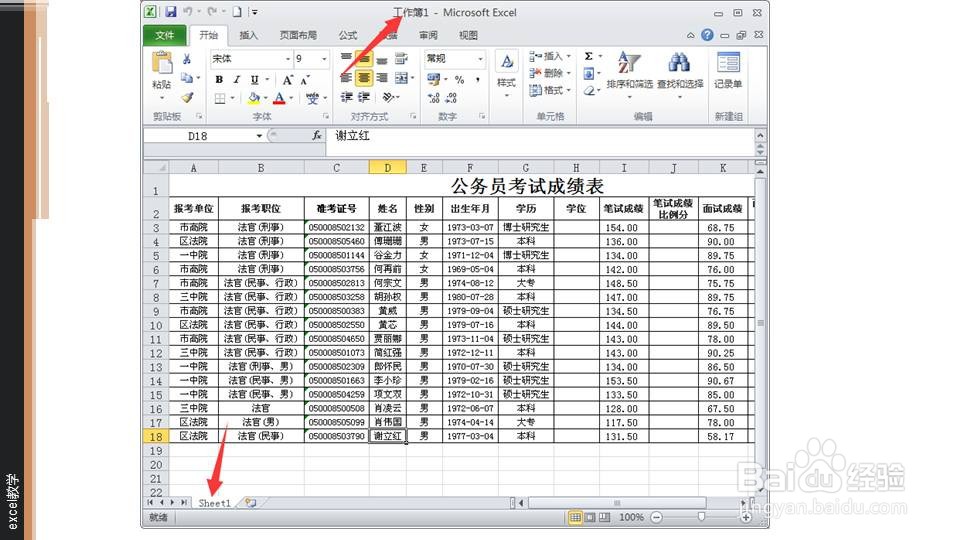
5、确定之后就会发现,在新建工作薄1中有SHEET1,而原来的成绩表这个工作薄中已经没有了SHEET1 。
在excel中如何复制不同工作薄中的工作表?

在excel中如何复制不同工作薄中的工作表?

6、当然也可以通过右键,选择移动和复制来实现相同的功能。

  • 批量给多个Excel文档重命名用什么方法好
  • 怎样做Excel多单元格连接
  • EXCEL中如何使用“合并计算”
  • Excel中如何使用LARGE函数
  • 如何通过VBA代码批量添加批注
  • 热门搜索
    红箭鱼怎么分公母 纱窗怎么拆下来 微信怎么删人 ps套索工具怎么用 你的繁体字怎么写 现代车怎么样 河北大学怎么样 欧诗漫怎么样 你好英文怎么写 cad矩形怎么画