自由笔记如何给画布笔记设置辅助线间距为10

 时间:2026-04-22 01:37:12

1、打开自由笔记,点击主界面下方的【未归档笔记】

自由笔记如何给画布笔记设置辅助线间距为10

2、在未归档笔记页面中,点击右上角的【+】

自由笔记如何给画布笔记设置辅助线间距为10

3、在新建界面,点击【快速笔记】

自由笔记如何给画布笔记设置辅助线间距为10

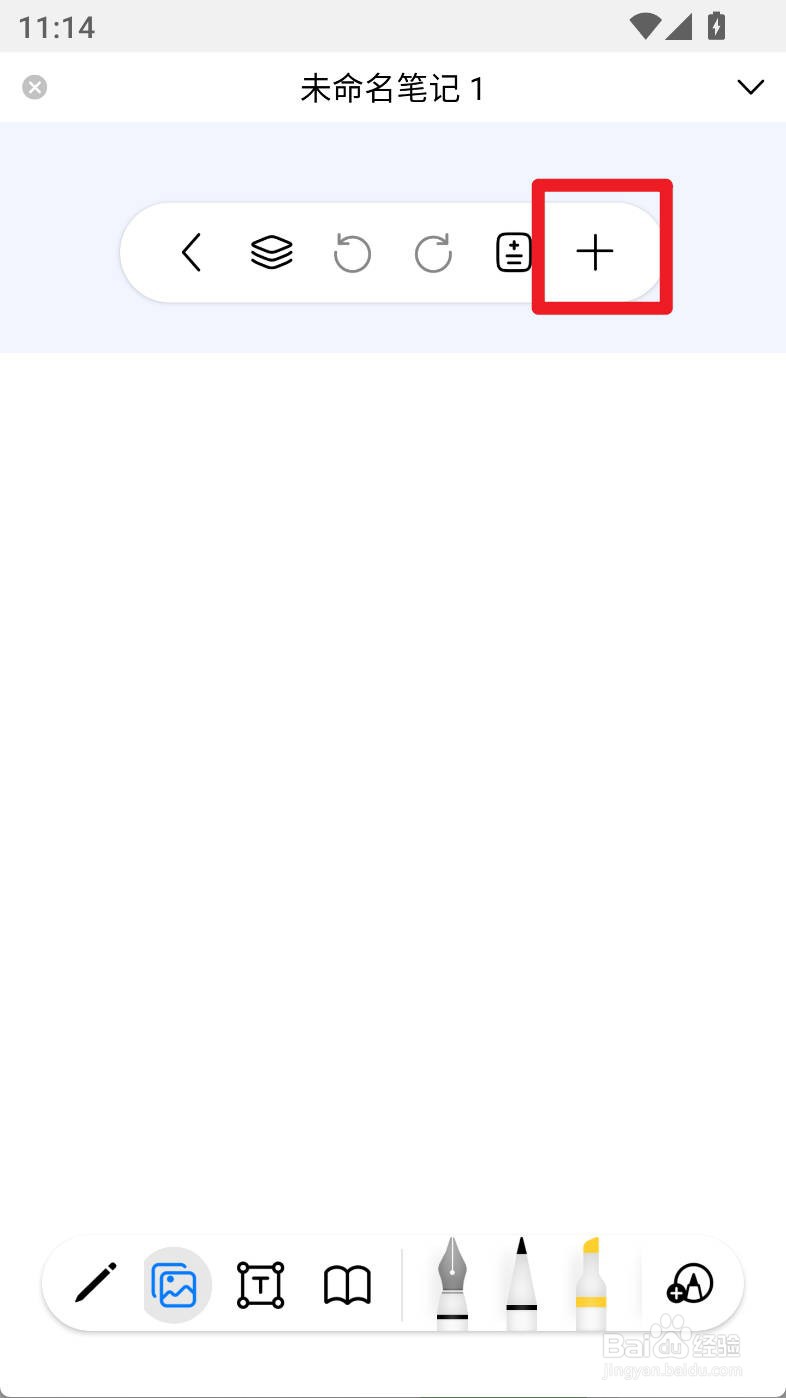
4、在笔记界面,点击【+】按钮

自由笔记如何给画布笔记设置辅助线间距为10

5、在弹出页面,切换到画布栏目,点击【更改模板】

自由笔记如何给画布笔记设置辅助线间距为10

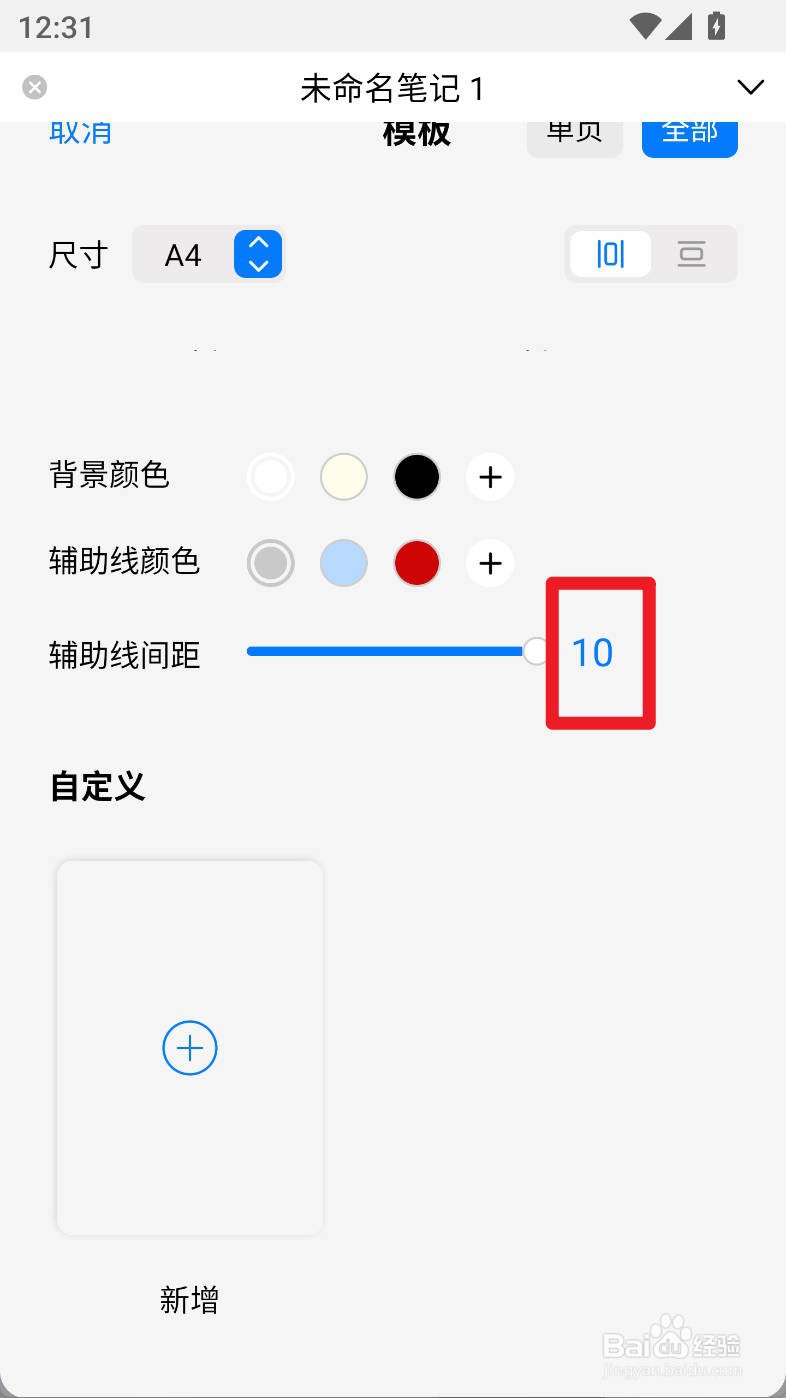
6、在弹出的界面,点击辅助线间距旁边的进度条为【10】即可

自由笔记如何给画布笔记设置辅助线间距为10

1、打开自由笔记,点击主界面下方的【未归档笔记】

在未归档笔记页面中,点击右上角的【+】

在新建界面,点击【快速笔记】

在笔记界面,点击【+】按钮

在弹出页面,切换到画布栏目,点击【更改模板】

在弹出的界面,点击辅助线间距旁边的进度条为【10】即可

  • 自由笔记如何给画布笔记设置辅助线为红色
  • 自由笔记如何给画布笔记设置空白模板
  • 自由笔记如何给画布笔记设置辅助线为灰色
  • 自由笔记如何给画布笔记设置辅助线为浅蓝色
  • 自由笔记如何给画布笔记设置白色背景色
  • 热门搜索
    政治思想表现怎么填 澎湃的近义词 桌面图标怎么变小 淘宝公益宝贝怎么设置 浙江万里学院怎么样 手机外屏碎了怎么办 加油英文怎么说 生活常识大全 渴望的近义词 专注的近义词