1、首先点击“插入”中的“形状”:

2、插入一个矩形形状:

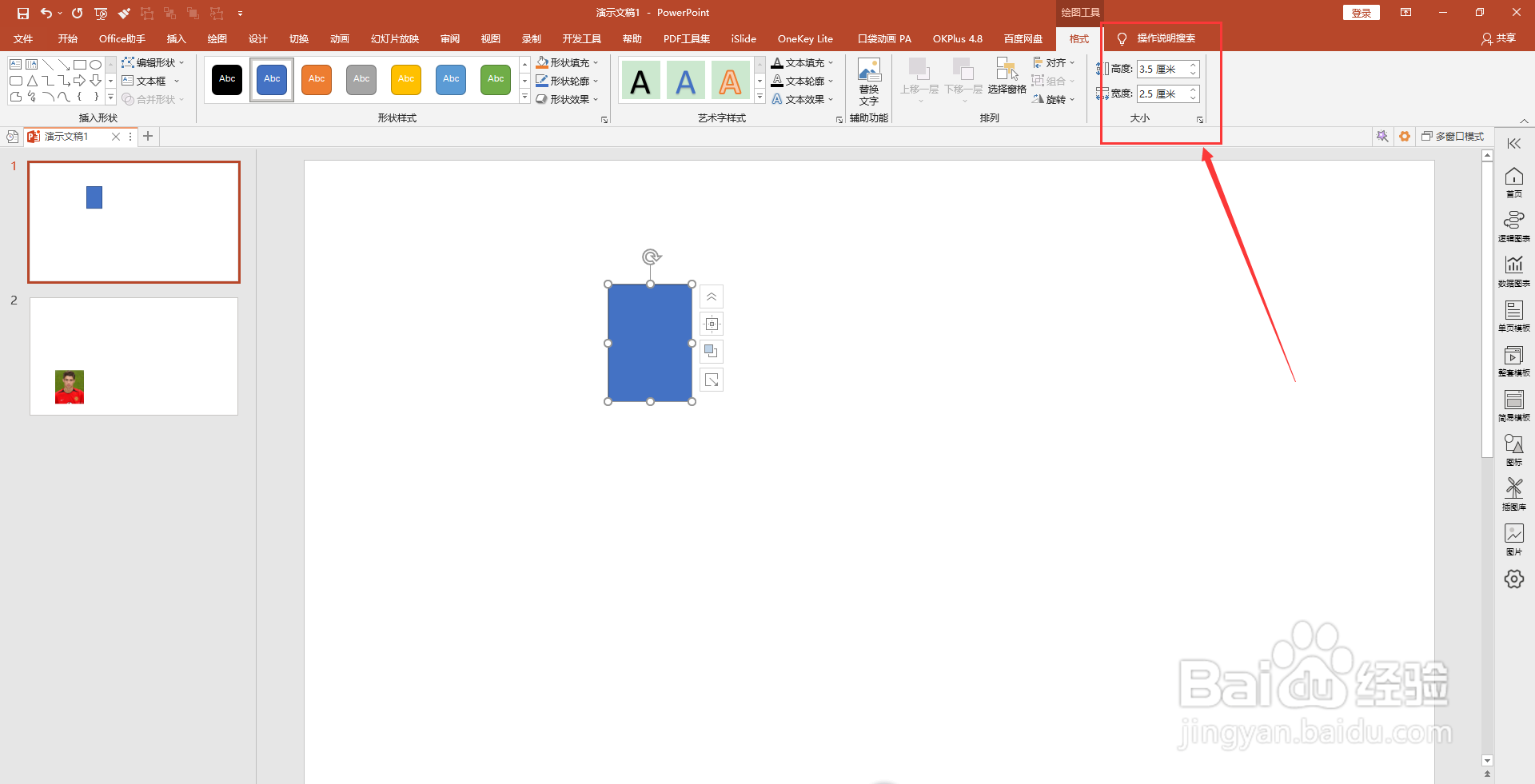
3、点击“格式”中的“尺寸”:

4、将矩形形状大小调整为 高3.5 宽2.5 的寸照大小:
5、插入一张头像照,然后点击格式,并点击“删除背景”:

6、现在对头像图进行抠图:
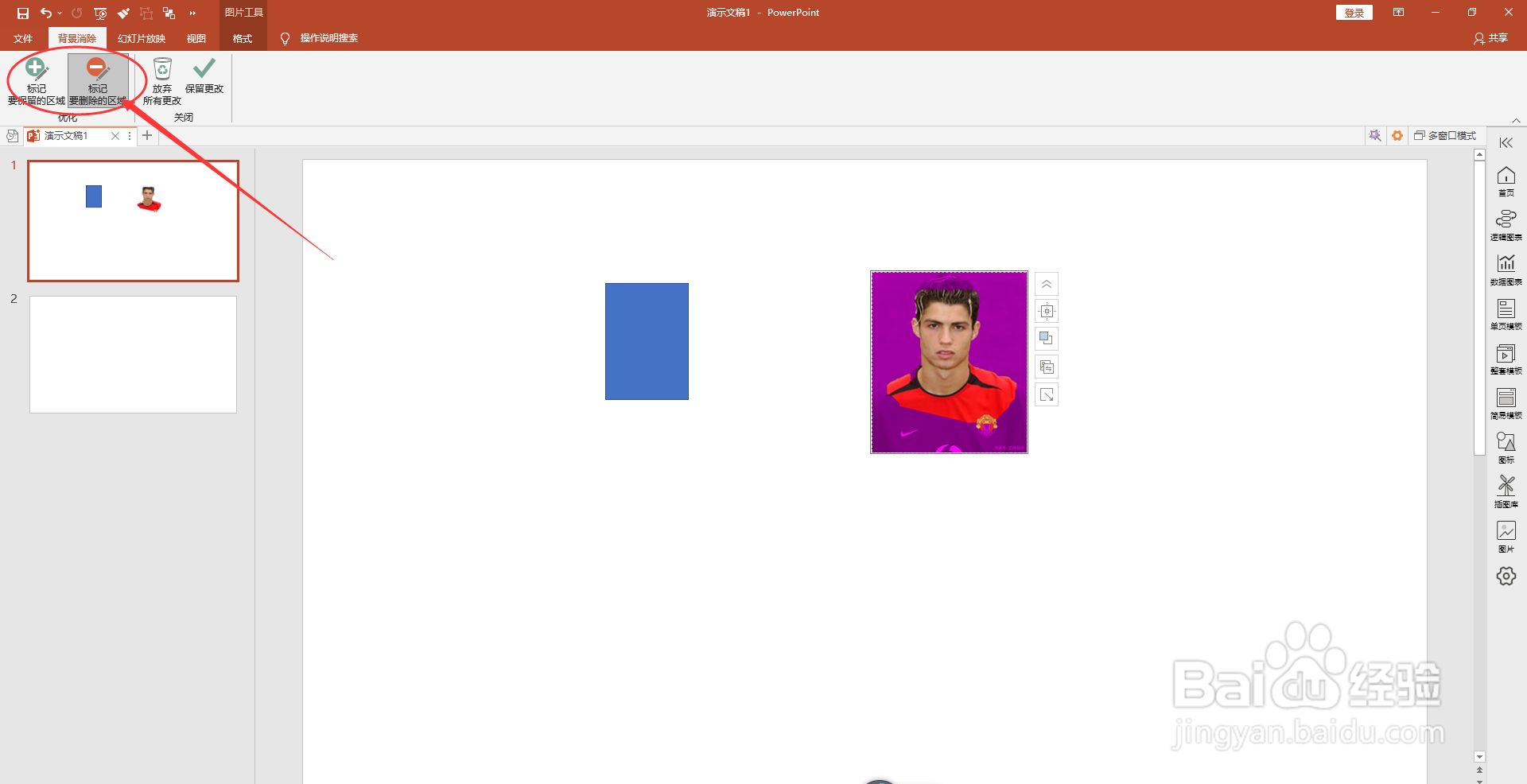

7、然后将抠图的照片和背景图进行重合:

8、然后点击“格式”中的“裁剪”:

9、将头像的宽度裁剪为寸照的宽度:
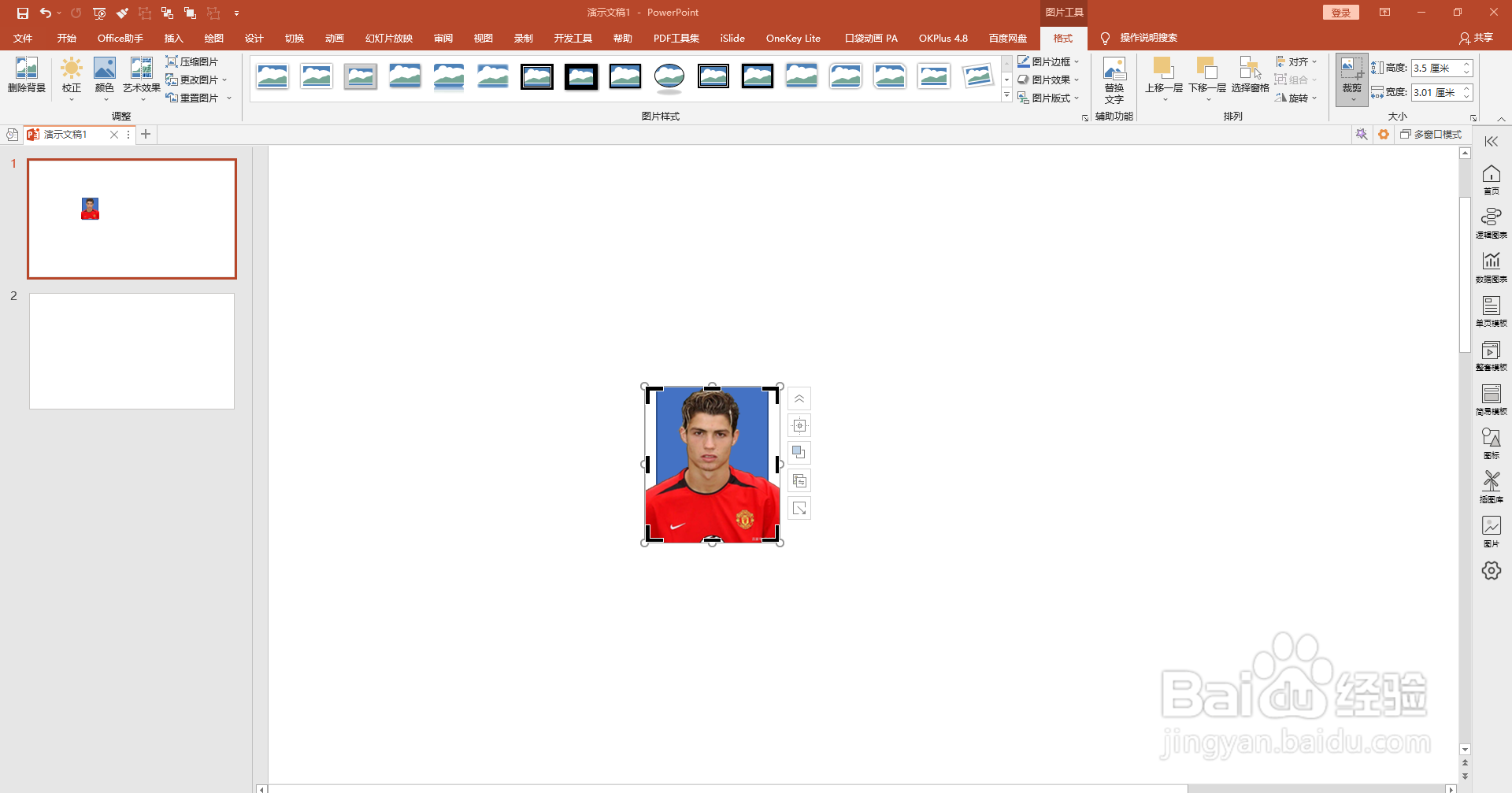

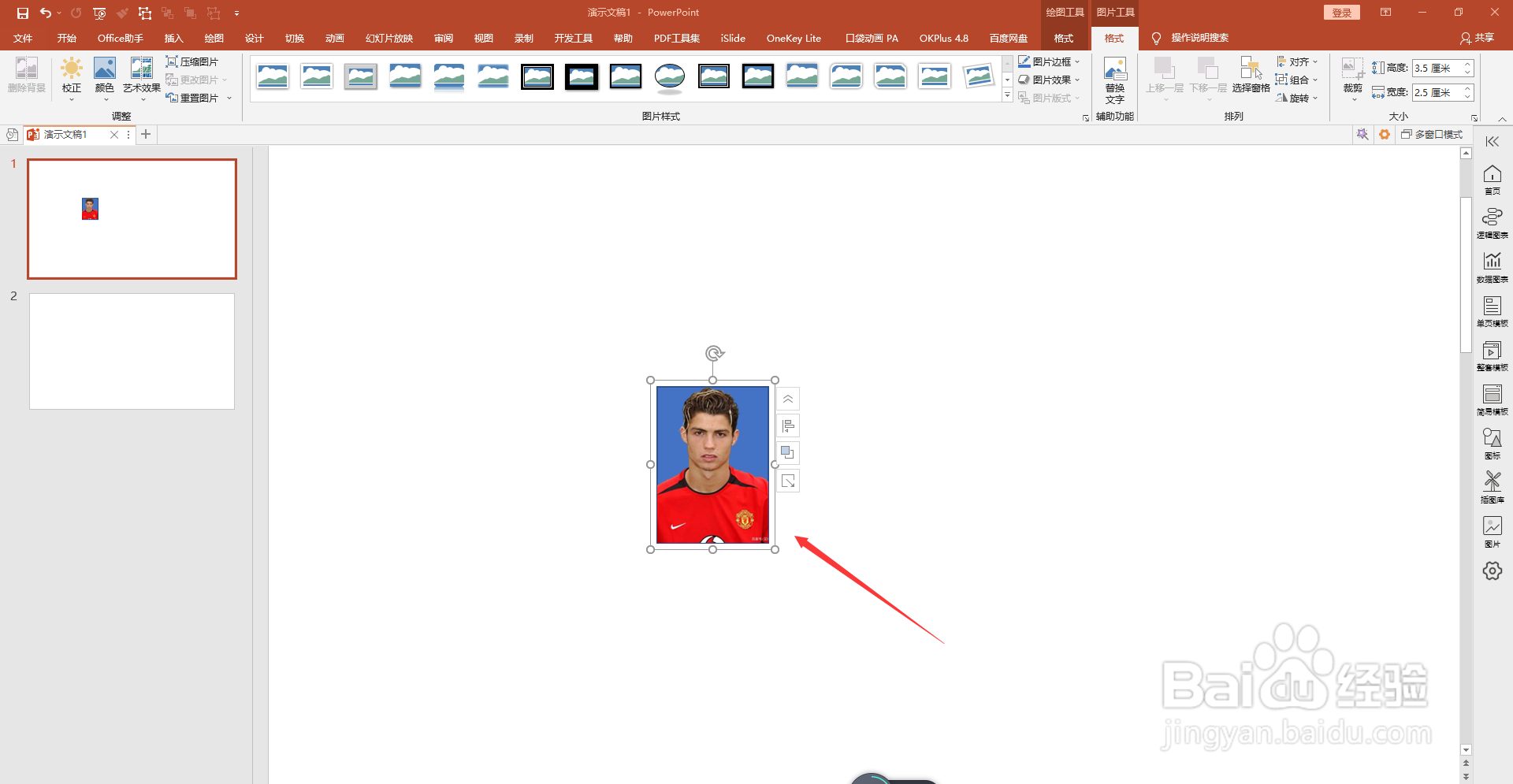
10、现在就裁剪完成了,如下图:

11、然后全选头像和矩形形状:

12、点击“格式”中的“组合”:
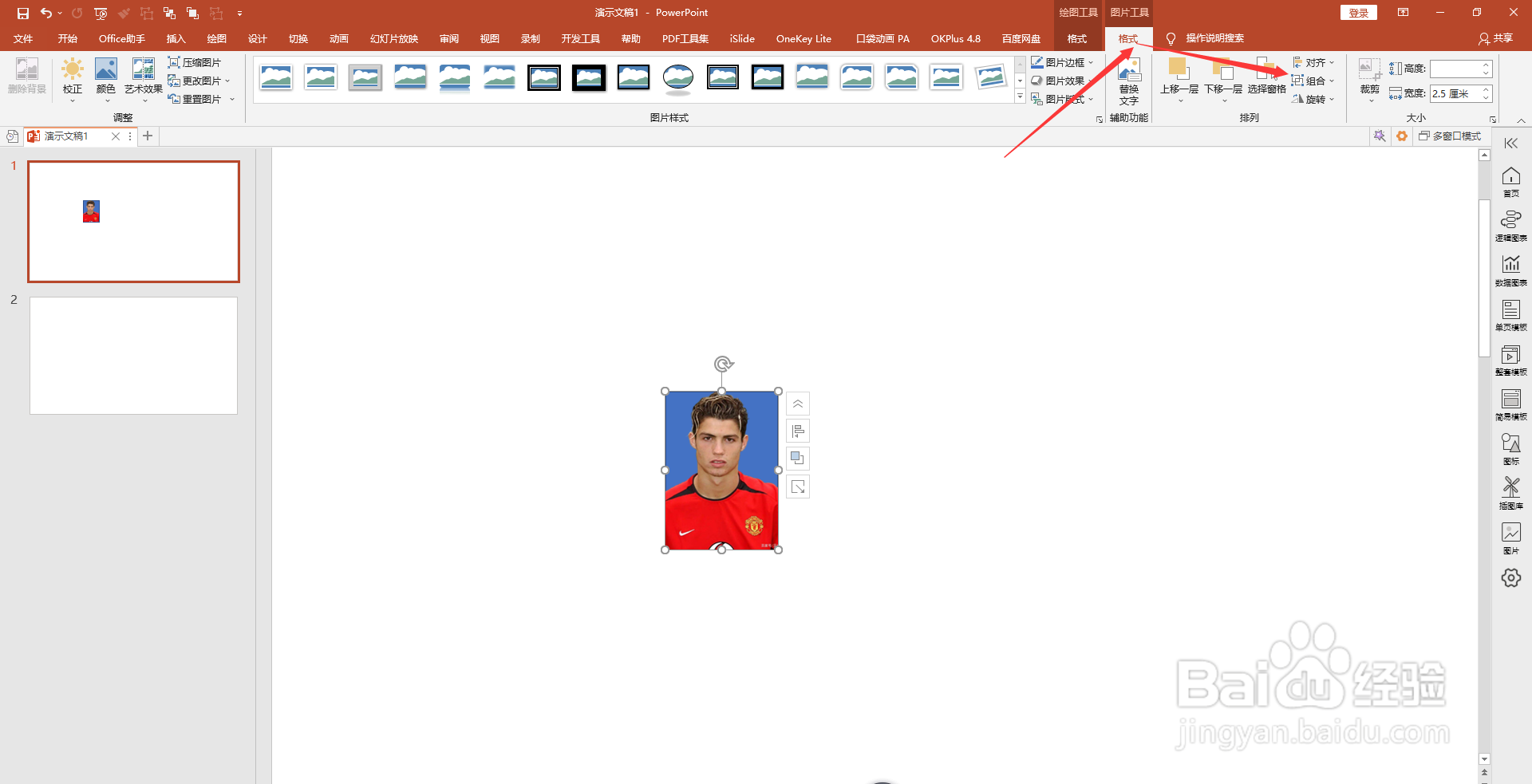

13、这样我们就做出了一张寸照:
时间:2026-04-26 01:30:49
1、首先点击“插入”中的“形状”:
2、插入一个矩形形状:
3、点击“格式”中的“尺寸”:
4、将矩形形状大小调整为 高3.5 宽2.5 的寸照大小:
5、插入一张头像照,然后点击格式,并点击“删除背景”:
6、现在对头像图进行抠图:
7、然后将抠图的照片和背景图进行重合:
8、然后点击“格式”中的“裁剪”:
9、将头像的宽度裁剪为寸照的宽度:
10、现在就裁剪完成了,如下图:
11、然后全选头像和矩形形状:
12、点击“格式”中的“组合”:
13、这样我们就做出了一张寸照:
