在CAD中三维对齐操作步骤

 时间:2024-10-21 18:00:13

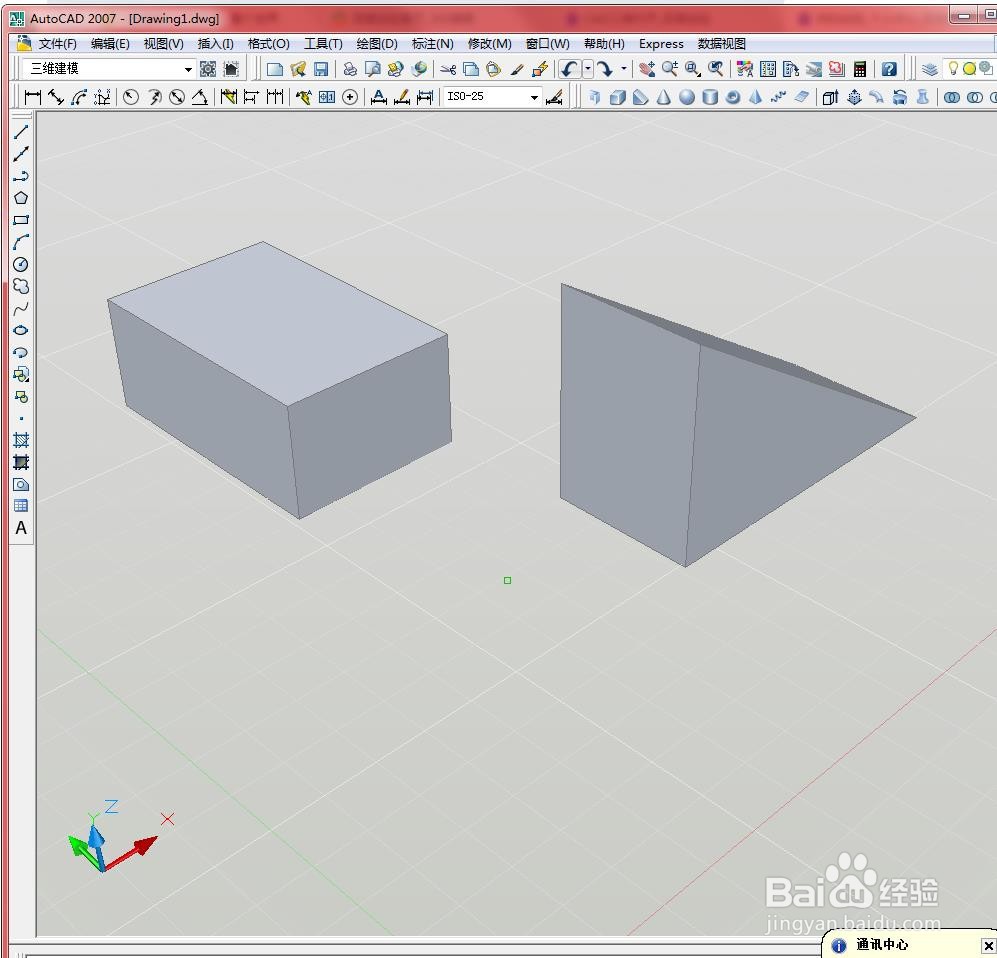
1、打开文件。

在CAD中三维对齐操作步骤

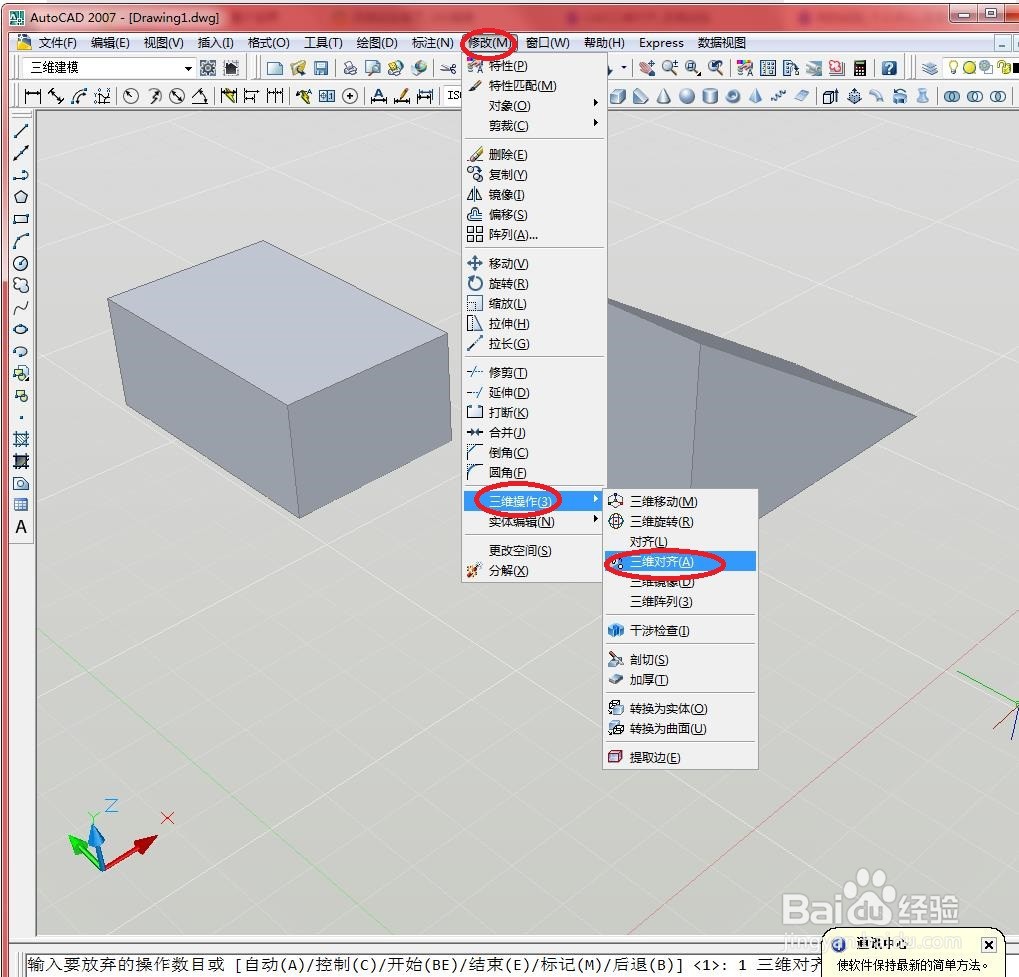
2、旋转【修改】/【三维操作】/【三维对齐】菜单命令,如下图所示

在CAD中三维对齐操作步骤

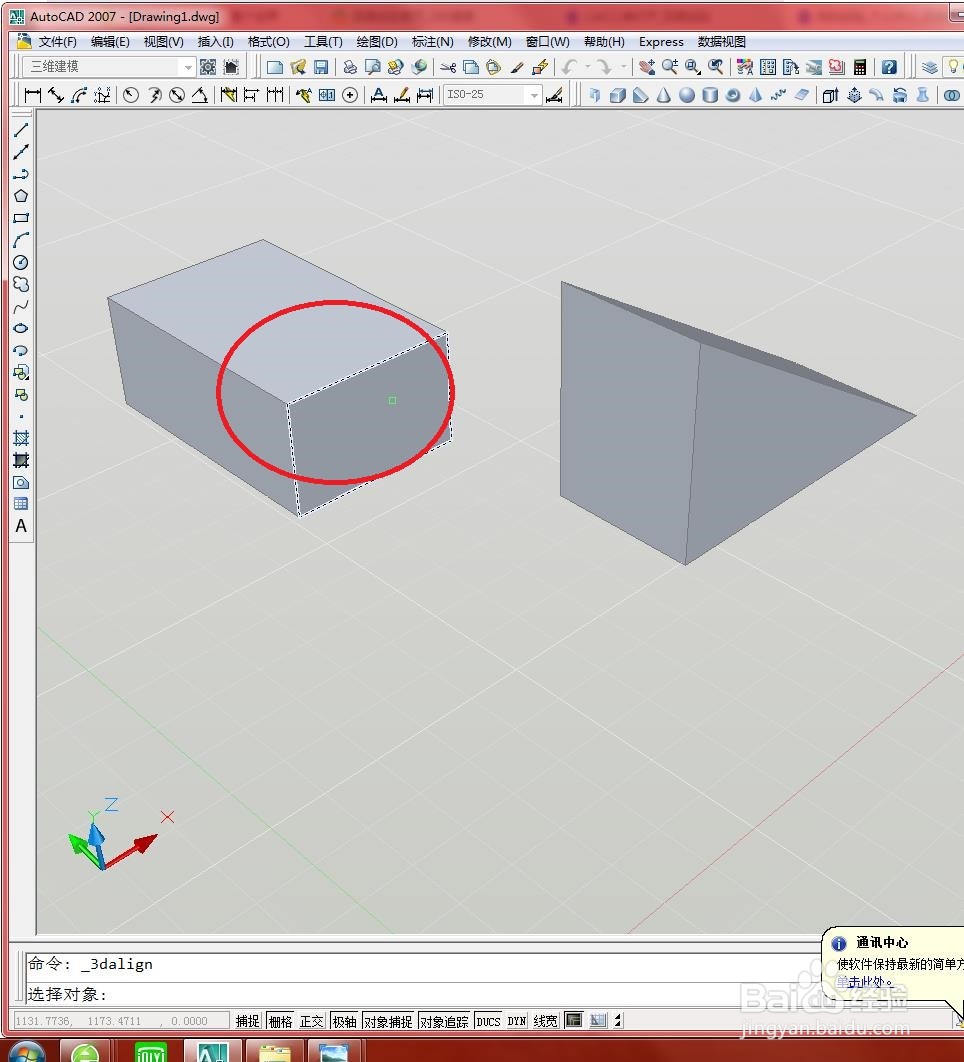
3、在绘图区域中选择如下图所示的图形对象,并按【Enter】键确认,

在CAD中三维对齐操作步骤

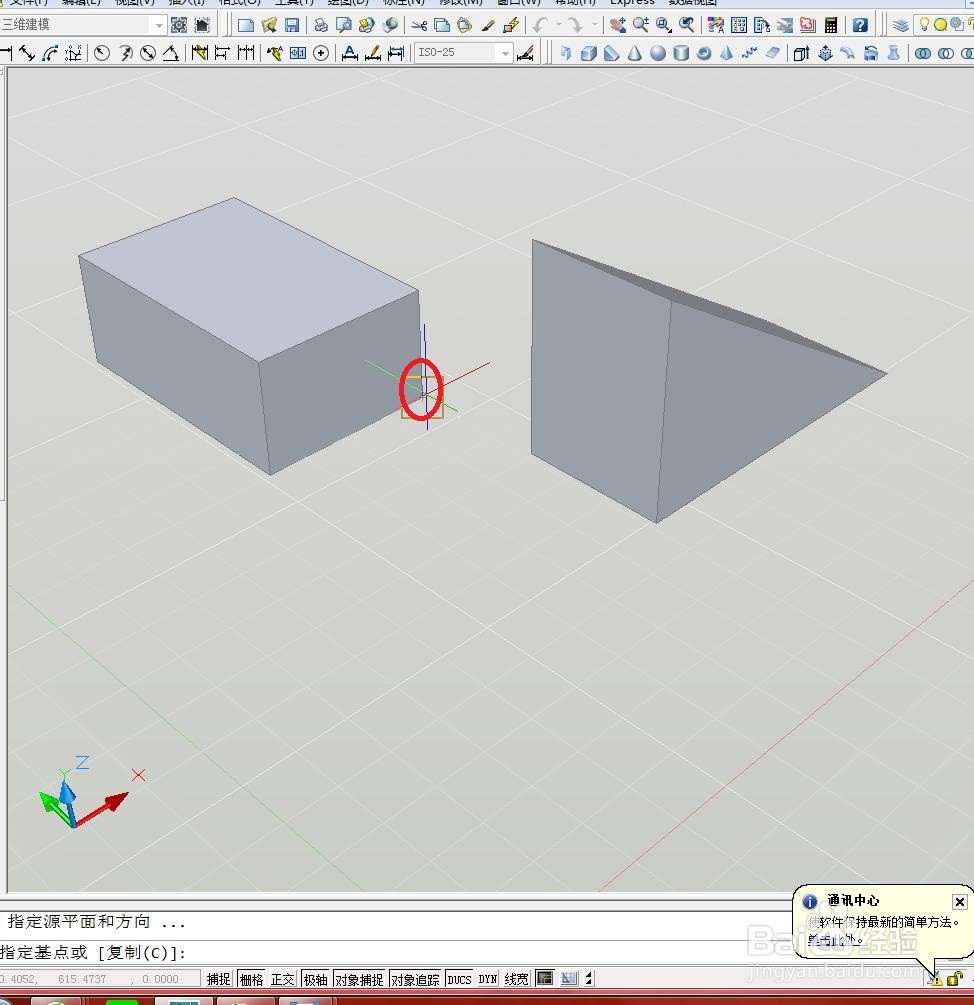
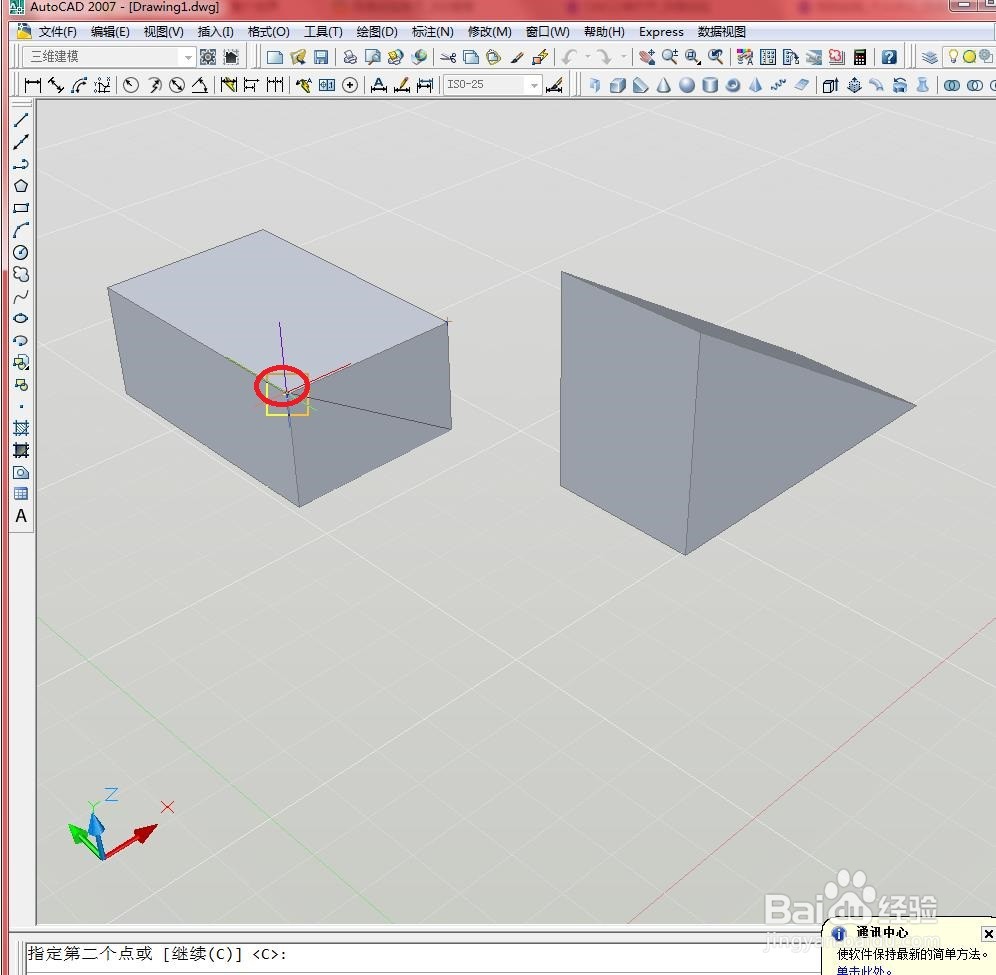
4、在绘图区域中捕捉如下图所示端点作为基点。

在CAD中三维对齐操作步骤

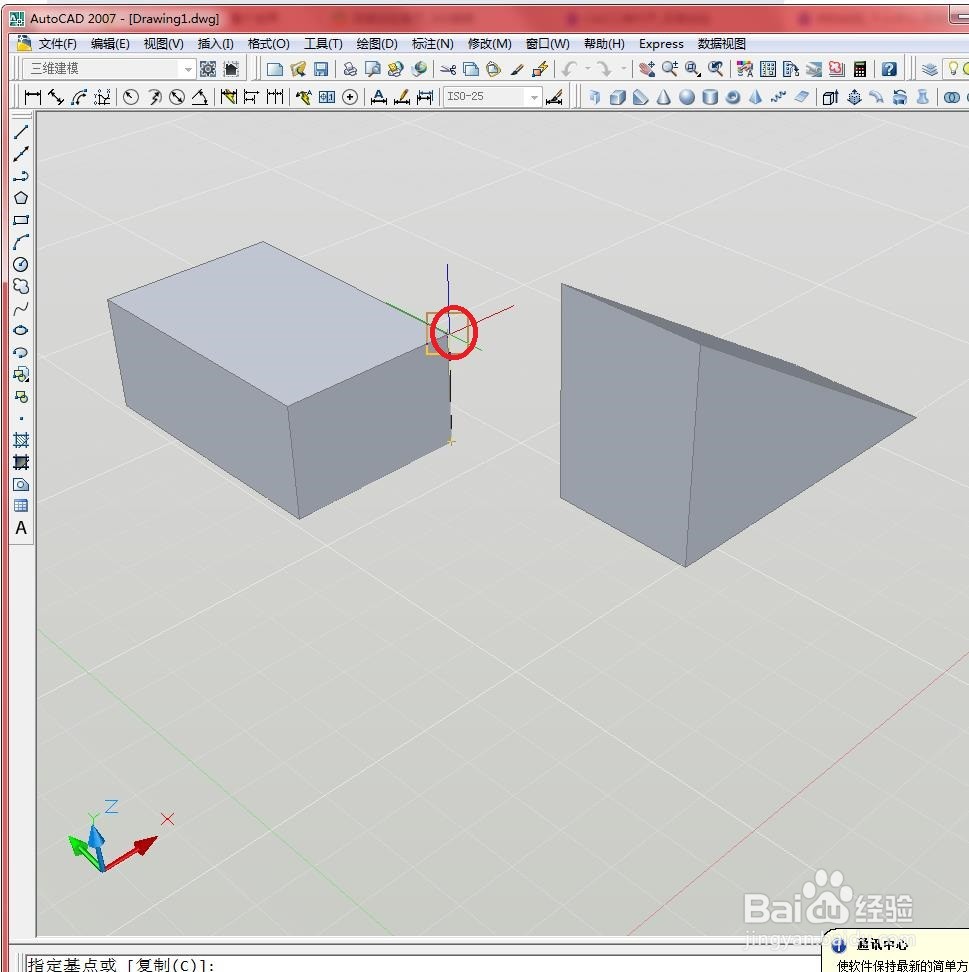
5、在绘图区域中拖动鼠标并捕捉如下图所示端点作为第二个点。

在CAD中三维对齐操作步骤

6、在绘图区域中拖动鼠标并捕捉如下图所示端点作为第三个点。

在CAD中三维对齐操作步骤

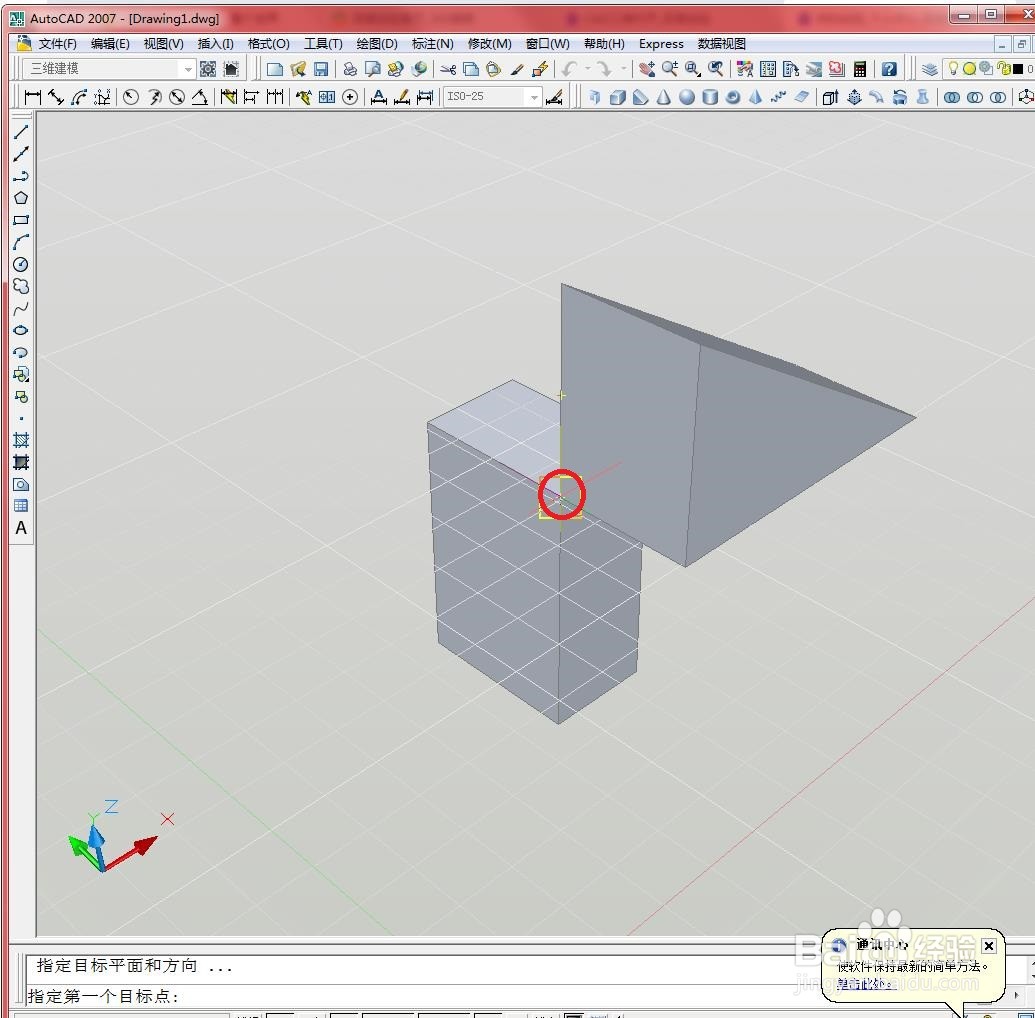
7、在绘图区域中拖动鼠标并捕捉如下图所示端点作为第一个目标点。

在CAD中三维对齐操作步骤

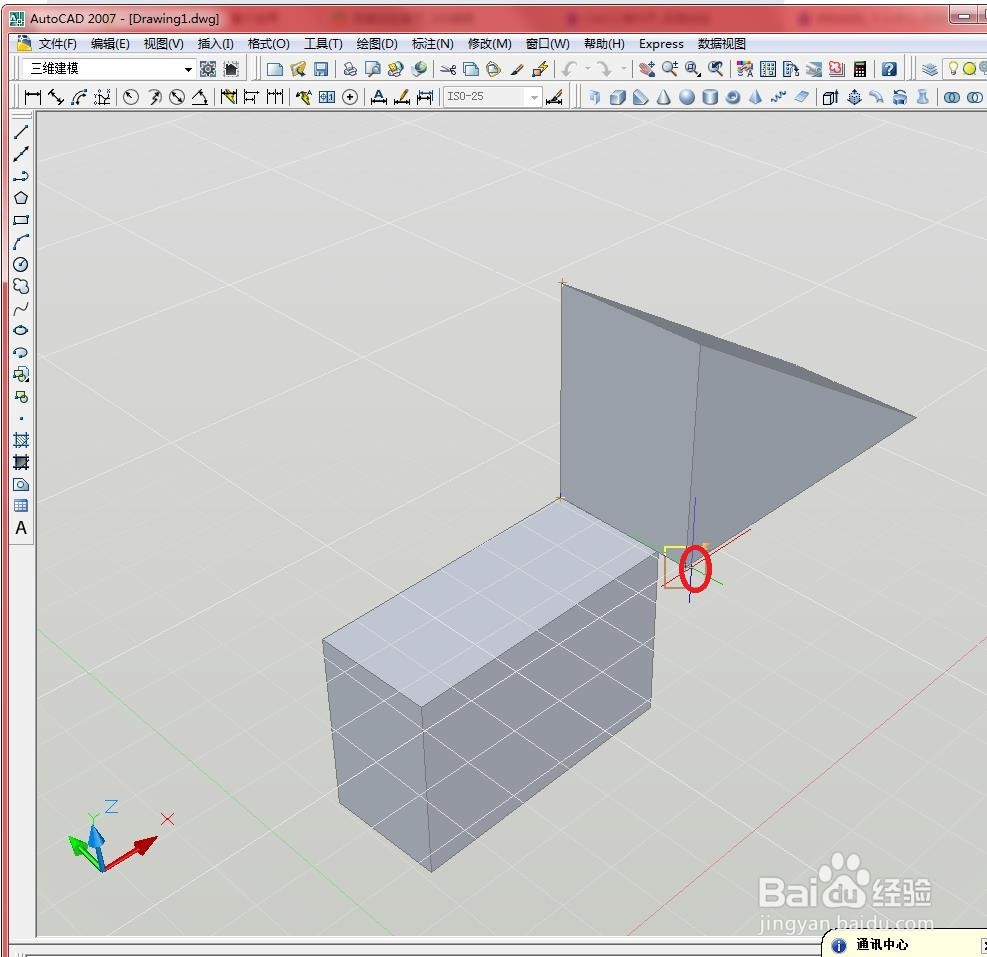
8、在绘图区域中拖动鼠标并捕捉如下图所示端点作为第二个目标点。

在CAD中三维对齐操作步骤

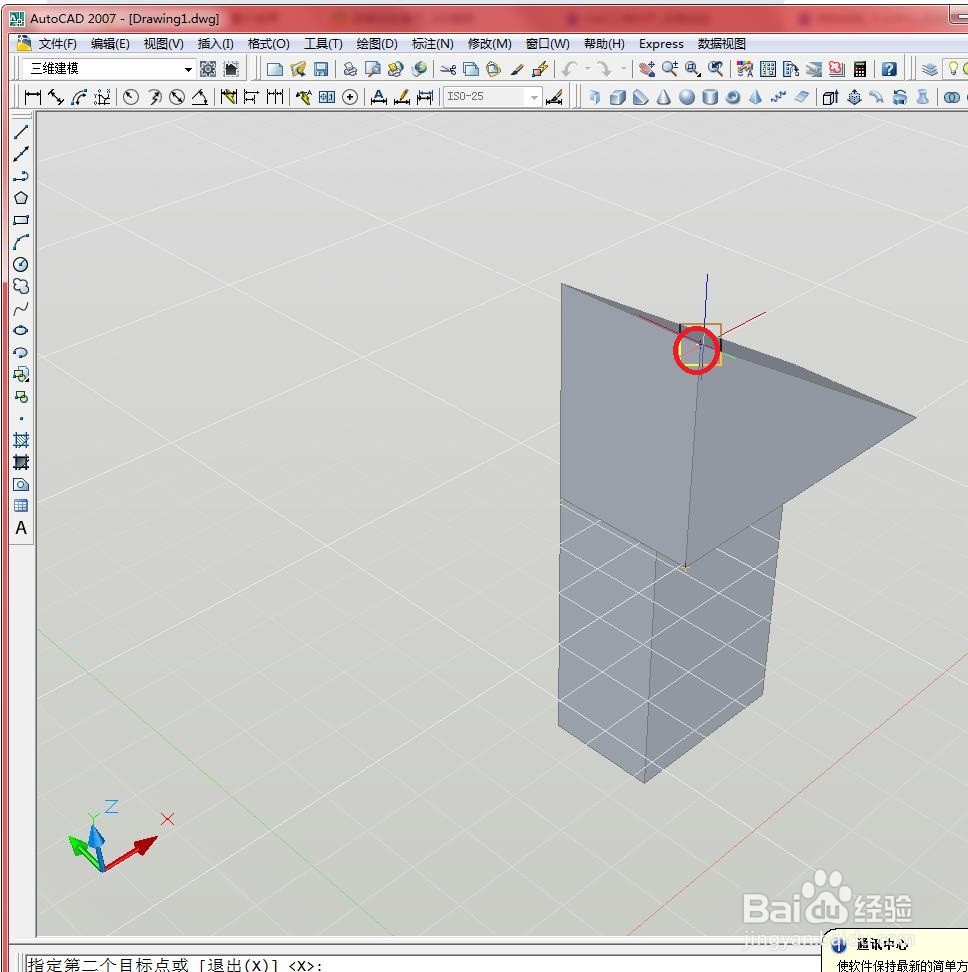
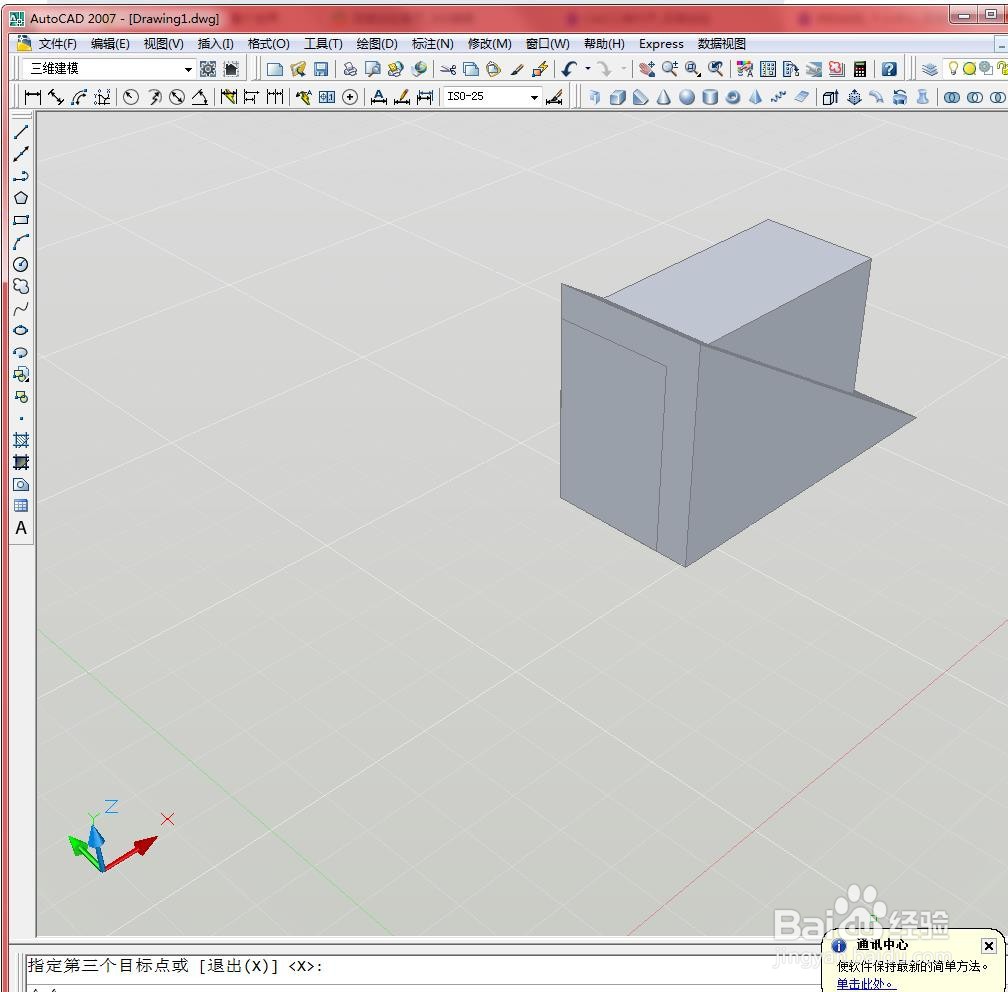
9、在绘图区域中拖动鼠标并捕捉如下图所示端点作为第三个目标点。

在CAD中三维对齐操作步骤

10、结果如下图所示

在CAD中三维对齐操作步骤
  • CAD线框图怎么修改为实体图
  • CAD怎么使用三维旋转命令?
  • cad工具栏中的的三维工具栏不见了怎么办
  • cad修剪为什么剪不了
  • cad怎么画三维图立体图
  • 热门搜索
    典雅的近义词 ps羽化怎么用 更改的近义词 军事博物馆官网 亲密的近义词 爱奇艺怎么退出账号 工作设想怎么写 银杏果怎么吃不中毒 陈冠希发型 哮喘怎么治