1、1.将已经调整好颜色和样式的背景图层合并

2、2.左侧工具栏长按油漆桶工具,选择渐变工具

3、3.新建图层,选择白色到无色的渐变,选择线性渐变,拉出白色渐变,调低不透明度
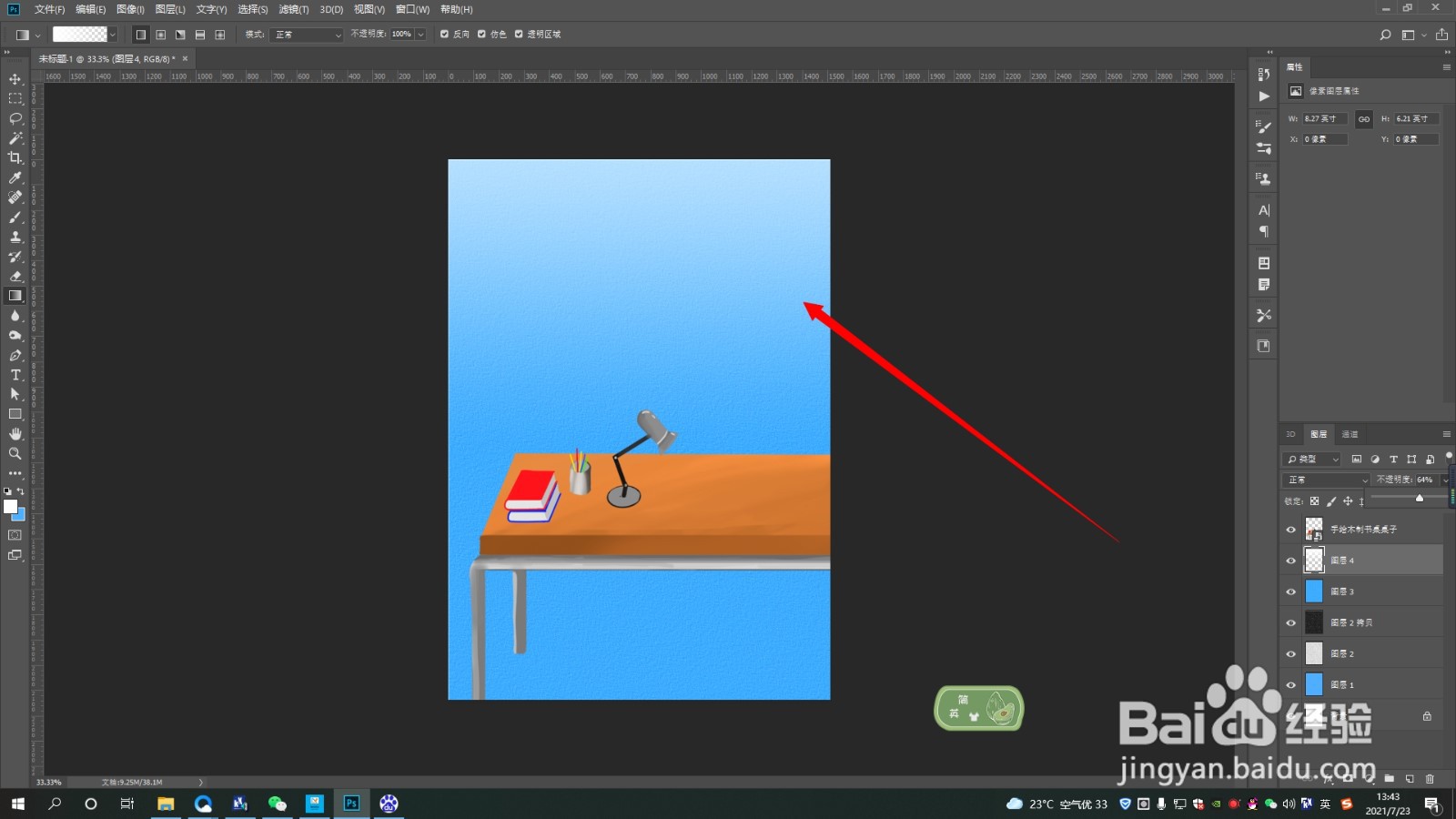
4、4.选择画笔,在画笔中选择一款光影笔刷
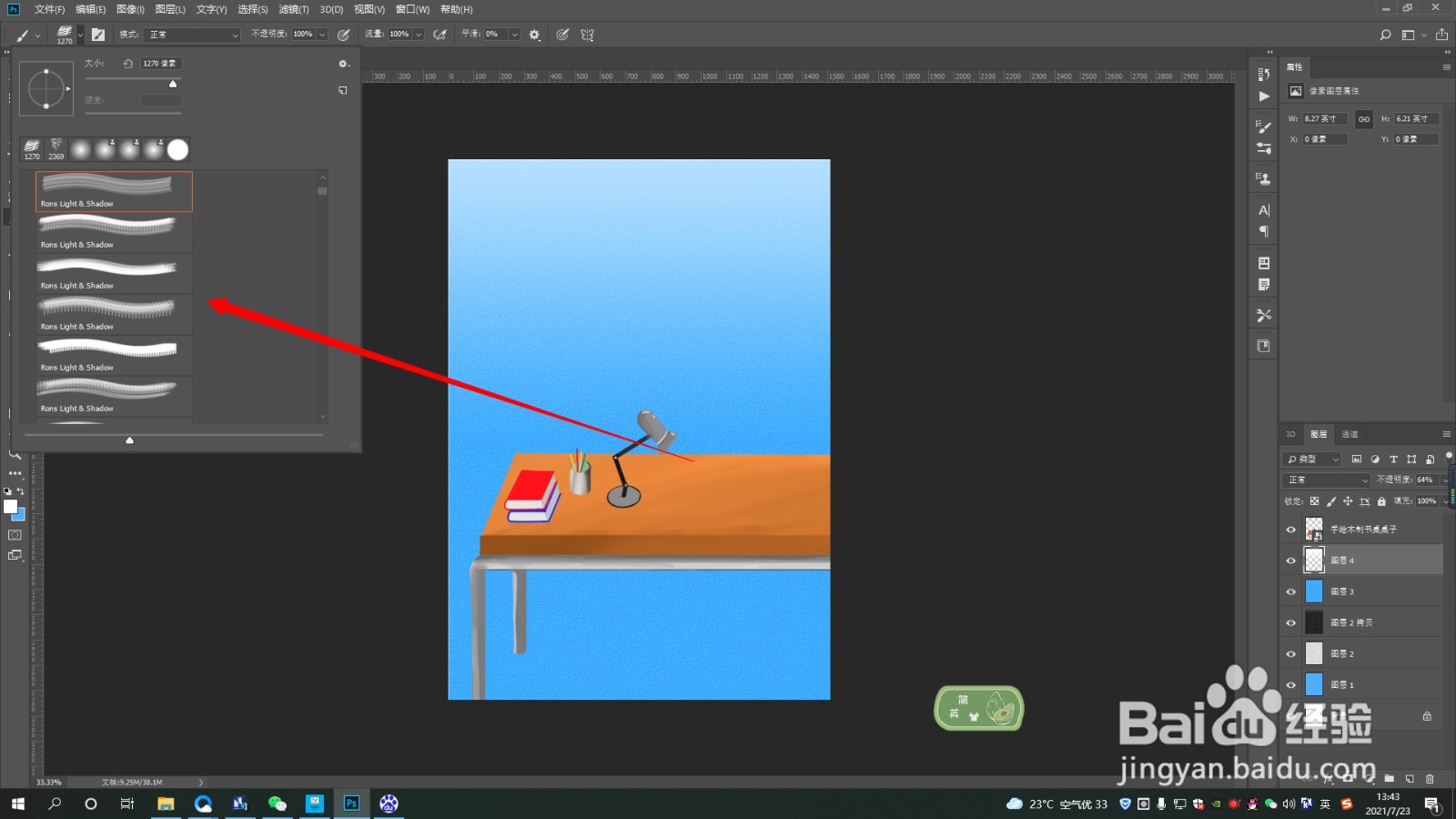
5、5.如果画笔中不好查看,可以点击“画笔设置”可以更清晰查看笔刷样式

6、6.放大笔刷,选择白色,在渐变上点击,绘制光影样式,即可

时间:2026-04-26 19:55:22
1、1.将已经调整好颜色和样式的背景图层合并
2、2.左侧工具栏长按油漆桶工具,选择渐变工具
3、3.新建图层,选择白色到无色的渐变,选择线性渐变,拉出白色渐变,调低不透明度
4、4.选择画笔,在画笔中选择一款光影笔刷
5、5.如果画笔中不好查看,可以点击“画笔设置”可以更清晰查看笔刷样式
6、6.放大笔刷,选择白色,在渐变上点击,绘制光影样式,即可
