如何利用Origin8.5软件画出物质的红外光谱图

 时间:2026-02-14 20:20:28

1、第一:origin8.5软件程序的打开

       电脑上需安装oringin8.5软件,然后打开origin8.5软件的程序,其打开的主要界面如下,含有的数据表为“book1”:

如何利用Origin8.5软件画出物质的红外光谱图

2、第二:数据的导入

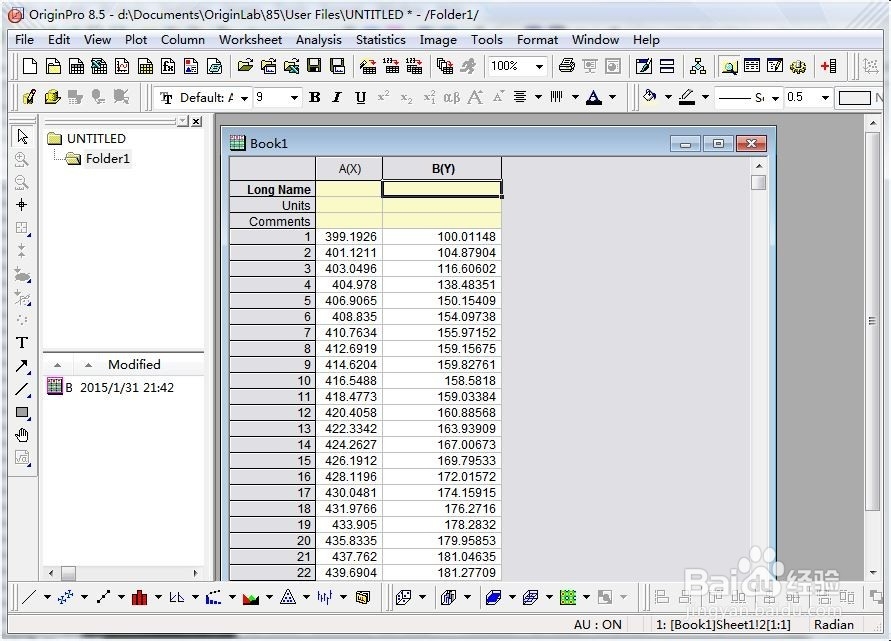
        将实验所得的数据复制进入或者通过导入的形式导入,本经验是通过复制的形式将实验所得到的数据复制进入“Book1”数据表中,如下图所示:
如何利用Origin8.5软件画出物质的红外光谱图

3、第三:数据图形的绘制

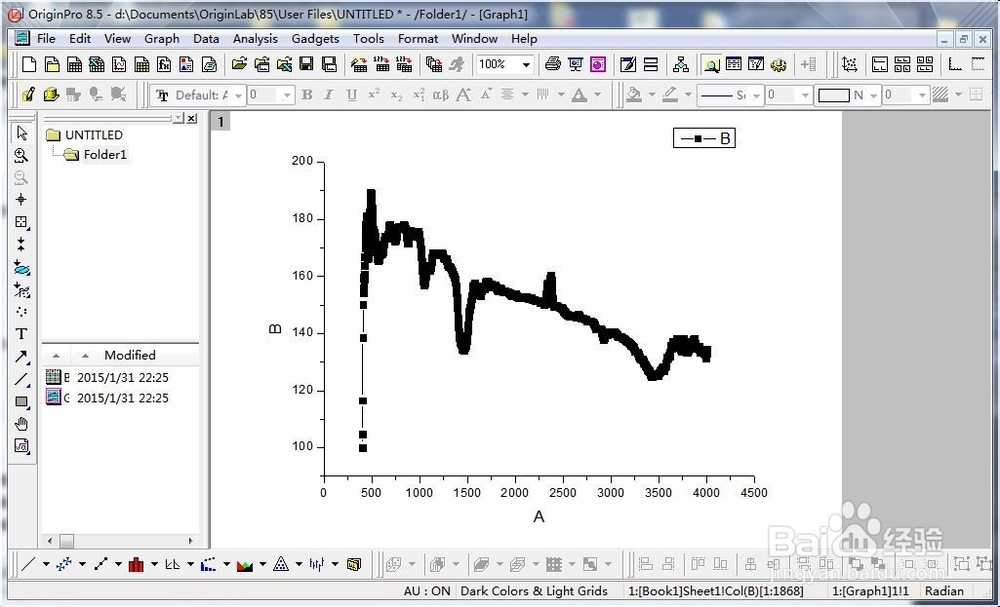
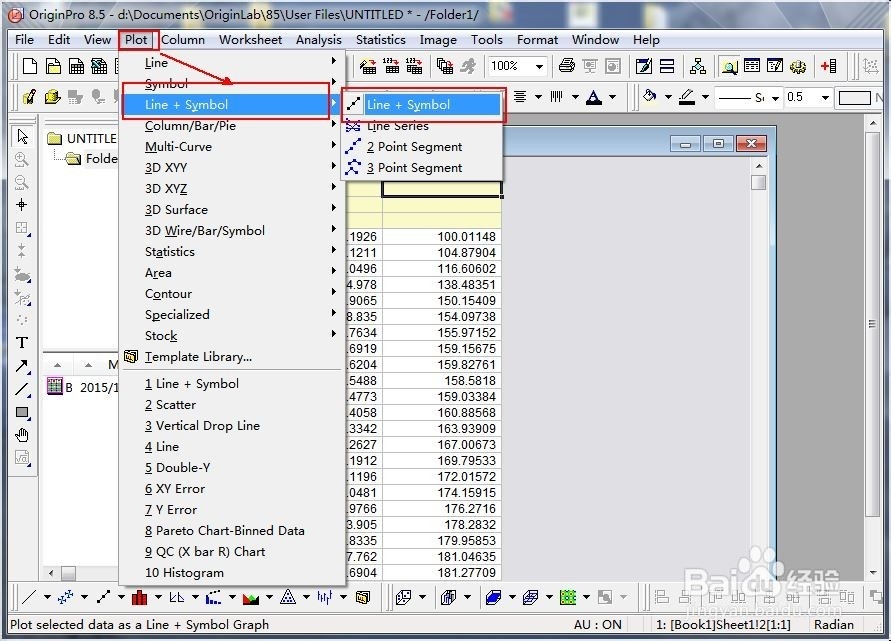
        选中实验数据,然后单击菜单“plot”,选择“Line+symbol”样式,得到如下的图如下,可以观察得到的图片,该图很不美观:
如何利用Origin8.5软件画出物质的红外光谱图

如何利用Origin8.5软件画出物质的红外光谱图

4、第四:坐标大小的设置

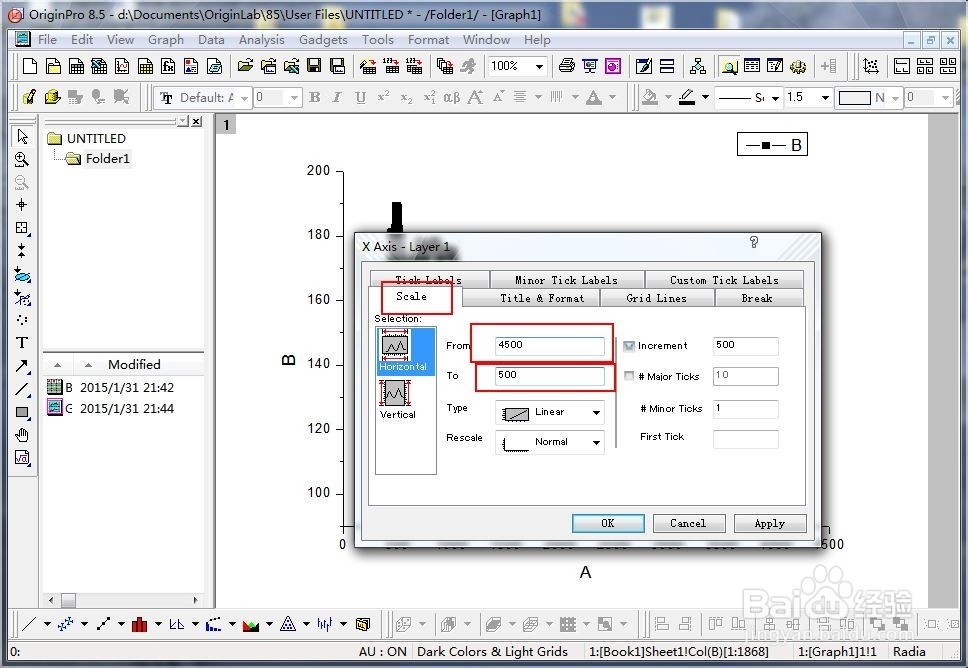
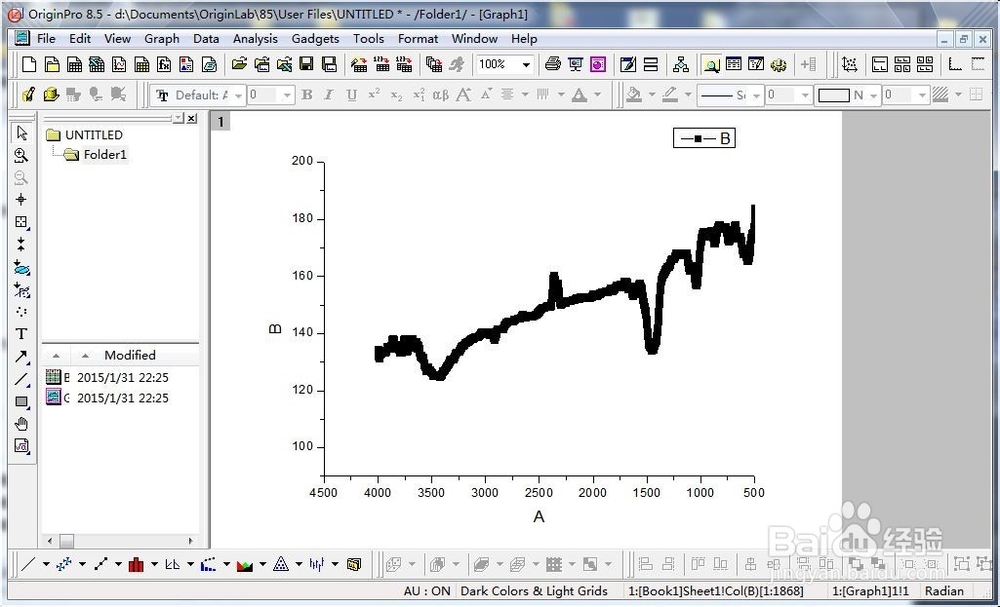
      一般红外光谱图的波数坐标都是从大到小,我们先设置,双击横坐标,弹出敞口,在“Scale”选项下,设置坐标从大(4500)到小(500),单击“ok”即可,如下图:
如何利用Origin8.5软件画出物质的红外光谱图

如何利用Origin8.5软件画出物质的红外光谱图

5、第五:坐标轴的删除

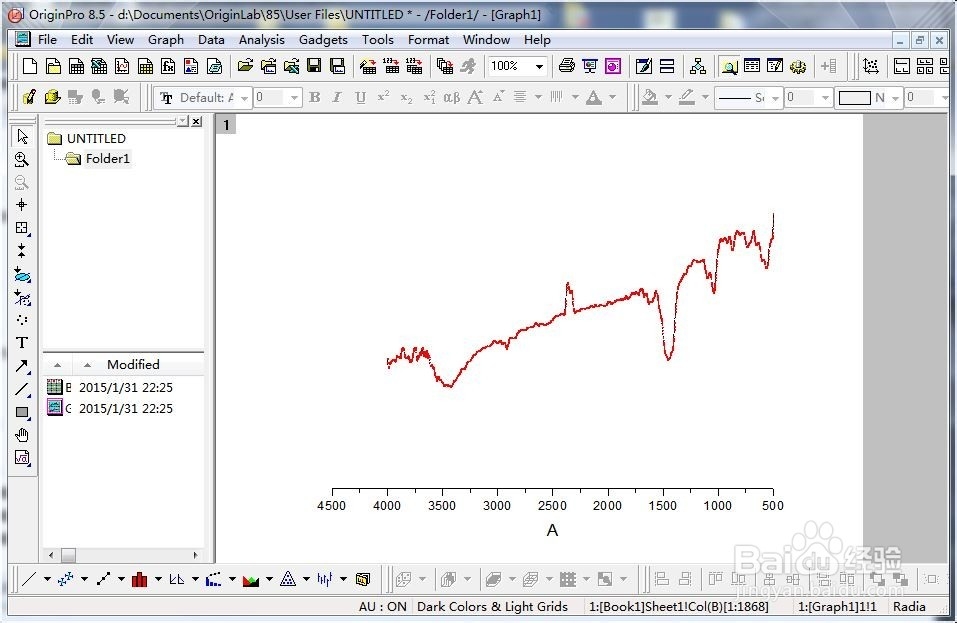
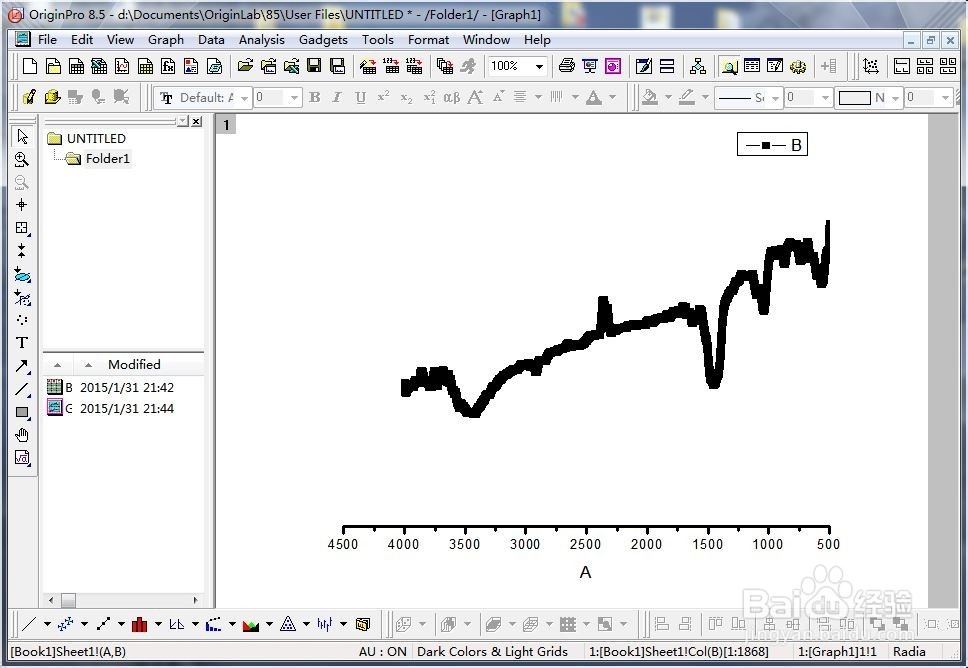
        我们需要删除左边的横坐标,选中该坐标轴,即选中它,然后按键盘上的“Delete”键删除数据和刻度,得到如下的图片:
如何利用Origin8.5软件画出物质的红外光谱图

6、第六:图形线条的美化

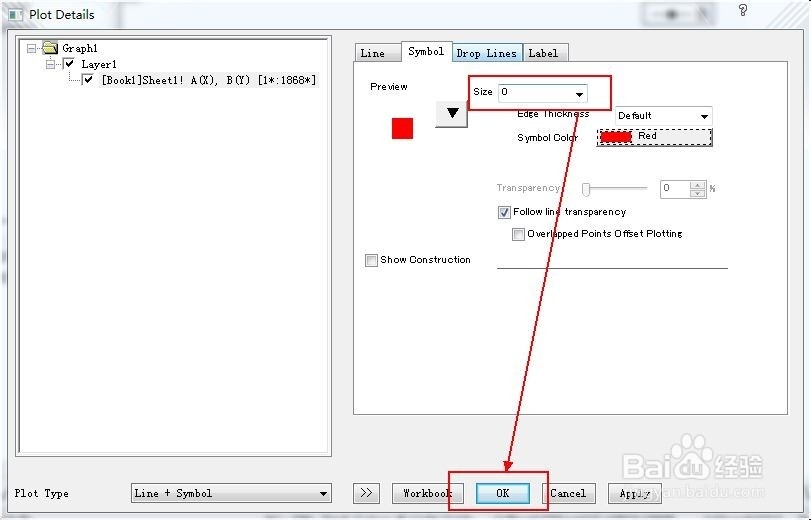
      双击图形线条,打开“PlotDetails”对话框,设置其颜色和大小,设置“size”为0或者1,设置其颜色,如下图所示:
如何利用Origin8.5软件画出物质的红外光谱图

如何利用Origin8.5软件画出物质的红外光谱图

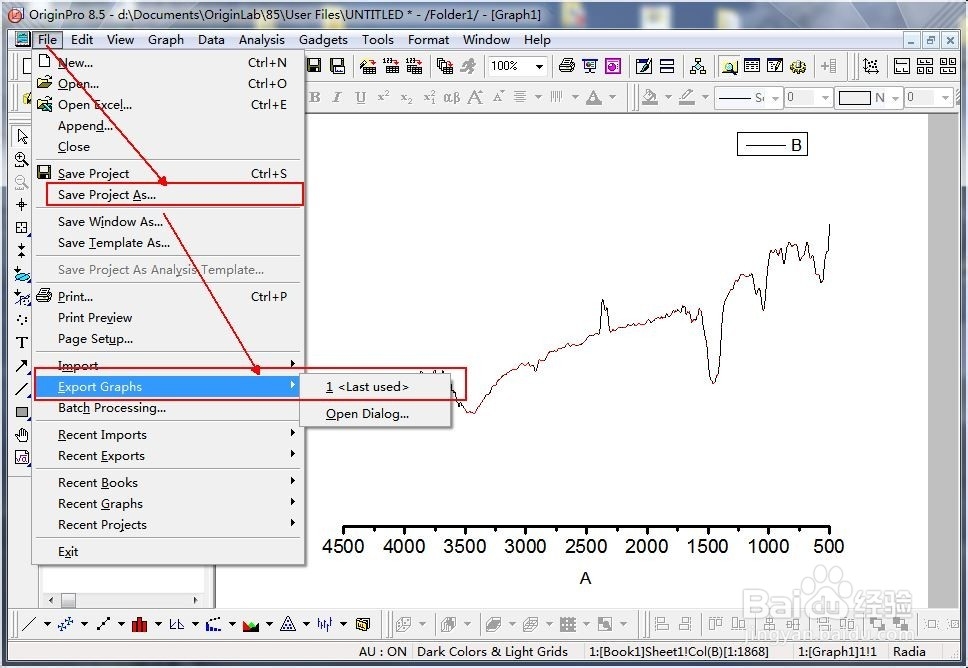
7、第七:文件的保存或输出

       单击菜单”File” →保存为相应的"TIFF"格式的图片或者origin8.5的文件即可,如图所示:
如何利用Origin8.5软件画出物质的红外光谱图

如何利用Origin8.5软件画出物质的红外光谱图

  • origin保存图片jpg格式
  • Origin中怎么添加虚线?
  • 在origin中标出峰值怎么做
  • Origin中怎么调整图中坐标轴的显示范围和间隔
  • 使用origin作图增加新的列怎么做
  • 热门搜索
    青蛙图片大全 黄页软件大全 金融名词解释大全 蔬菜名称大全 杜牧简介 12种花样馒头做法大全 怎么给电脑做系统 福特翼搏怎么样 螺丝滑丝怎么拧下来 想睡睡不着怎么办