ps把两张相同的半截图片拼成一张无缝照片的方法

 时间:2026-04-21 17:45:29

1、在网上找一张贴图,命名图1。

ps把两张相同的半截图片拼成一张无缝照片的方法

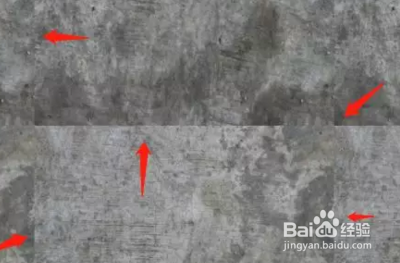
2、先进行简单贴图的样子,可以看到明显的,生硬的贴图边缘痕迹。

ps把两张相同的半截图片拼成一张无缝照片的方法

3、打开Photoshop,并将该贴图拖入Photoshop中。想要修改贴图边缘,必须先要找到贴图的边缘,这里我们就要用到Offset工具。在Filter(滤镜)选择Other(其他),Offset(偏移)。
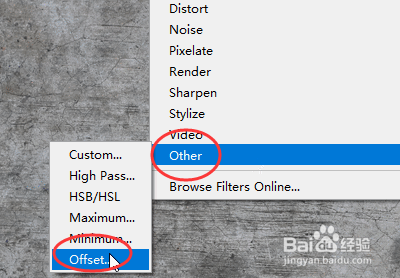
ps把两张相同的半截图片拼成一张无缝照片的方法

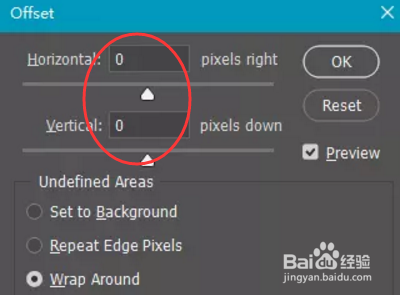
4、Offset窗口弹出。

ps把两张相同的半截图片拼成一张无缝照片的方法

5、这时我们拖动Horizontal和Vertical的控制条来让贴图边缘显示出来。
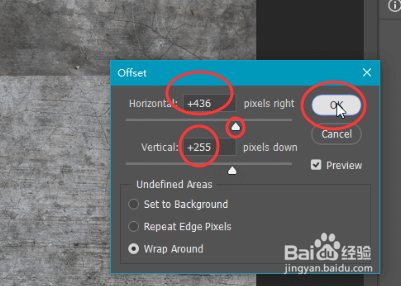
ps把两张相同的半截图片拼成一张无缝照片的方法

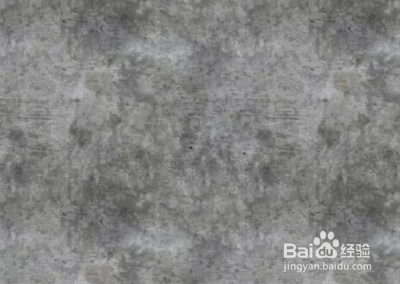
6、找到边缘后我们要做的就是用修补工具或者仿制图章工具把这些边缘消除掉,需要一点一点的消除。
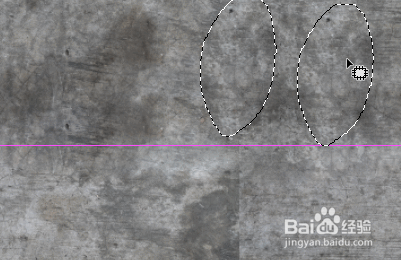
ps把两张相同的半截图片拼成一张无缝照片的方法

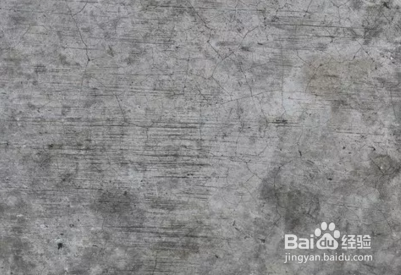
7、经过一番修改后,就完成了一张全新的无边贴图。

ps把两张相同的半截图片拼成一张无缝照片的方法

  • 3D画图如何使用滤镜效果
  • Ps合成图像中如何使用渐变蒙版实现平滑过渡
  • PS如何制作花朵
  • ps中如何给图片添加飓风效果
  • ps如何定义画笔
  • 热门搜索
    怎么制作文件夹 牧场物语矿石镇的伙伴们攻略 未上锁的房间3攻略 甩脂机能减肥吗 减肥晚餐怎么吃 飘简介 我的世界竹子怎么种 减肥店 红烧胖头鱼 百度推广怎么收费