ps里用抽出工具抠图

 时间:2026-02-14 18:20:54

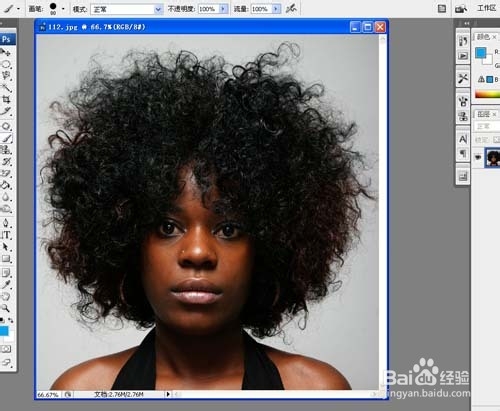
一、将图片在ps中打开

ps里用抽出工具抠图

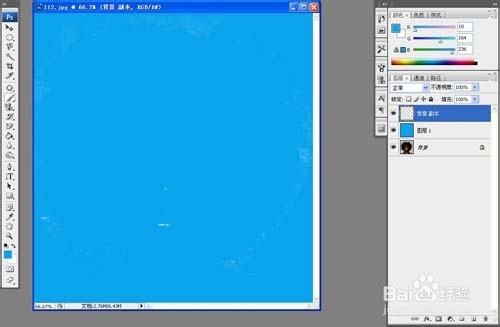
二、新建图层填充蓝色

ps里用抽出工具抠图

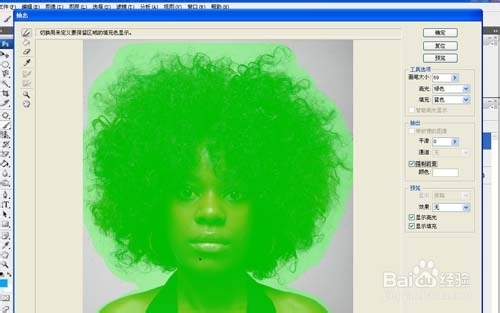
三、选中背景,ctrl+j复制背景图层,放到蓝色背景上方,点滤镜/抽出,选中抽出区域,强制前景色为白色
ps里用抽出工具抠图

ps里用抽出工具抠图

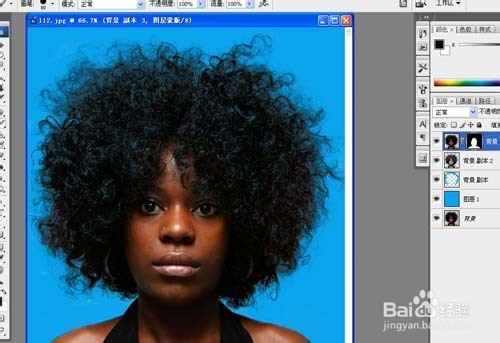
四、选中背景,再点ctrl+j复制背景图层,放到图层顶部,点滤镜/抽出,选中抽出区域,强制前景色为黑色,人出来了可是皮肤颜色不对。选中背景副本用蓝色画笔把边缘杂色除掉。
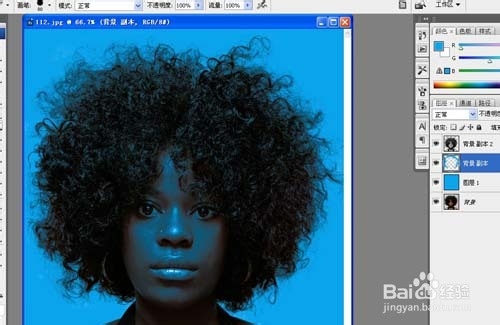
ps里用抽出工具抠图

五、选中背景,再点ctrl+j复制背景图层,放到图层顶部,点钢笔工具,选中脸部和身体,转化为选区,添加图层蒙板,皮肤色正常了。用黑色的画笔把边缘杂色去掉。图完美抠出。
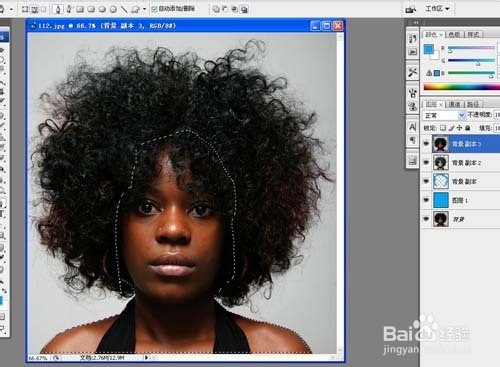
ps里用抽出工具抠图

ps里用抽出工具抠图

再毛躁的头发抠出来也是这么完美!

  • PS教程:简单快速的通道抠图
  • photoshop入门教程:[28]平滑选区
  • PS中如何旋转产品图
  • ps怎么抠图一个水杯?
  • PS特效利用通道换背景
  • 热门搜索
    安徽外国语学院怎么样 高考成绩怎么查询 怎么祛斑好 21天减肥法 邓拓简介 张家界自由行旅游攻略 大连自助游攻略 好烦怎么办 恶魔城晓月圆舞曲攻略 朱自清简介资料