怎么在PHOTOSHOP CC 中使用插画笔刷

 时间:2026-04-26 17:54:33

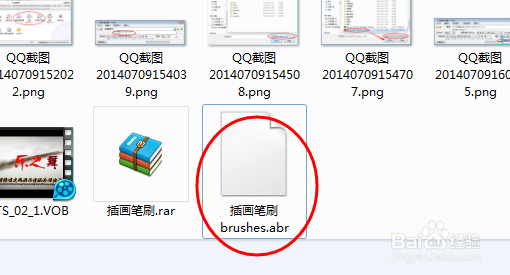
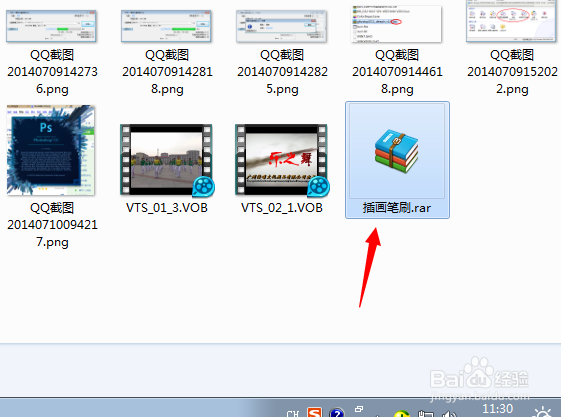
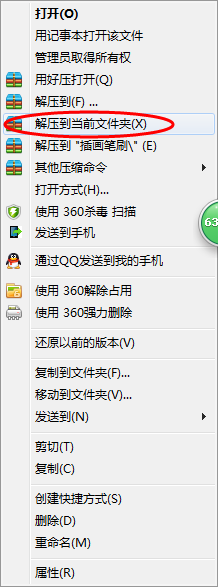
1、首先要在百度或淘宝上搜索插画笔刷,找到需要的笔刷后,下载到电脑中。如果是压缩包,需要把笔刷文件先解压出来,找到abr后缀的文件。
怎么在PHOTOSHOP CC 中使用插画笔刷

怎么在PHOTOSHOP CC 中使用插画笔刷

怎么在PHOTOSHOP CC 中使用插画笔刷

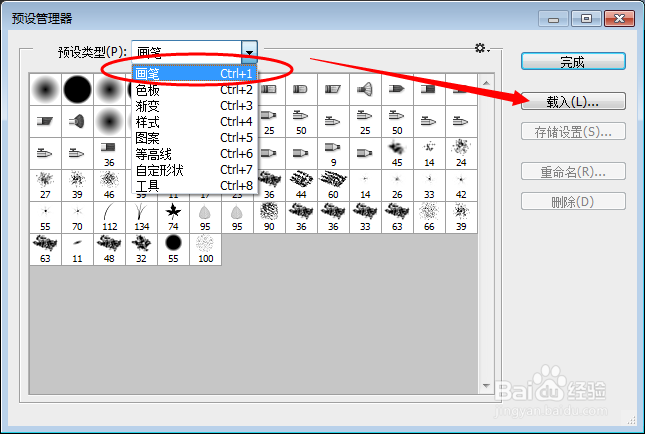
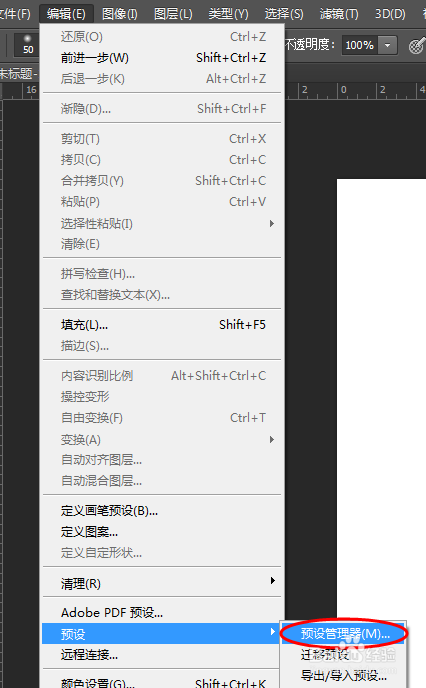
2、打开PHOTOSHOP CC编辑软件,开始加载笔刷。点击 编辑 菜单中的 预设管理器 ,预设类型 选择 画笔,然后点击 载入 按钮。
怎么在PHOTOSHOP CC 中使用插画笔刷

怎么在PHOTOSHOP CC 中使用插画笔刷

3、在 载入对话框中找到插画笔刷的存放目录,选择abr文件,点击 载入 按钮。

怎么在PHOTOSHOP CC 中使用插画笔刷

4、载入成功后,点击完成按钮。

怎么在PHOTOSHOP CC 中使用插画笔刷

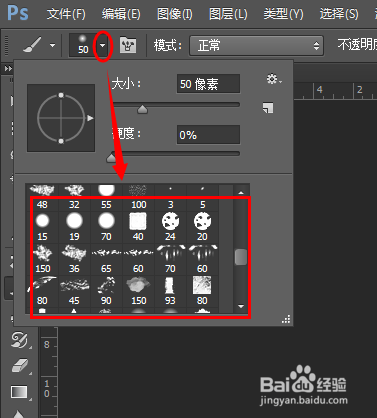
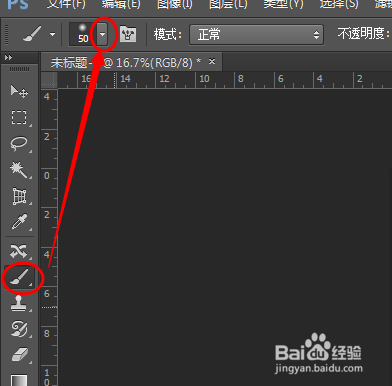
5、选择左侧工具栏中的画笔工具,在上方选项栏中选择刚载入的插画笔刷,在文档中绘画。
怎么在PHOTOSHOP CC 中使用插画笔刷

怎么在PHOTOSHOP CC 中使用插画笔刷

6、OK, 朋友们可以充分发挥自己的想象力和创意,创作出独一无二的特色作品!

怎么在PHOTOSHOP CC 中使用插画笔刷

  • PS怎么导入笔刷
  • PS怎么直接导入tpl工具笔刷
  • ps怎么把几个笔刷存储在一起然后分享?
  • 怎样才能让PS的画笔不叠加?
  • 安装wacom手绘板驱动的教程
  • 热门搜索
    服务宗旨口号大全 星月菩提怎么盘玩 农村门楼图片大全 满分作文大全 歌伴舞视频大全 孩子吐奶怎么办 资生堂怎么样 高进写的歌曲大全 皮肤发黄怎么调理 大闸蟹怎么蒸