Win10如何将文件夹标题栏设置为彩色

 时间:2026-04-22 23:30:35

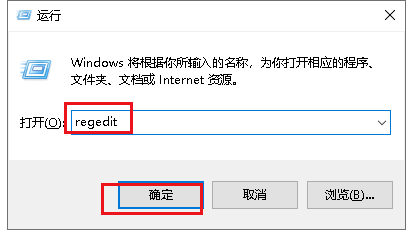
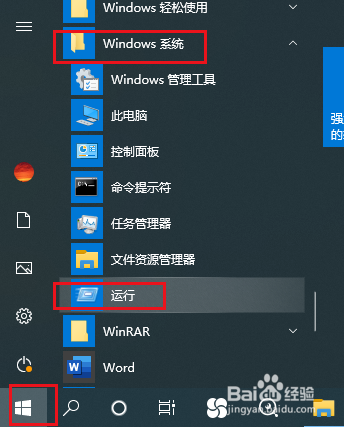
1、打开开始菜单,点击windows系统,运行。
Win10如何将文件夹标题栏设置为彩色

2、弹出对话框,输入regedit,点击确定。

Win10如何将文件夹标题栏设置为彩色

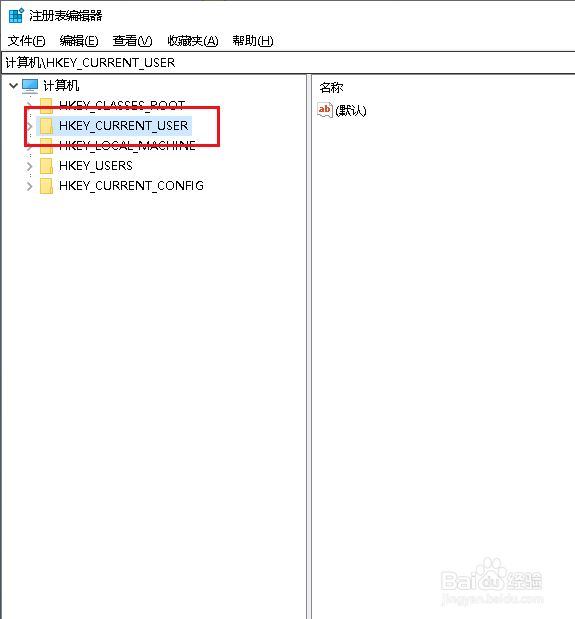
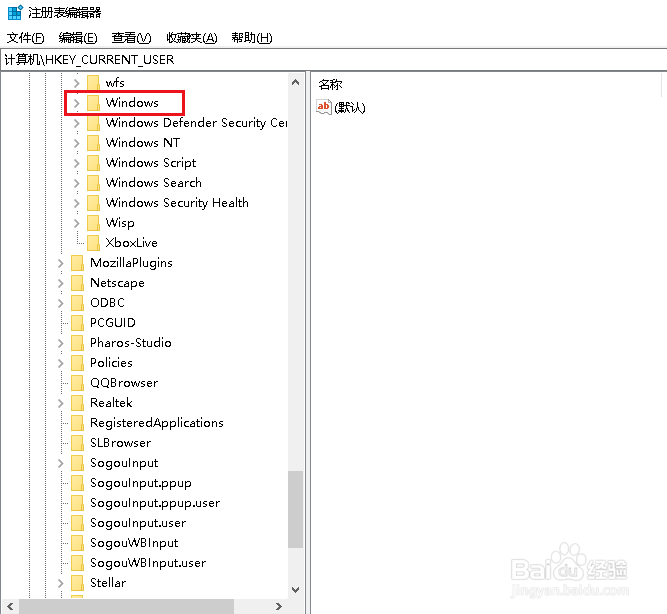
3、弹出对话框,展开HKEY_CURRENT_USER项。

Win10如何将文件夹标题栏设置为彩色

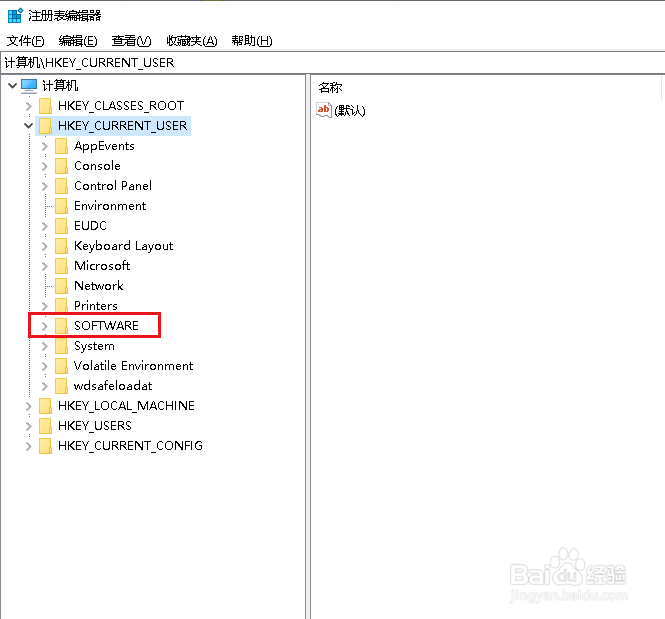
4、展开SOFTWARE项。

Win10如何将文件夹标题栏设置为彩色

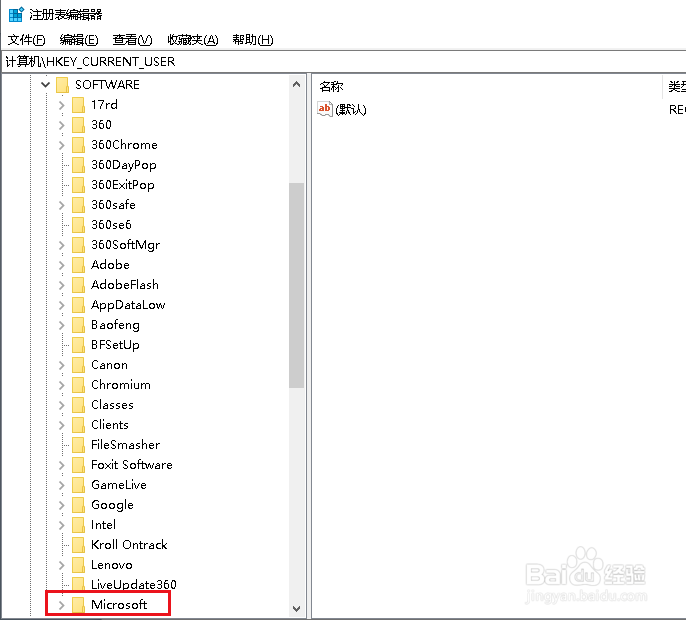
5、展开Microsoft项。

Win10如何将文件夹标题栏设置为彩色

6、展开Windows项。

Win10如何将文件夹标题栏设置为彩色

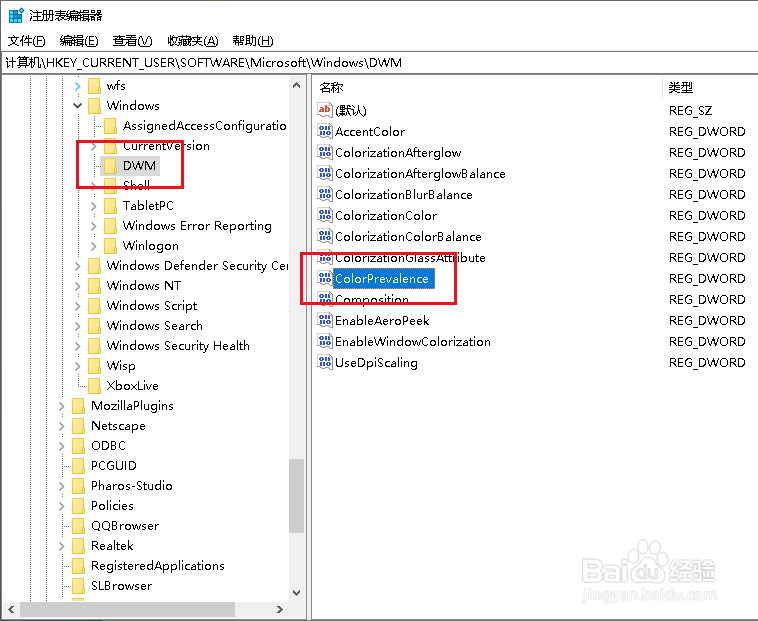
7、选中DWM项,在右侧找到ColorPrevalence值,双击打开。

Win10如何将文件夹标题栏设置为彩色

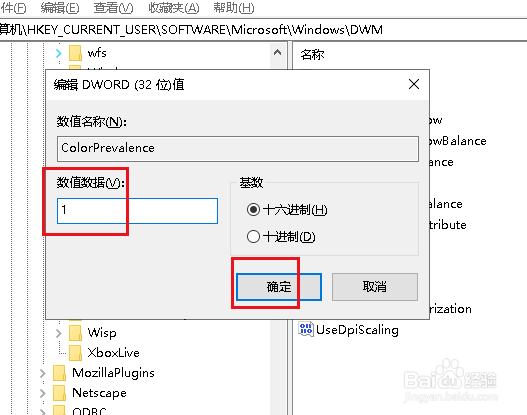
8、弹出对话框,将数值数据修改为1,点击确定。

Win10如何将文件夹标题栏设置为彩色

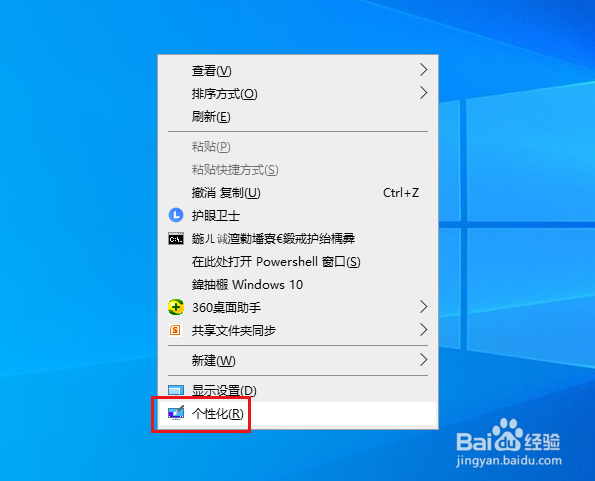
9、在桌面空白处右击,点击个性化。

Win10如何将文件夹标题栏设置为彩色

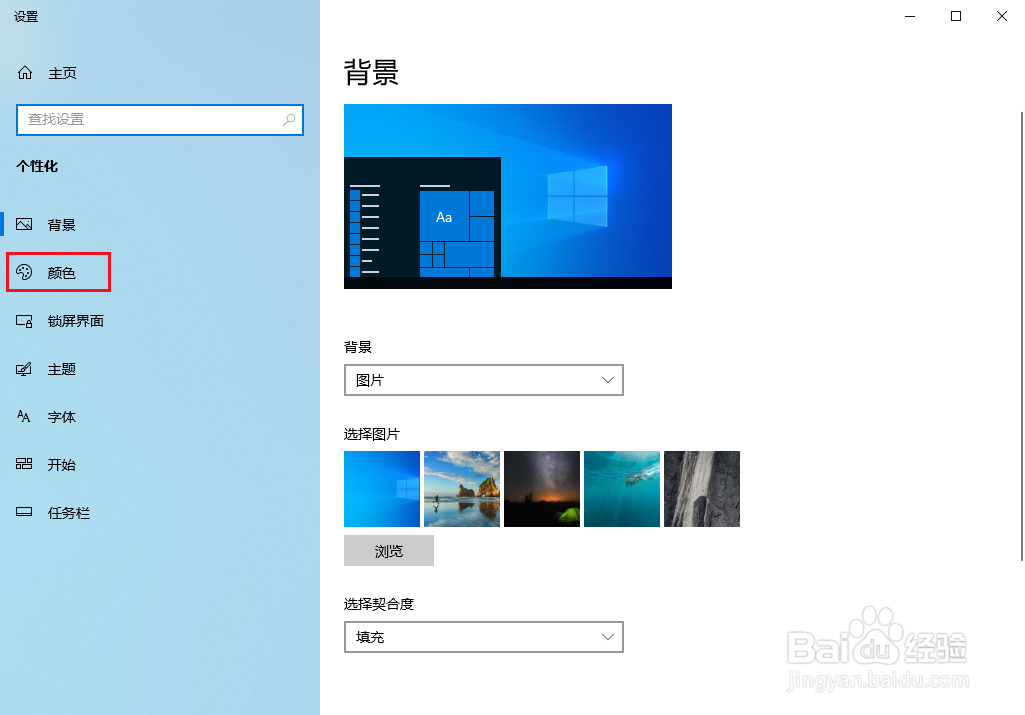
10、弹出对话框,点击颜色。

Win10如何将文件夹标题栏设置为彩色

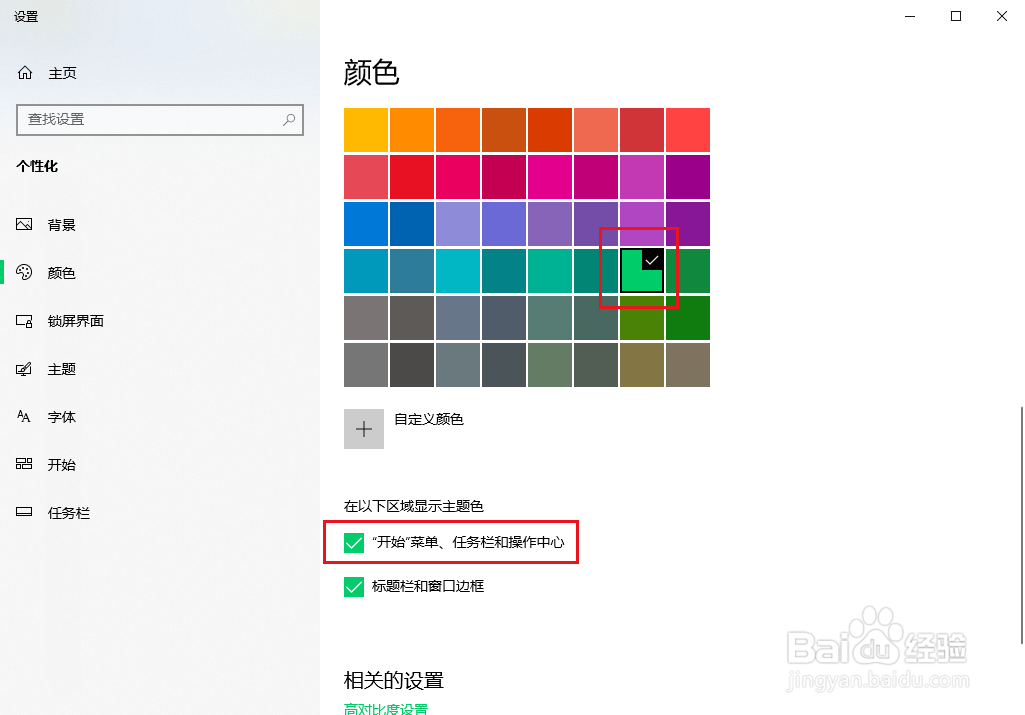
11、勾选开始菜单、任务栏和操作中心,选择合适的颜色。

Win10如何将文件夹标题栏设置为彩色

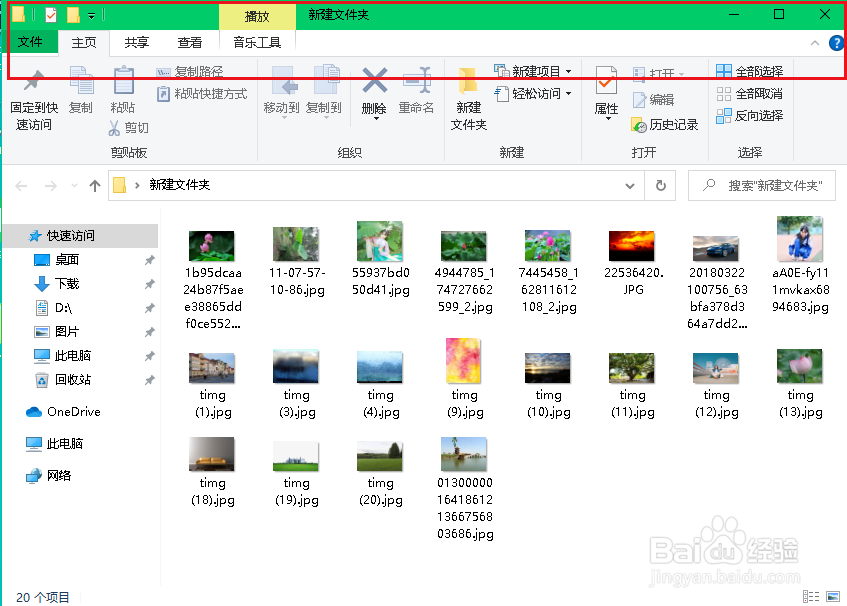
12、打开文件夹,标题栏就变成彩色了。

Win10如何将文件夹标题栏设置为彩色

  • 群联PS2251-07(PS2307) 金士顿U盘量产教程
  • win10系统怎么设置标题栏颜色?
  • W10系统如何设置显示隐藏文件夹
  • Windows7系统如何去除复选框?
  • win7修改登录(欢迎)界面背景
  • 热门搜索
    花甲怎么做 风衣后面的腰带怎么系 佳通轮胎怎么样 血小板低怎么办 ppt怎么插入视频 怎么去除马赛克 华容道怎么玩 飞驰人生结局张驰怎么样了 鱿鱼干怎么做好吃 月经量大怎么回事