1、打开含有图片的PPT,如下图所示。

2、选择图片,点击“动画”,选择一种进入效果,这里选择了“淡化”,如下图所示。
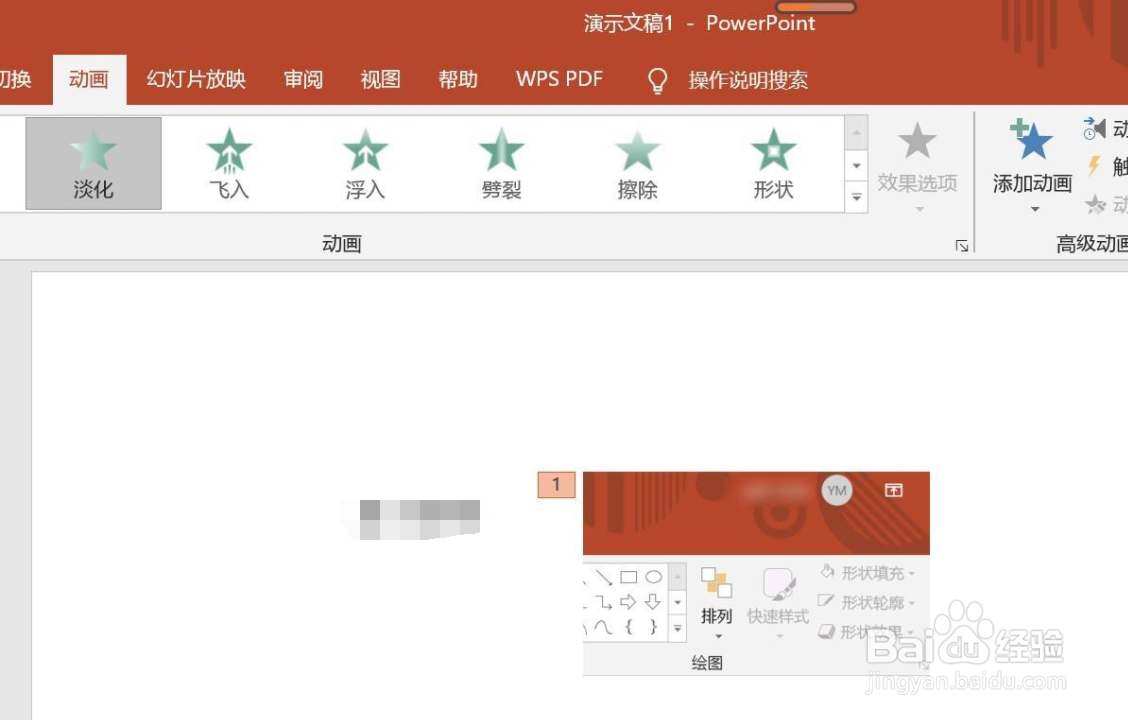
3、然后点击“动画”中的“添加动画”,如下图所示。
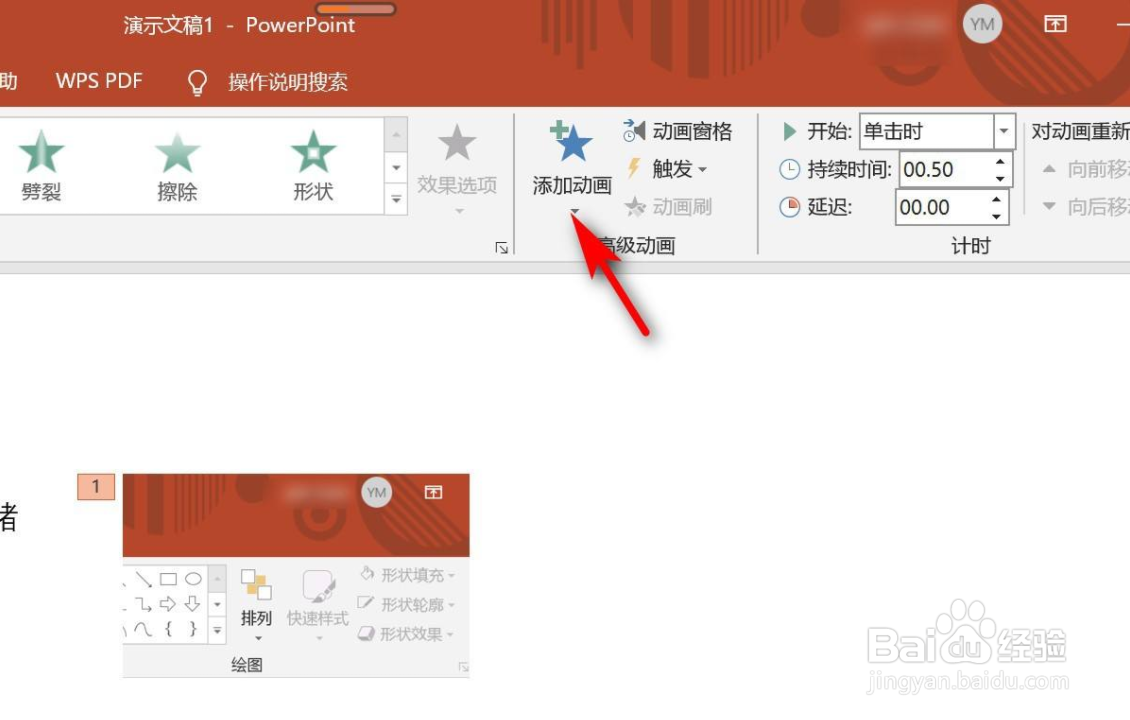
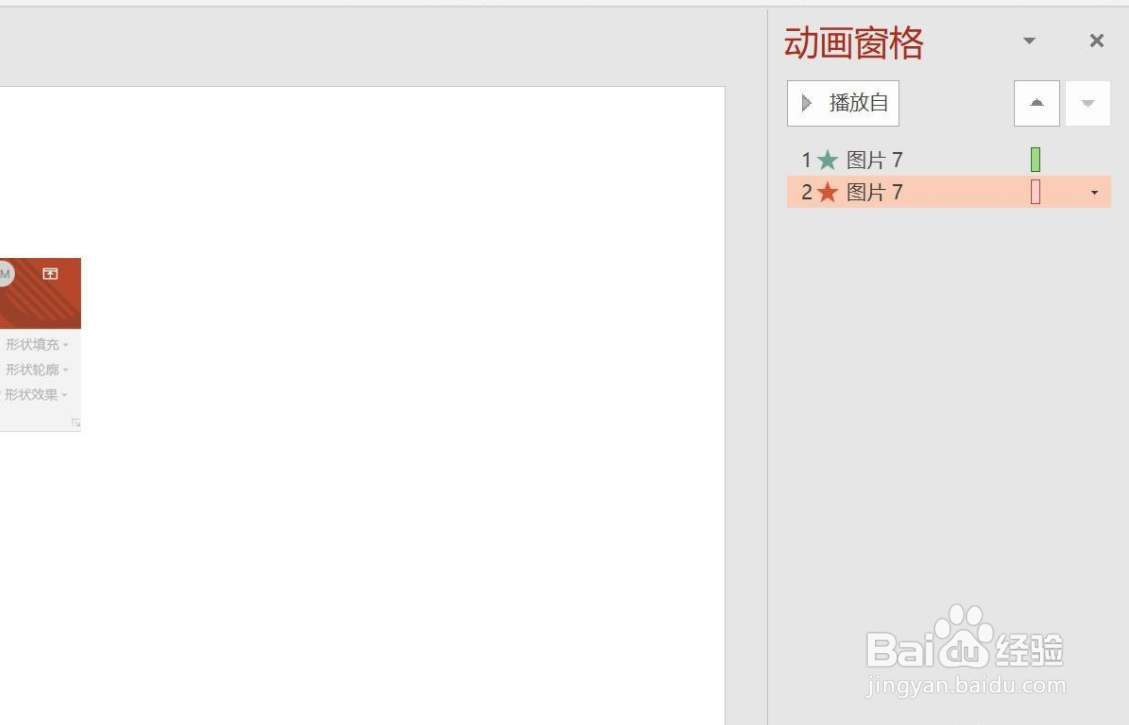
4、从子菜单中选择“退出“效果,再从中选择一种退出效果,这里仍然选择”淡化“,如下图所示。

5、这样,在放映动画时,就会看到点击鼠标,图片出现,再点击鼠标,图片消失的效果,如下图所示。
时间:2026-04-21 20:24:03
1、打开含有图片的PPT,如下图所示。
2、选择图片,点击“动画”,选择一种进入效果,这里选择了“淡化”,如下图所示。
3、然后点击“动画”中的“添加动画”,如下图所示。
4、从子菜单中选择“退出“效果,再从中选择一种退出效果,这里仍然选择”淡化“,如下图所示。
5、这样,在放映动画时,就会看到点击鼠标,图片出现,再点击鼠标,图片消失的效果,如下图所示。
