1、如下所示,
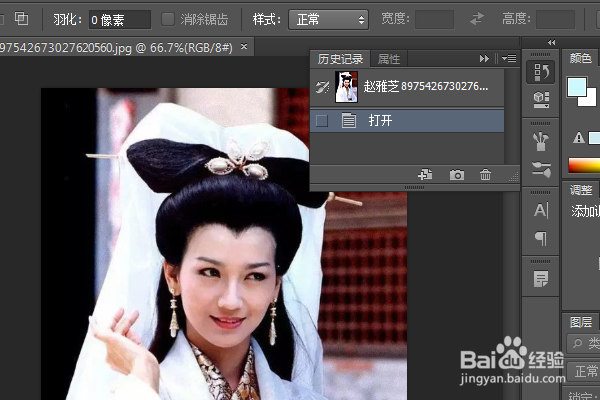
打开PS软件,进入到工作近羞界面,

2、ctrl+o,打开事先准备好的素材图吩言片,
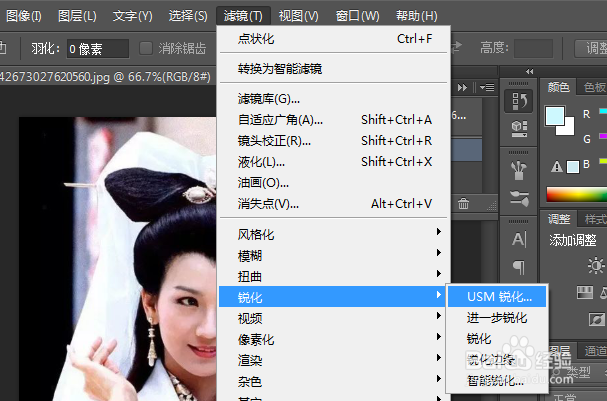
3、执行【滤镜——锐化——USM锐化】,激活该命令。
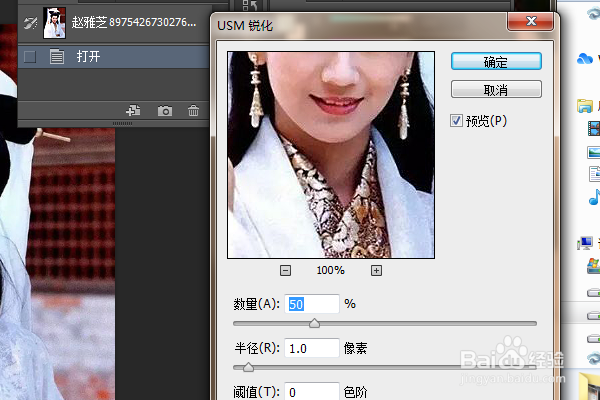
4、弹出“USM锐化凤歌牺”对话框,
有默认的数量,半径和阈值
5、如下所示,
设置数量改成75,
半径改成3.9,
阈值为65,
点击确定。

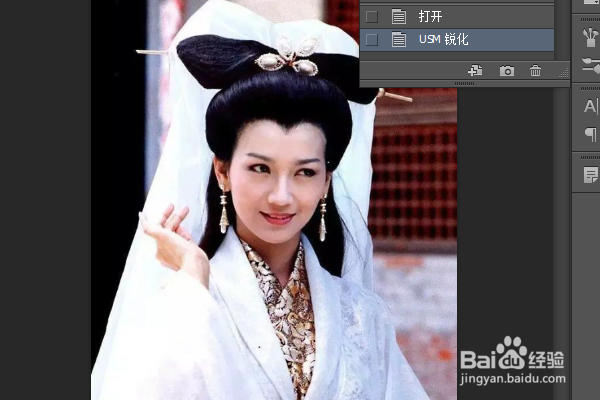
6、如下所示,
这个图像经过“USM锐化”之后的效果。
时间:2026-05-01 01:26:07
1、如下所示,
打开PS软件,进入到工作近羞界面,
2、ctrl+o,打开事先准备好的素材图吩言片,
3、执行【滤镜——锐化——USM锐化】,激活该命令。
4、弹出“USM锐化凤歌牺”对话框,
有默认的数量,半径和阈值
5、如下所示,
设置数量改成75,
半径改成3.9,
阈值为65,
点击确定。
6、如下所示,
这个图像经过“USM锐化”之后的效果。
