秀米全局背景色怎么改成局部背景色

 时间:2026-02-16 06:54:41

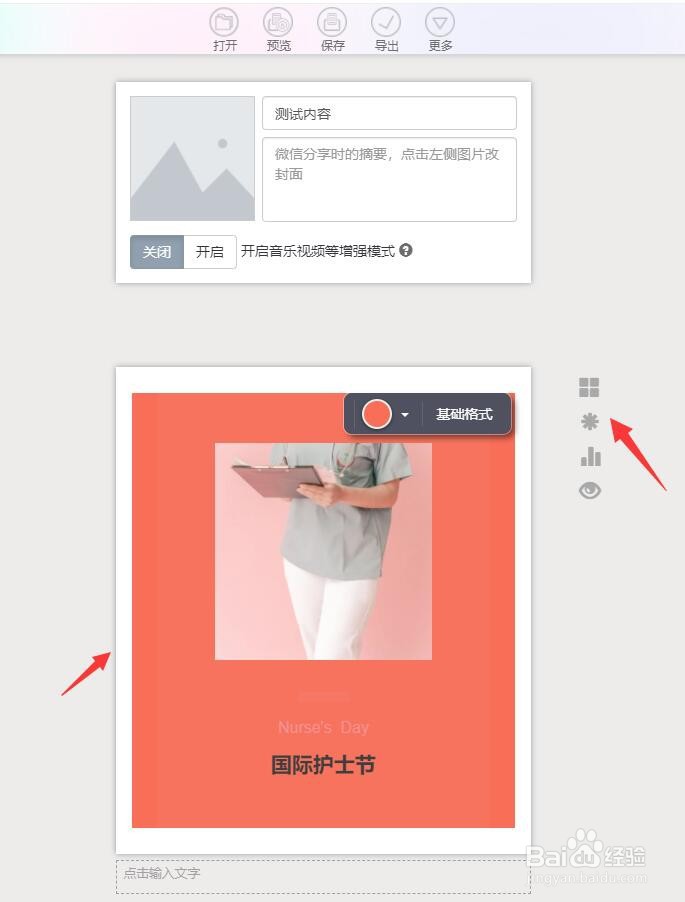
1、打开秀米,点击“新建一个图文”进入图文编辑器

秀米全局背景色怎么改成局部背景色

2、我们看到此时,这个是一个全局的布局背景色

秀米全局背景色怎么改成局部背景色

3、然后我们将编辑好的内容全部选中,点击上方的“复制”

秀米全局背景色怎么改成局部背景色

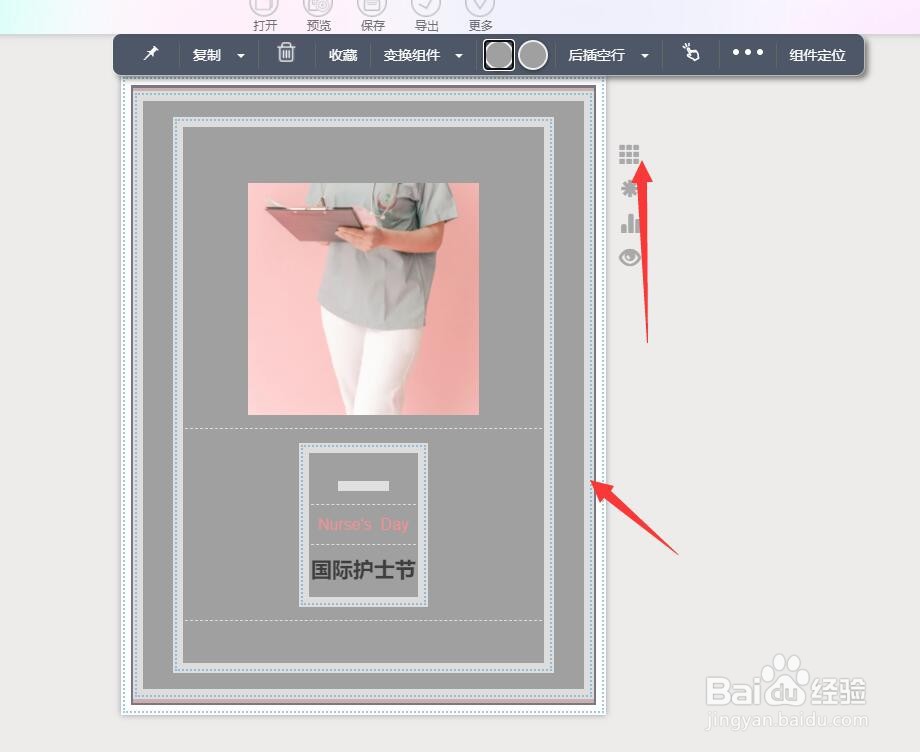
4、然后点击左侧的“打开布局模式,深度排版”图标进入

秀米全局背景色怎么改成局部背景色

5、然后点击左侧的“图文模板”,找到“布局-基础布局”选择第一个布局样式,如下图所示,点击一下

秀米全局背景色怎么改成局部背景色

6、这个时候这个空白布局就被添加了

秀米全局背景色怎么改成局部背景色

7、接下来,我们需要将上面编辑好的内容,拖动到这个空白布局内

秀米全局背景色怎么改成局部背景色

8、然后,点击更改背景色,点击“关闭布局模式”退出

秀米全局背景色怎么改成局部背景色

9、这样再插入一个布局,添加另一个背景色,就可以变为局部背景色了,而不是一个颜色应用全局了,如下图所示

秀米全局背景色怎么改成局部背景色

  • 如何设置秀米编辑的背景图
  • 秀米背景图片怎么设置
  • 秀米怎么在图片上加文字
  • 秀米编辑器怎么添加边框
  • 秀米背景色怎么设置
  • 热门搜索
    怎么删除页眉页脚 怎么写新闻 xml文件怎么打开 手机怎么连接电脑 端午节的作文怎么写 睾丸一大一小怎么办 girl怎么读 微信群聊怎么解散 怎么投诉快递 直径怎么算