1、新建一个word文档,然后打开文档,选择“插入”选项卡。

2、插入选项卡下面,就有一个“公式”选项,我们点击它就可以打开公式编辑器了。

3、打开公式编辑器了之后,由于我们要输入矩阵,矩阵外面有个括号,我们点击最下面那排公式的第二个,如图,就是表示括号的。

4、点开之后,里面有很多模板,我们选择第二个外面是大括号的。

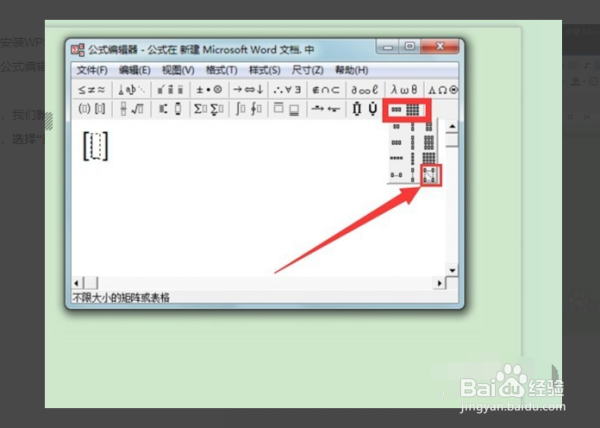
5、选择之后,我们还要选择矩阵模板,要确定矩阵的行数和列数,我们点击如图那个表示”矩阵模板“的图标,然后点击最后那个模板,即可进入设置行列数目的页面。
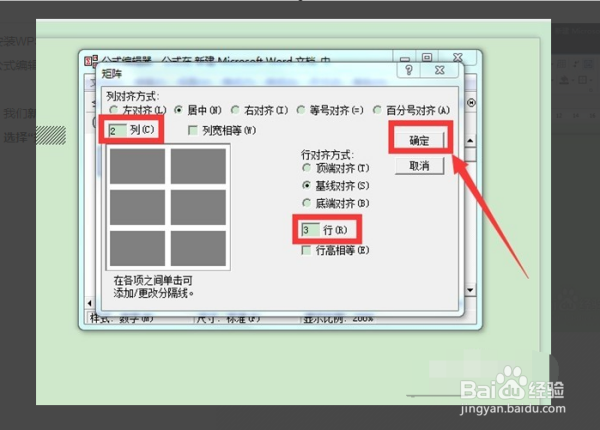
6、在这里,我们可自由输入所需矩阵的行数和列数,我输入了3行2列,即表示我要添加一个3行2列的矩阵,同时还可看到页面有预览,然后单击”确定“。
7、然后我们看到编辑区出现了一个矩阵模板,3行2列的,现在就是填写数字的时候了,在每个元素位置输入相应的数字就可以了。

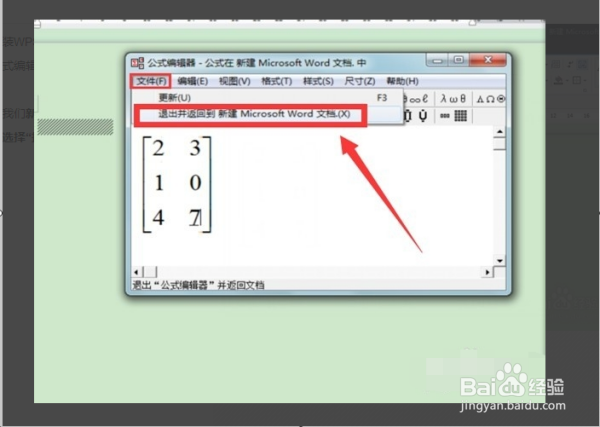
8、输入完毕之后,我们就可以看到这个矩阵了,确定之后,单击”文件“下面的”退出并保存到文档“即可添加到word文档中啦。