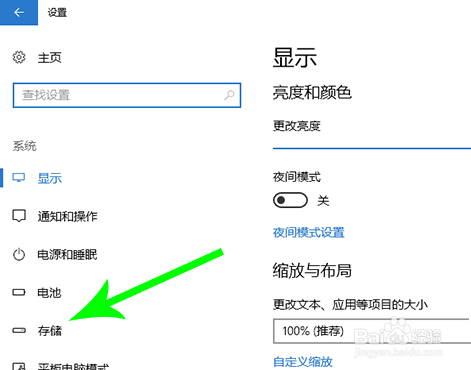
1、打开电脑在键盘中点按快捷键【Win图标键+i 键】,进入Windows设置面板,点击【系统】选项,

2、跳转至以下界面,如图,在左侧栏点击【存储】,进入存储界面,选择C盘
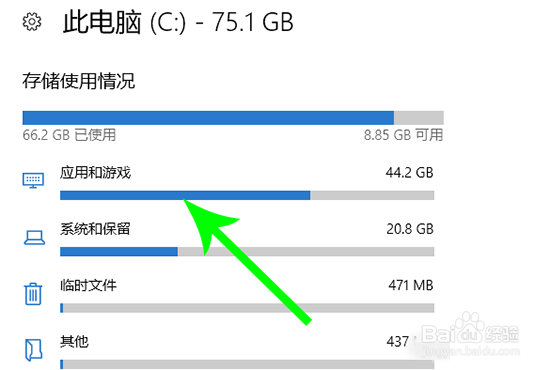
3、鼠标双击C盘,打开界面,如图,你可以看到存储状况,这里点击【应用和游戏】项目,

4、进入【应用和游戏】界面,在列表中查找软件,使用鼠标点击,选择【移动】,
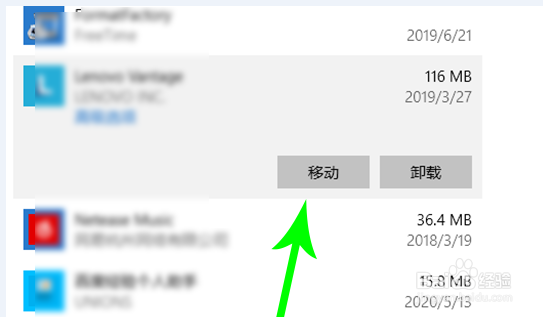
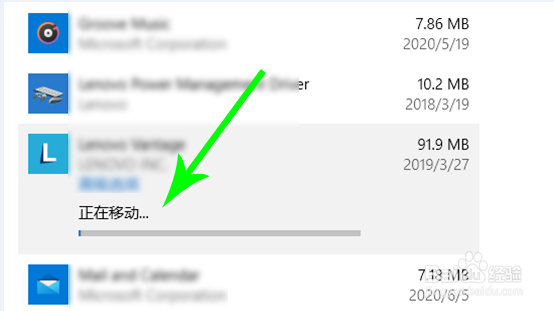
5、出现弹窗,设置目标驱动器,点击【移动】,系统就会将该软件移走,操作需要时间,请等待。

时间:2026-04-21 22:06:07
1、打开电脑在键盘中点按快捷键【Win图标键+i 键】,进入Windows设置面板,点击【系统】选项,
2、跳转至以下界面,如图,在左侧栏点击【存储】,进入存储界面,选择C盘
3、鼠标双击C盘,打开界面,如图,你可以看到存储状况,这里点击【应用和游戏】项目,
4、进入【应用和游戏】界面,在列表中查找软件,使用鼠标点击,选择【移动】,
5、出现弹窗,设置目标驱动器,点击【移动】,系统就会将该软件移走,操作需要时间,请等待。
