怎么修改PDF文档中图片上的文字内容

 时间:2026-05-07 05:10:25

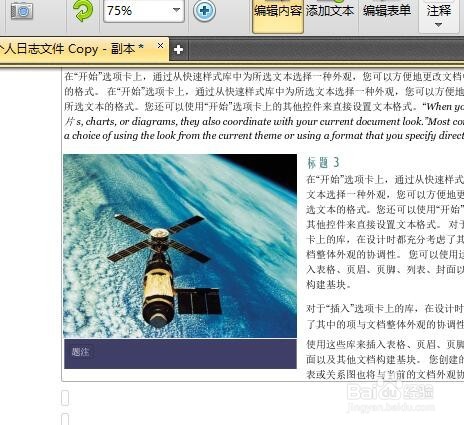
1、首先我们打开包含图片文字的PDF文档,此时的效果如图所示,我们希望对图片上的文字进行修改,以满足与内容的匹配。
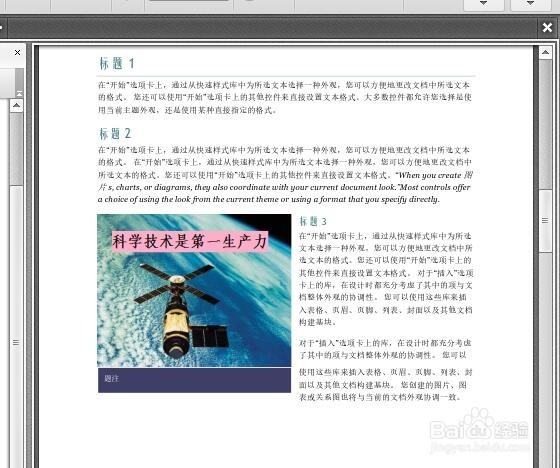
怎么修改PDF文档中图片上的文字内容

2、第一步:提示PDf文档中的图片。

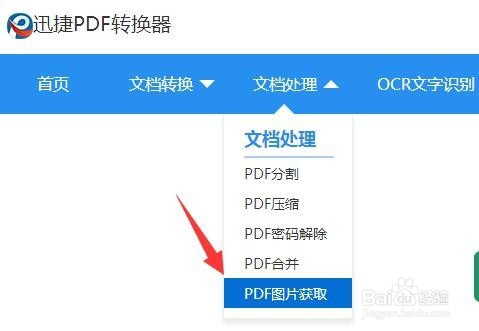
为了能够对PDF文档中的图片进行编辑操作,我们首先需要提取PDF文档中的图片,在此可以利用PDf在线转换工具来实现,如图所示,点击“文档处理”-“PDF图片提取”项。
怎么修改PDF文档中图片上的文字内容

3、待打开“PDF图片提取”界面后,点击“添加PDF文档”按钮以选择相应的PDF文档,
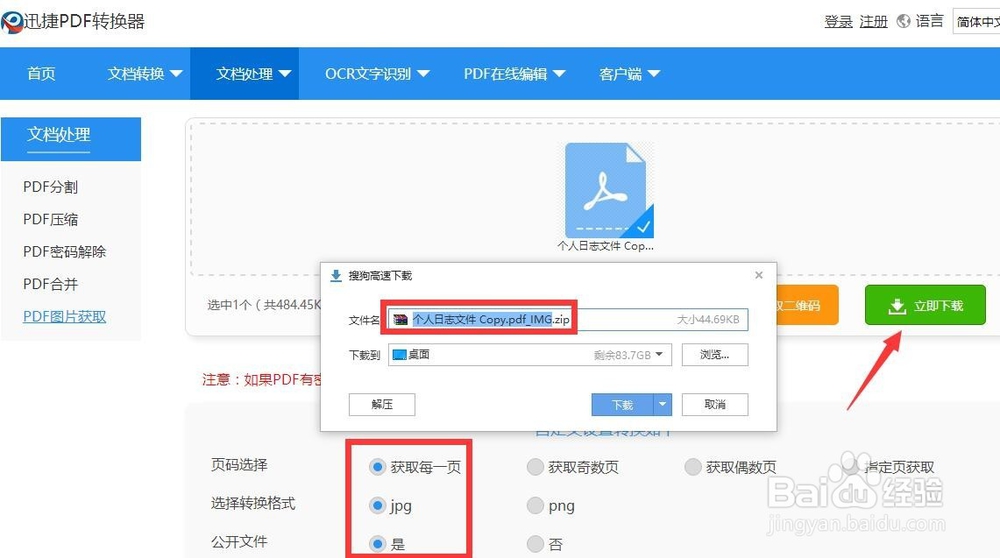
怎么修改PDF文档中图片上的文字内容

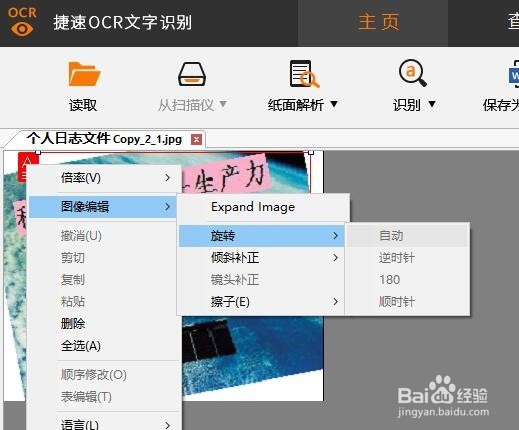
4、接下来就可以利用相关OCR文字识别工具,对提取的图片中的文字进行修改操作,如图所示,完成图片文字的识别操作后,对结果图片进行保存。
怎么修改PDF文档中图片上的文字内容

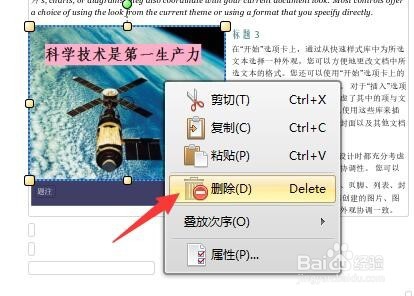
5、完成图片文字的修改操作后,在PDF编辑器界面中,点击“编辑内容”按钮,将PDF文档中的图片删除掉。
怎么修改PDF文档中图片上的文字内容

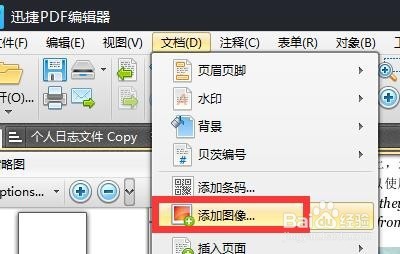
6、最后点击“文档”-“添加图像”项,选择修改后的图片文字进行添加操作。并通过移动和调整大小以放置在适合的位置即可。
怎么修改PDF文档中图片上的文字内容

怎么修改PDF文档中图片上的文字内容

  • PDF文档中的图片和文字怎么进行修改替换
  • 如何修改pdf图片中的文字内容
  • 怎么对PDF文档中的图片和文字内容进行修改
  • 怎么在pdf上编辑文字
  • 怎么修改pdf文件的文字内容?
  • 热门搜索
    慈溪旅游团 行距在哪里设置 如何改qq密码 1月适合去哪里旅游 手机缓存的视频在哪里 黄山旅游团 我该如何去厮守你才觉得不将就 lol怎么打排位 微信企业号怎么注销 胜利怎么了