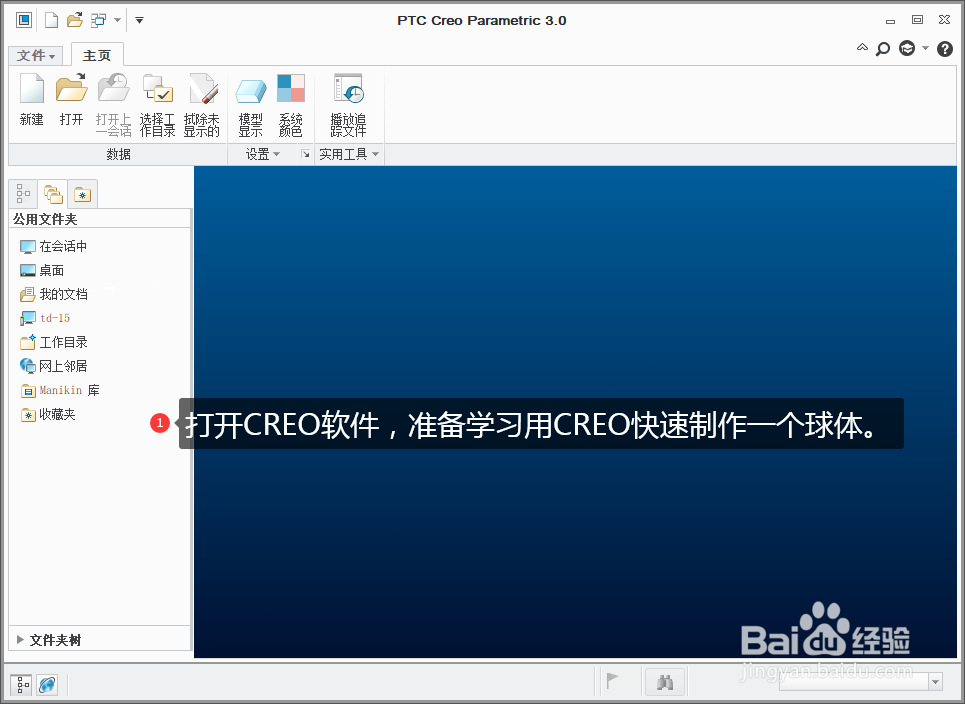
1、打开CREO软件,准备学习用CREO快速制作一个球体。
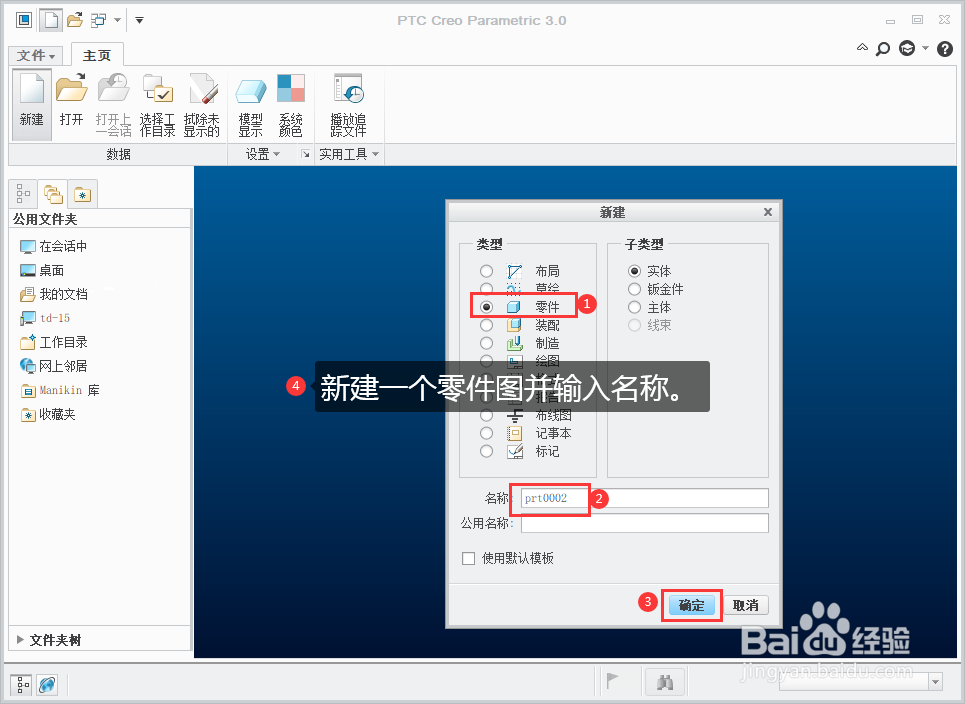
2、新建一个零件图并输入名称。
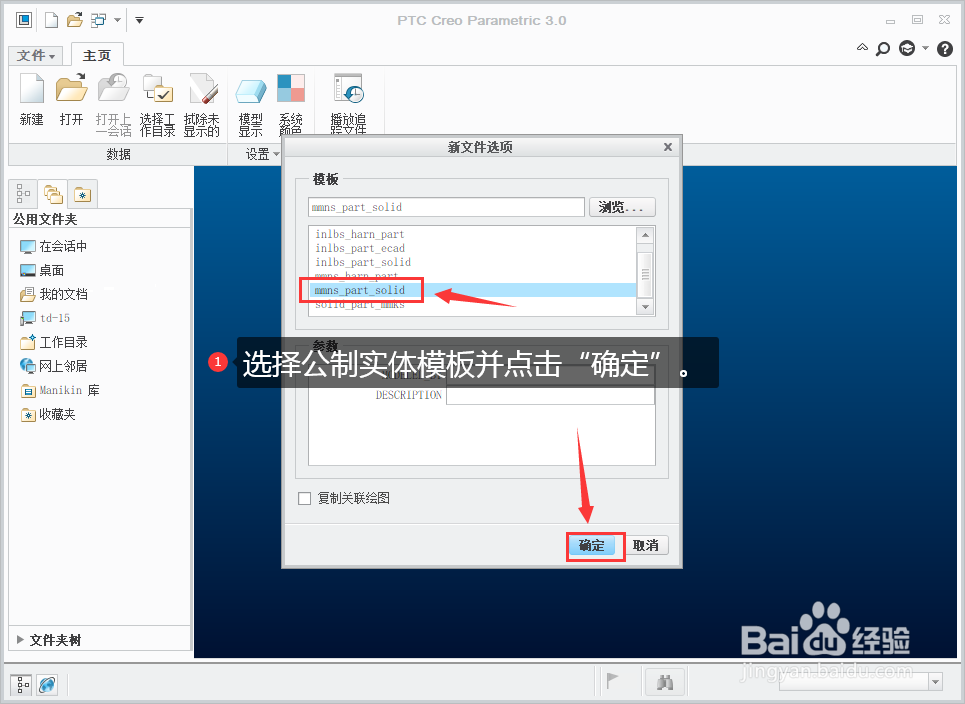
3、选择公制实体模板并点击“确定”。
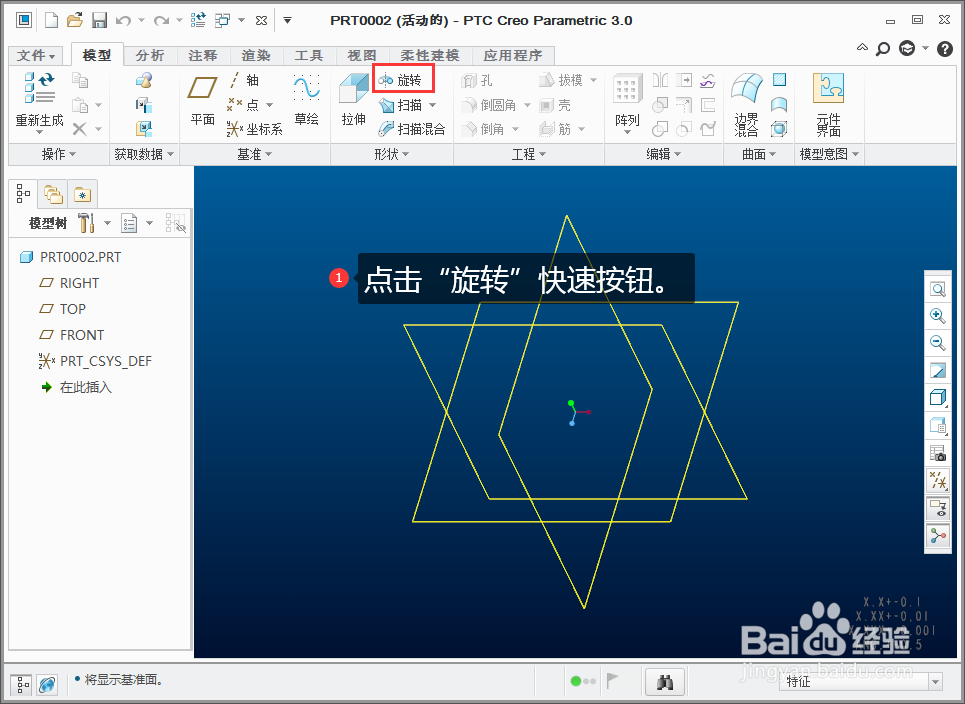
4、点击“旋转”快速按钮。
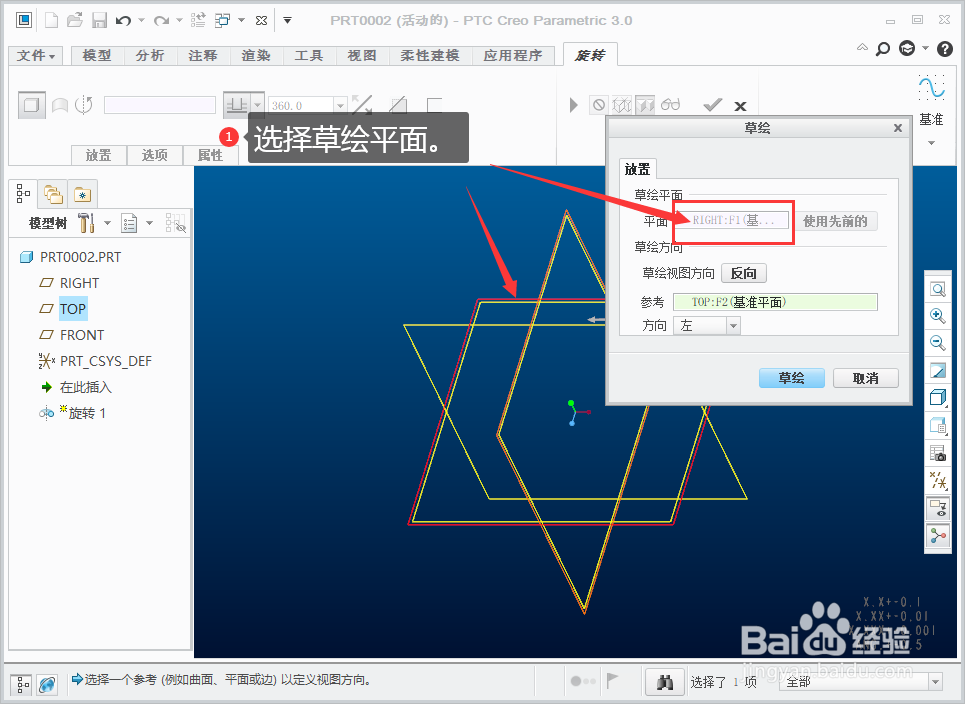
5、选择草绘平面。
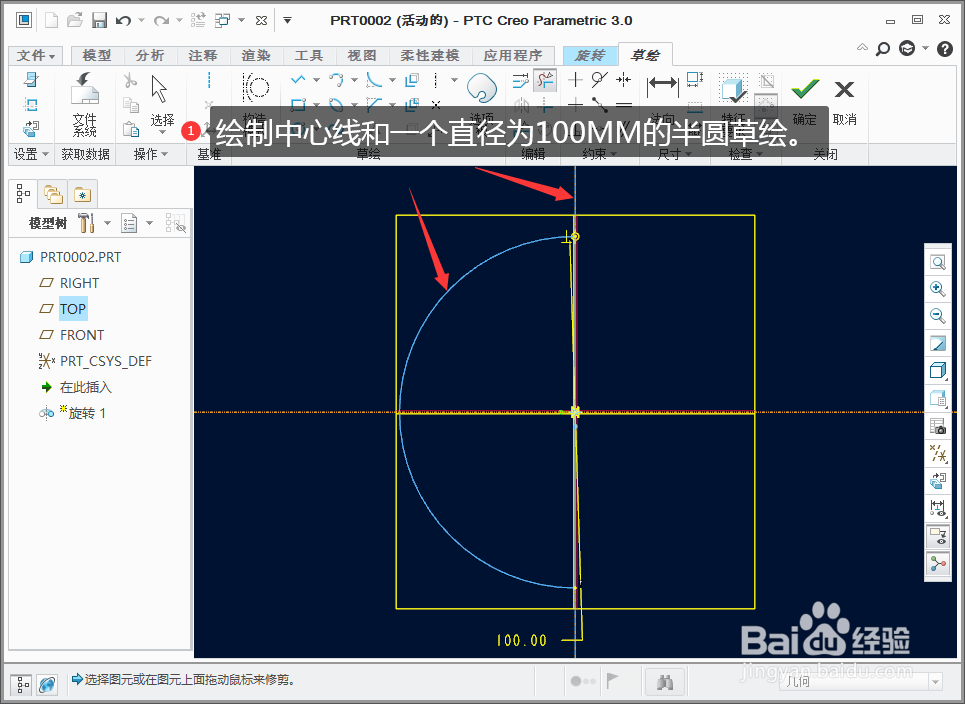
6、绘制中心线和一个直径为100MM的半圆草绘。
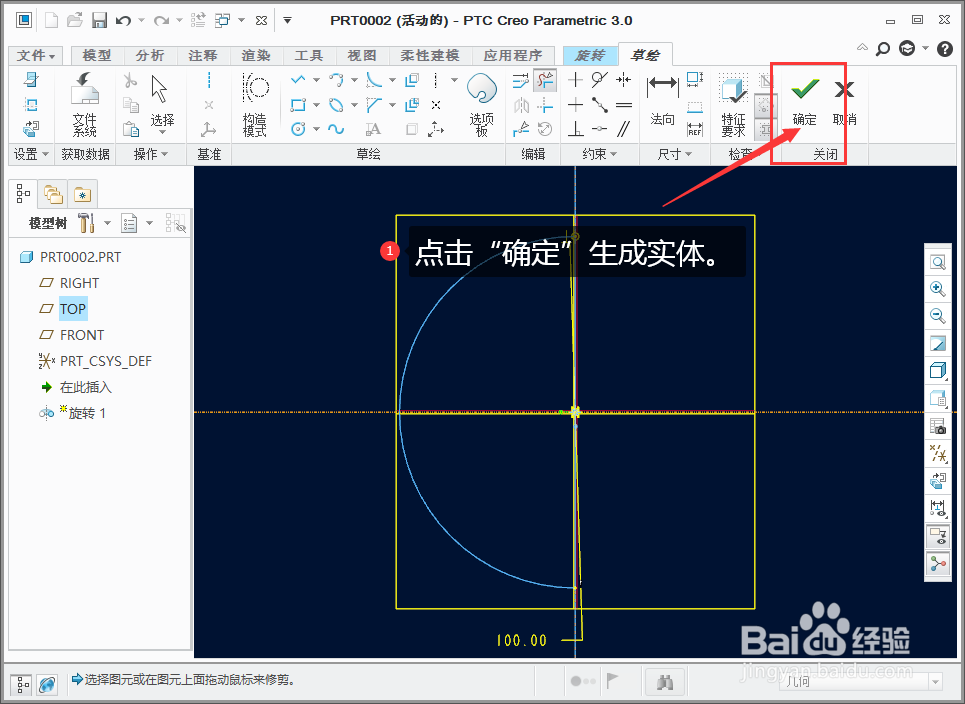
7、点击“确定”生成实体。
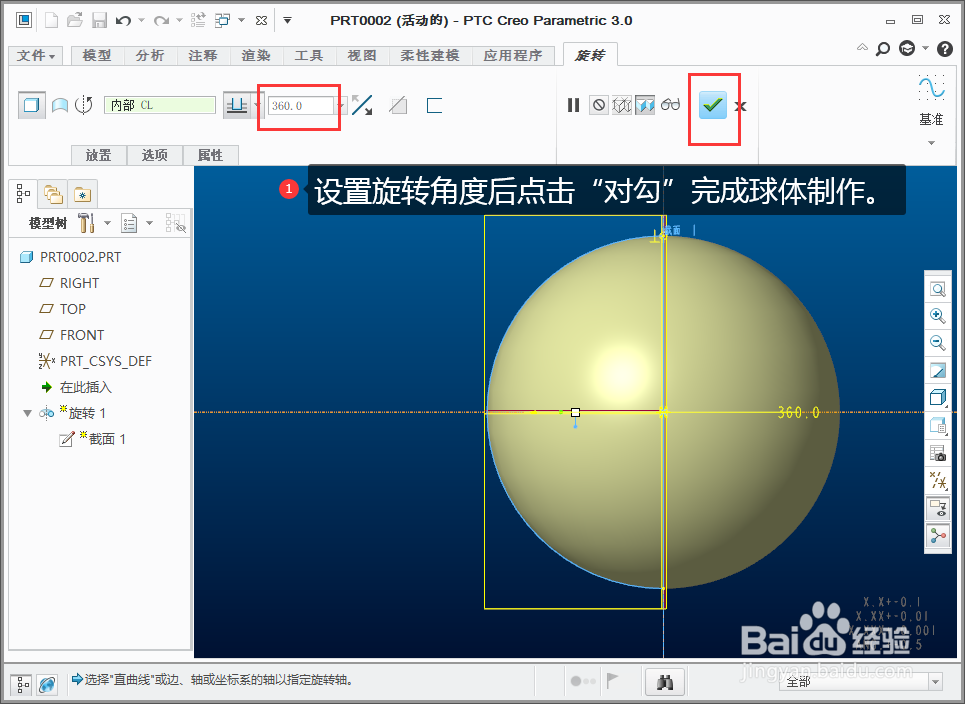
8、设置旋转角度360度后点击“对勾”完成球体制作。
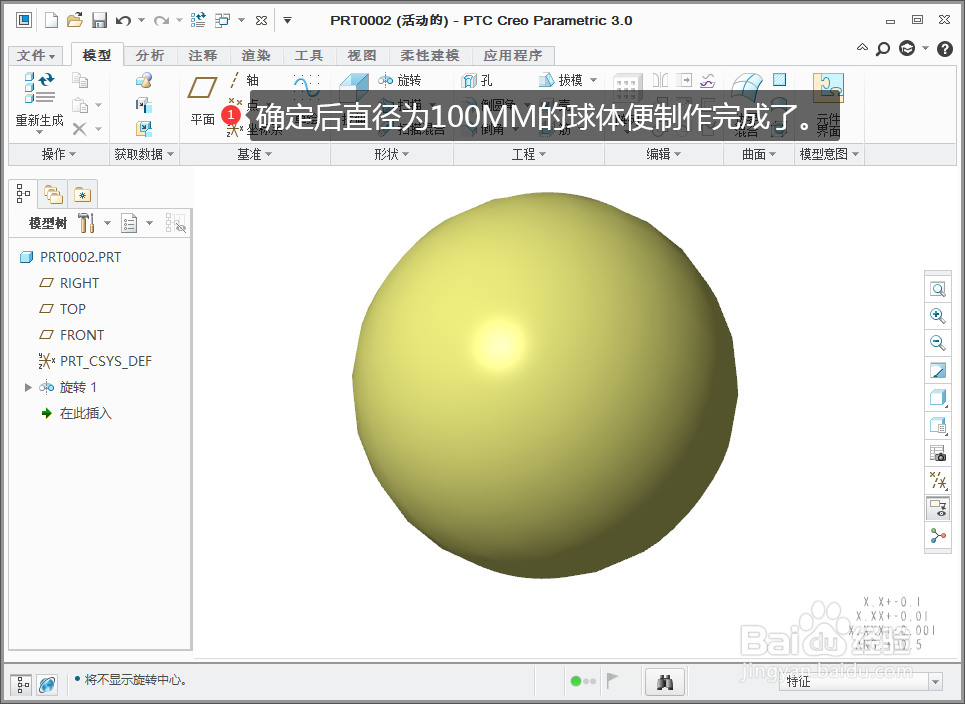
9、确定后直径为100MM的球体便制作完成了。
时间:2026-04-22 17:56:46
1、打开CREO软件,准备学习用CREO快速制作一个球体。
2、新建一个零件图并输入名称。
3、选择公制实体模板并点击“确定”。
4、点击“旋转”快速按钮。
5、选择草绘平面。
6、绘制中心线和一个直径为100MM的半圆草绘。
7、点击“确定”生成实体。
8、设置旋转角度360度后点击“对勾”完成球体制作。
9、确定后直径为100MM的球体便制作完成了。
