Excel2016单元格中数据自动换行的三种方法

 时间:2026-02-13 14:10:51

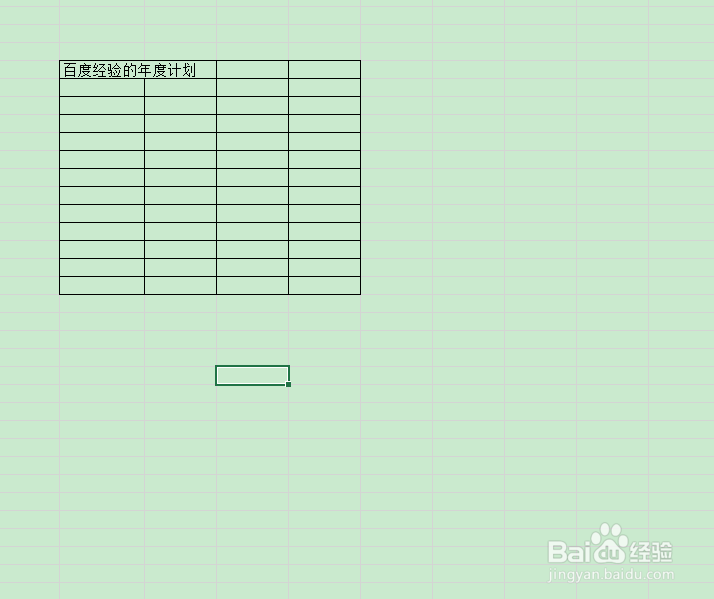
1、首先说明,换行操作可以通过手动实现。我们输入一行数据。
Excel2016单元格中数据自动换行的三种方法

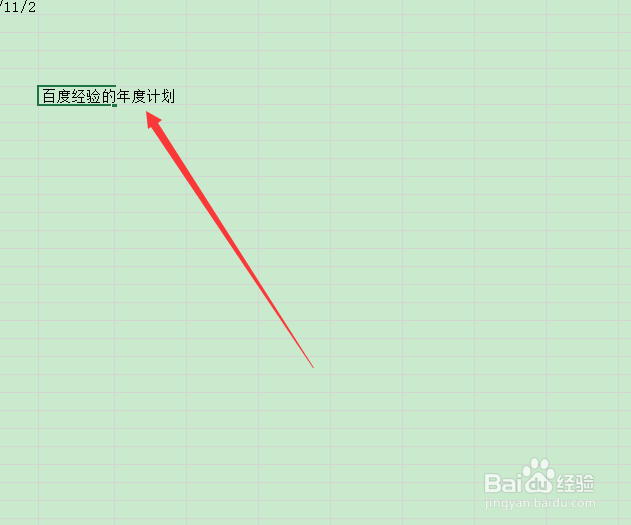
2、会发现超出的部分会占用其他的单元格,但是我们又不想调整单元格的宽度。

Excel2016单元格中数据自动换行的三种方法

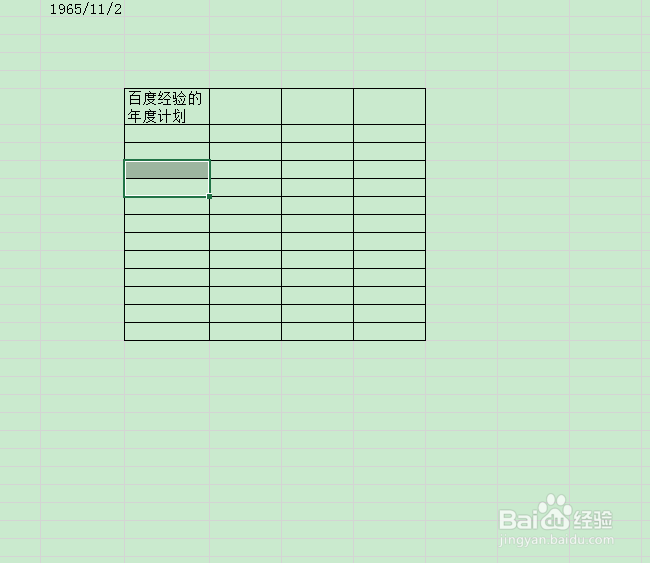
3、这样,将光标放置在需要换行的地方,按下alt+enter即可。

Excel2016单元格中数据自动换行的三种方法

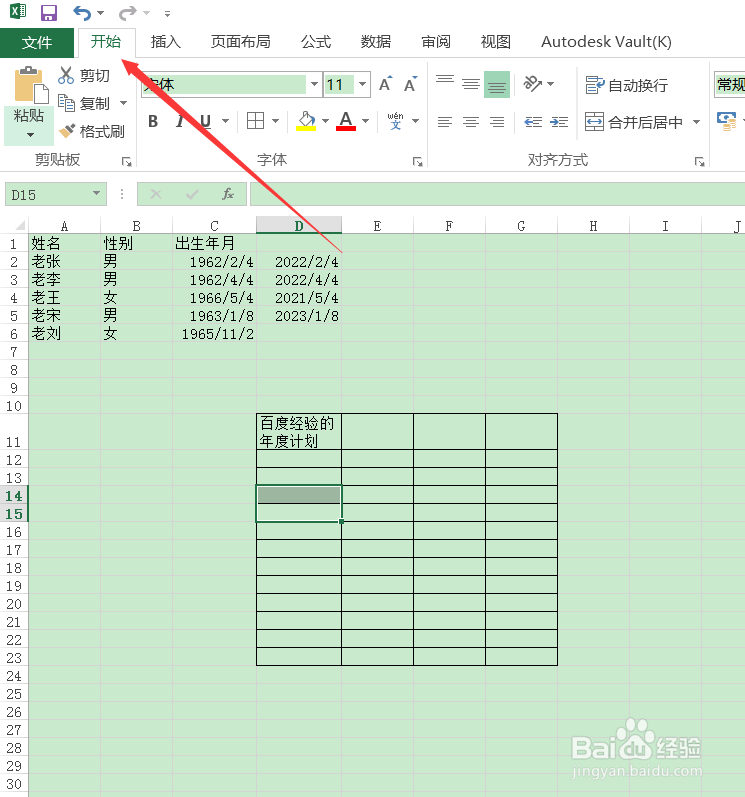
1、我们切换到【开始】选项卡

Excel2016单元格中数据自动换行的三种方法

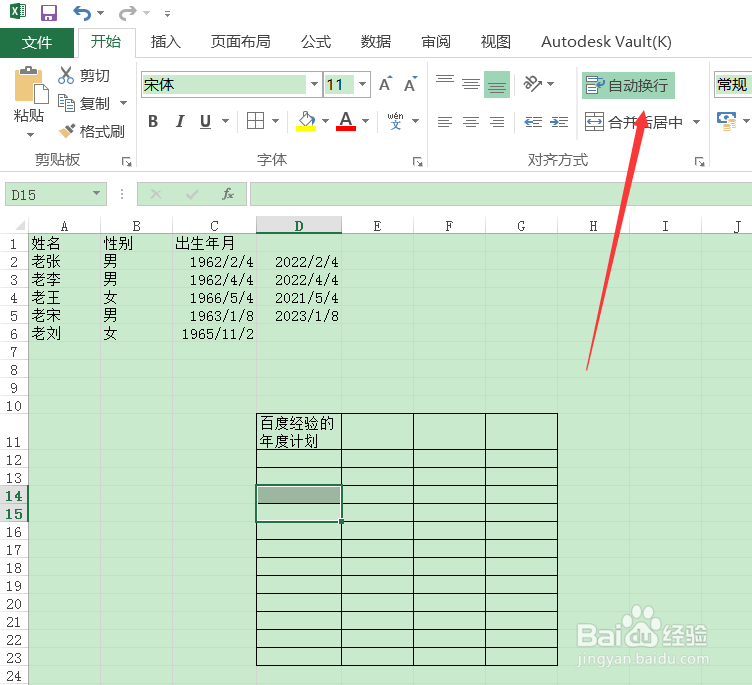
2、找到后边的“对齐方式”中的【自动换行】,并单击。

Excel2016单元格中数据自动换行的三种方法

3、这样输入数据的时候,就会实现自动换行了。

Excel2016单元格中数据自动换行的三种方法

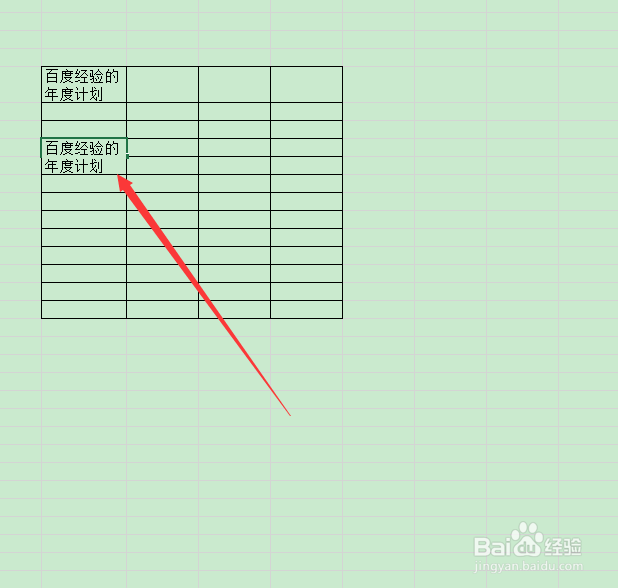
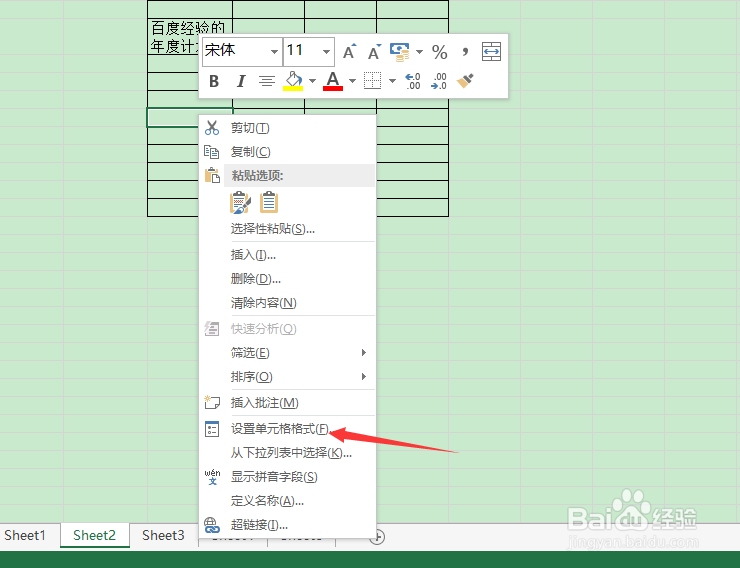
1、选中要换行的单元格,右键单击选择【设置单元格格式】

Excel2016单元格中数据自动换行的三种方法

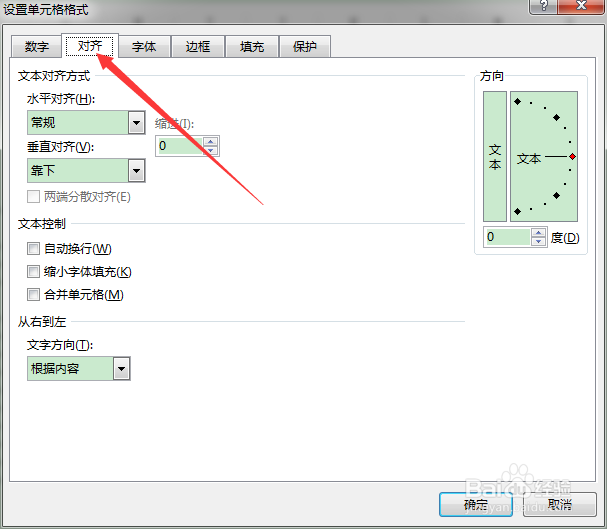
2、在弹出的“设置单元格格式”对话框中切换到“对齐”选项卡

Excel2016单元格中数据自动换行的三种方法

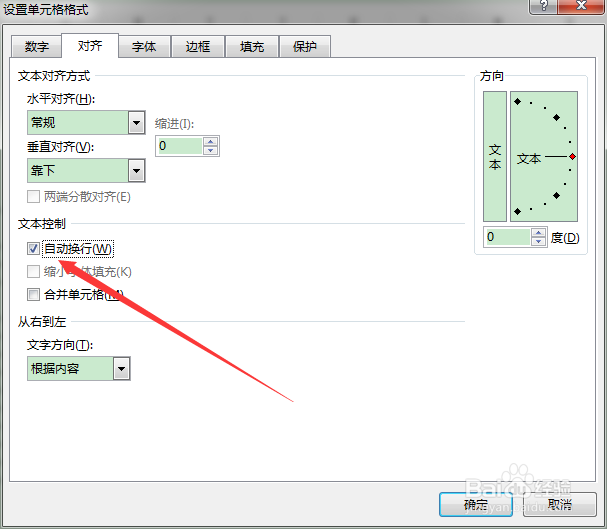
3、在“文本控制”组中勾选【自动换行】

Excel2016单元格中数据自动换行的三种方法

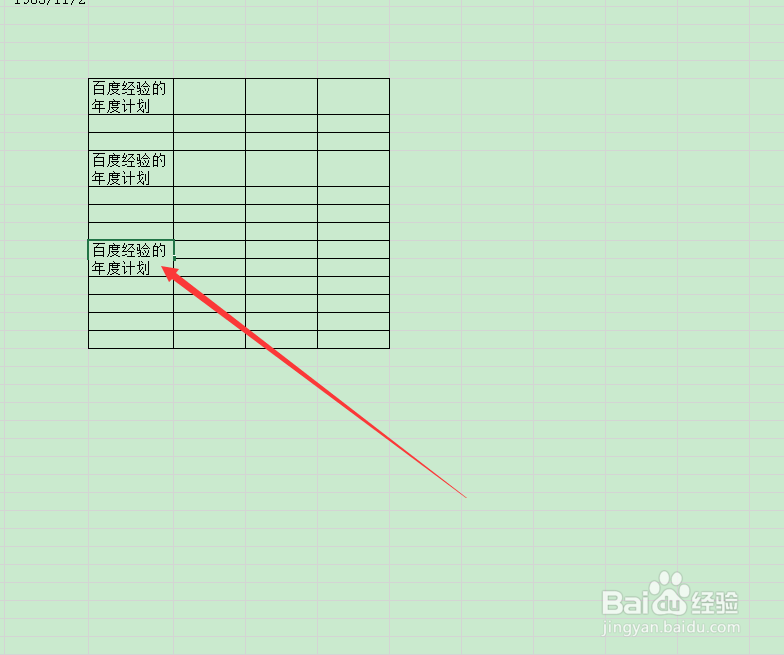
4、此时也可以实现单元格的自动换行了。

Excel2016单元格中数据自动换行的三种方法

  • 如何使用SQL代码创建数据库
  • CentOS图像界面操作系统查看IP地址
  • jquery怎样获得倒数第二个li元素内容
  • 网页中相对布局和绝对布局分别如何实现
  • 如何用visual studio2017编写简单C语言程序
  • 热门搜索
    锻炼腹肌的方法 缓解牙疼的8个简单方法 酱牛肉怎么做最好吃 酱茄子的家常做法 老年人腿疼怎么治 韭菜怎么做好吃 腰突的最佳锻炼方法图解 怎么样丰胸 二年级口算题大全800题 家常糖醋排骨