1、首先,我们启动电脑版的剪映。并导入一段视频素材。
把视频素材添加到时间线的轨道中来。

2、接着,我们又导入另一段视频素材。并且点击添加。这时候,我们可以看到视频素材直接在第一段视频的这个轨道。

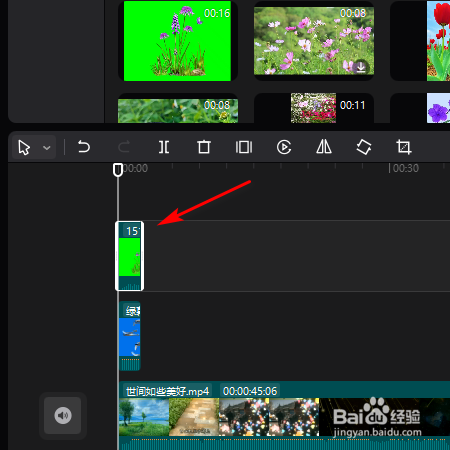
3、这时候,我们操控鼠标,鼠标指针点住第二 段视频素材,向上拖,把这一段视频素材拉到上层。

4、再看播放器窗口,这里已看到第二段视频素材在第一段视频画面中。实现了画中画的效果。我们对第二段视频进行一些大小的调节,调到合适的位置和大小。

5、再回看时间线面板这里,鼠标放在画中画这个视频的右边缘,点住显示出黑色图标,向左向右推拉调节该视频的时长。

6、我们可以添加多层的画中画,同样导入并添加视频素材。再点住鼠标把第三段视频素材拖拉到第二段视频的上方。再调节该视频的时长。通过这样的操作使原视频内容更加丰富。