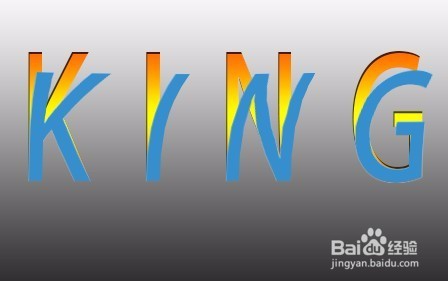
用PS制作出一个“文字”被中间剥开的效果

 时间:2026-02-14 12:34:05

1、PS软件新建画布,进行“渐变填充”——黑到白
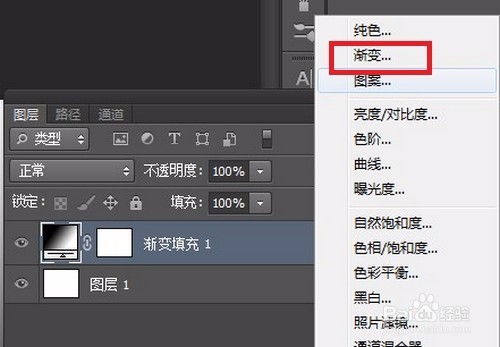
用PS制作出一个“文字”被中间剥开的效果

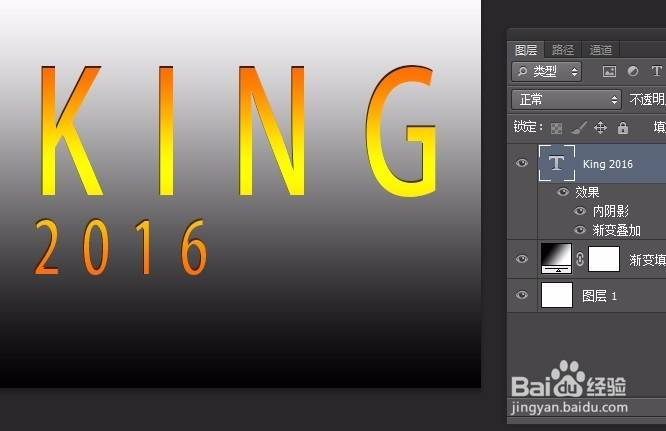
2、选择“文字工具”,打上点文字

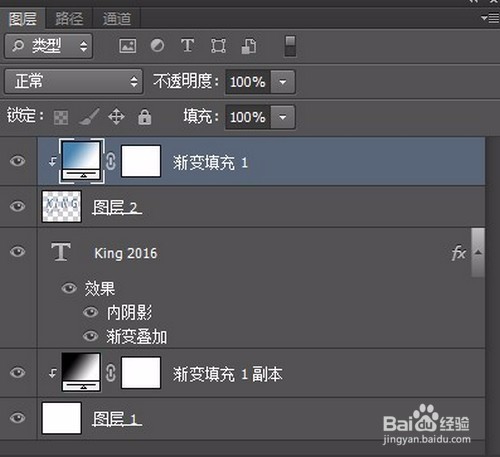
通过“图层样式”对文字添加“渐变叠加”和“内阴影”。
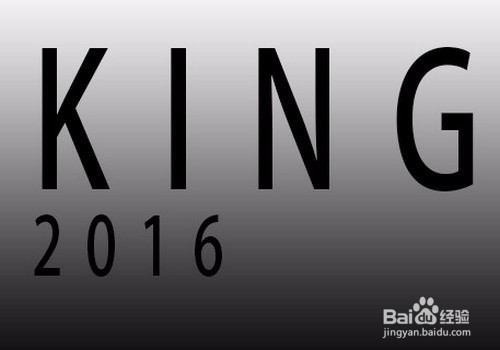
用PS制作出一个“文字”被中间剥开的效果

用PS制作出一个“文字”被中间剥开的效果

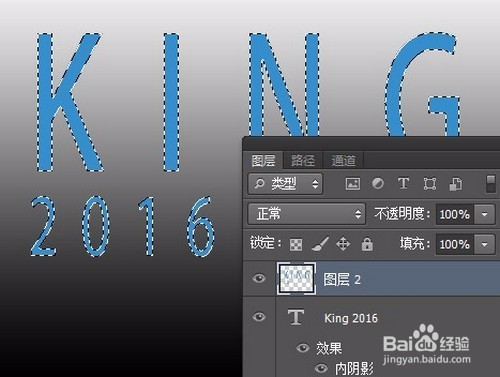
3、调出文字图层的“选区”,新建图层,填充“任意颜色”

用PS制作出一个“文字”被中间剥开的效果

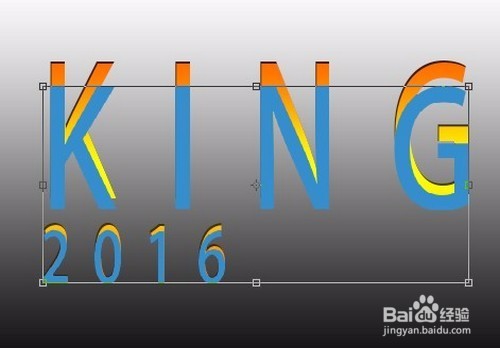
4、选中“图层2”,按下“Ctrl+T”,把图层往下“压一压”。

用PS制作出一个“文字”被中间剥开的效果

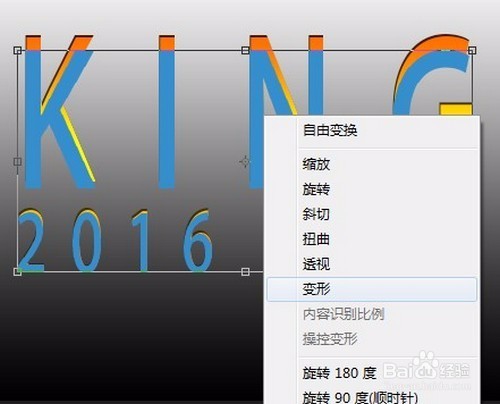
5、右键点击“变形”

用PS制作出一个“文字”被中间剥开的效果

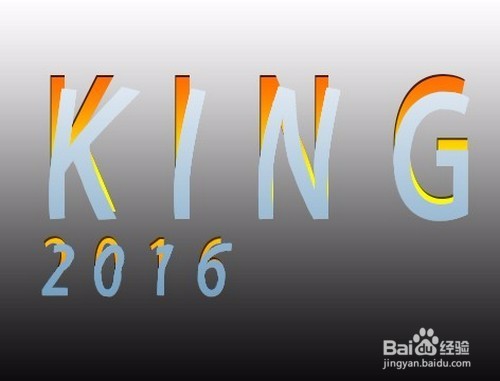
6、用鼠标调整一下,让其拥有“被剥开”的效果

建议文字图层只有“一行字”,多好的效果——不太好。
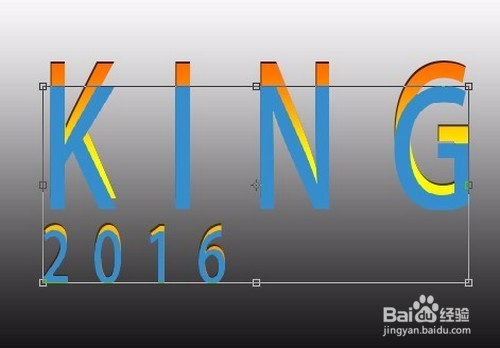
用PS制作出一个“文字”被中间剥开的效果

用PS制作出一个“文字”被中间剥开的效果

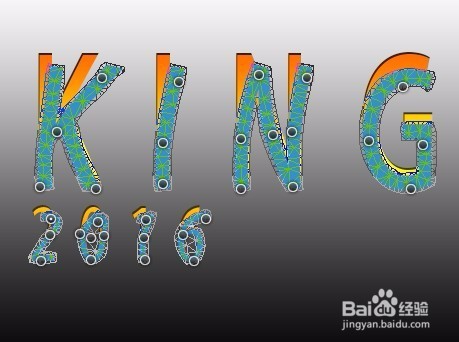
7、最后,选择“编辑”→“操控变形”,把你觉得不满意的地方修改一下

当然,也可直接用“操控变形”,进行一点一点的修改——达到“剥开”的效果。

用PS制作出一个“文字”被中间剥开的效果

用PS制作出一个“文字”被中间剥开的效果

8、修饰一下,最终效果

用PS制作出一个“文字”被中间剥开的效果

用PS制作出一个“文字”被中间剥开的效果

  • 动作制作合成PS人物飞溅墨迹液体效果
  • ps怎么给图片边缘描边
  • 选区怎么变路径
  • 如何在Photoshop 中制作投影仪艺术?
  • PS怎么调出海景人物照片淡青的中性色
  • 热门搜索
    龙抬头是什么意思 interview是什么意思 巴旦木是什么 repair是什么意思 夜市摆摊什么最好卖利润高 东道主是什么意思 维生素b1 鸭蛋的腌制方法 超级神兽养殖大师 喝什么茶能减肥