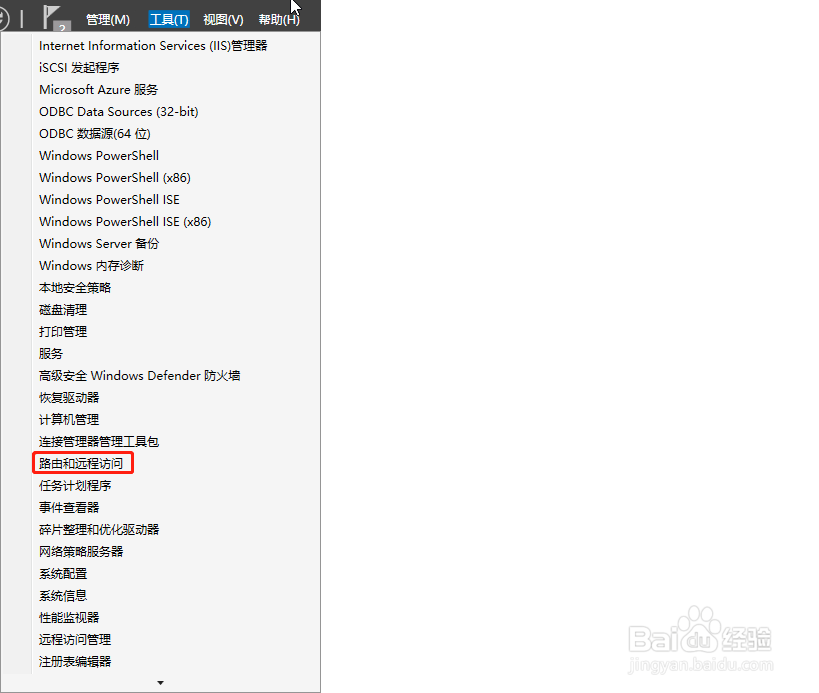
1、点击工具菜单下的路由和远程访问。
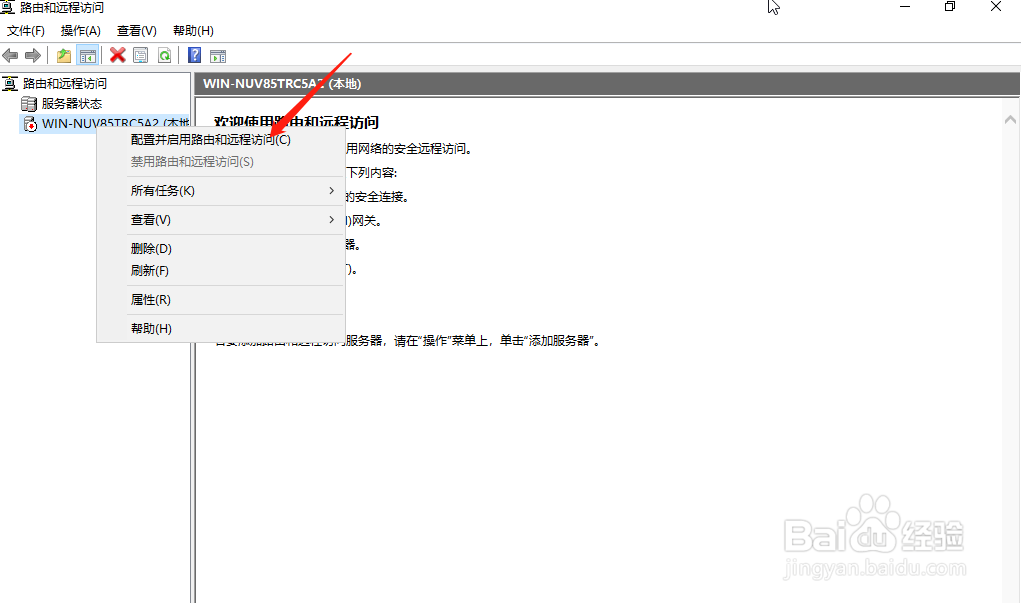
2、右键点击服务器名字,选择配置并启用路由和远程访问。
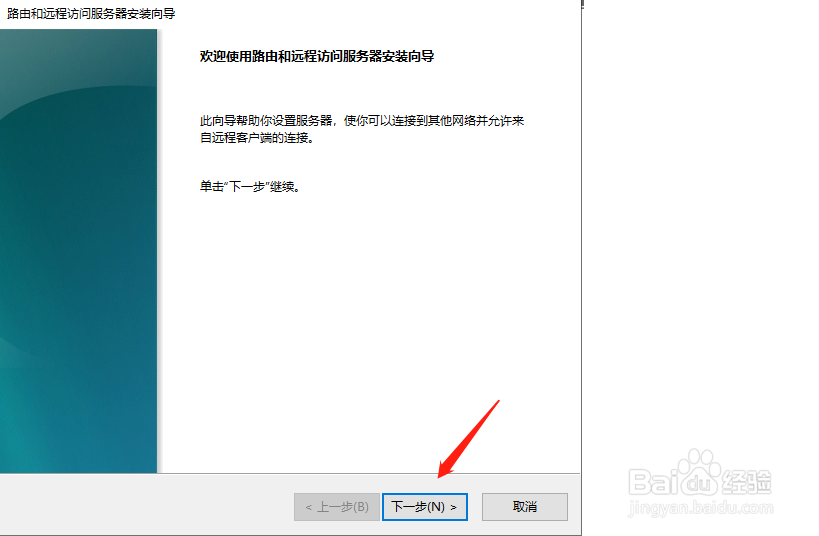
3、点击下一步。
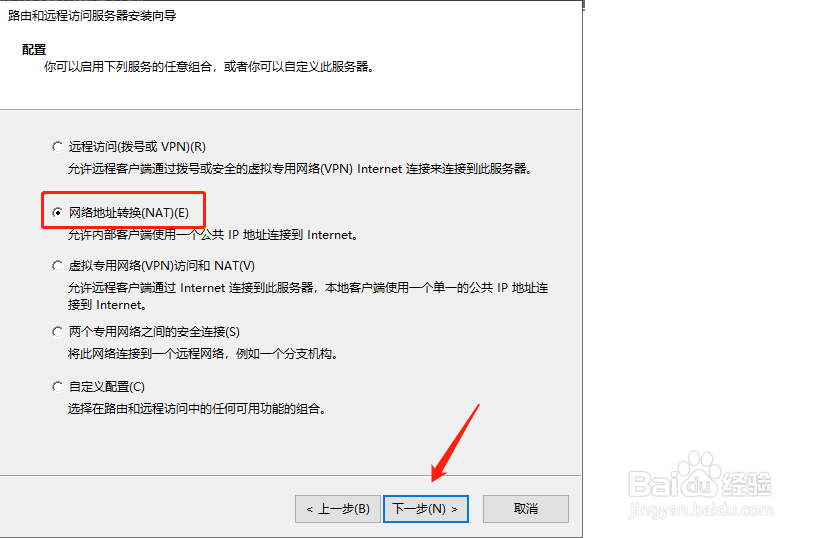
4、选择网络地址转换,然后点击下一步。
5、选择一个网卡,然后点击下一步。
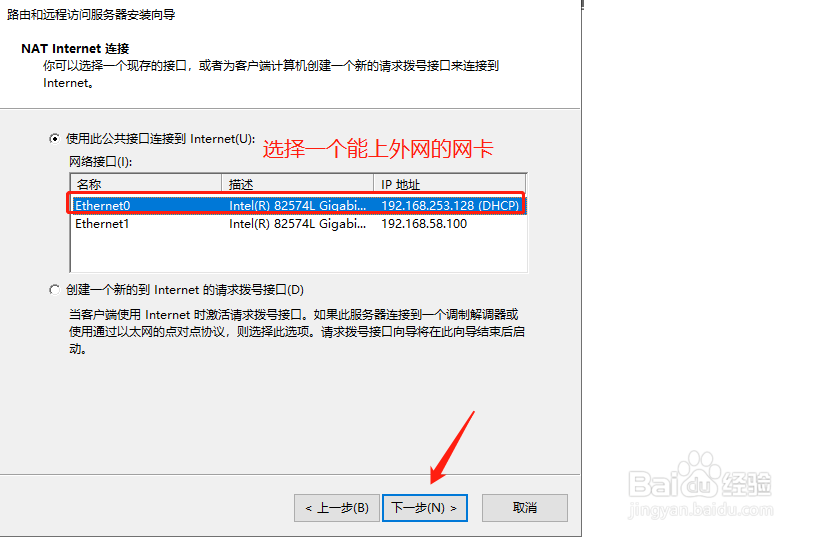
6、选择第一项,然后点击下一步。

7、选择内部网段,然后点击下一步。

8、最后点击完成。
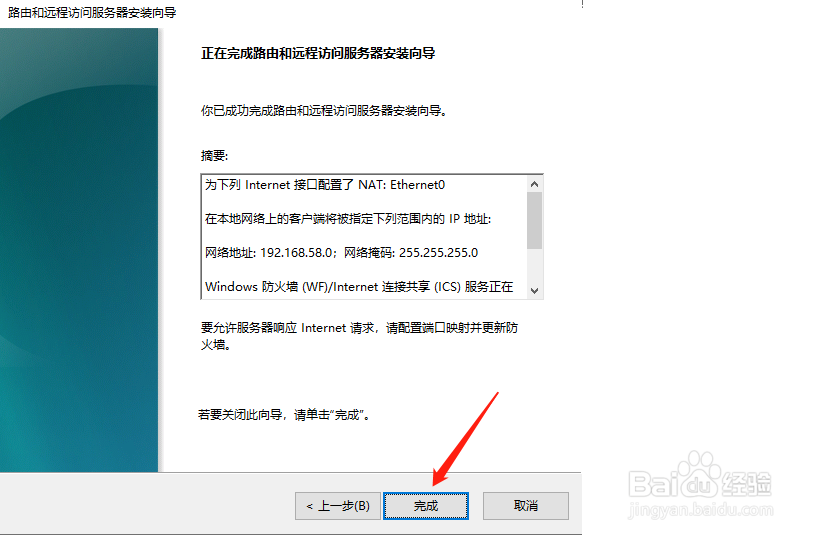
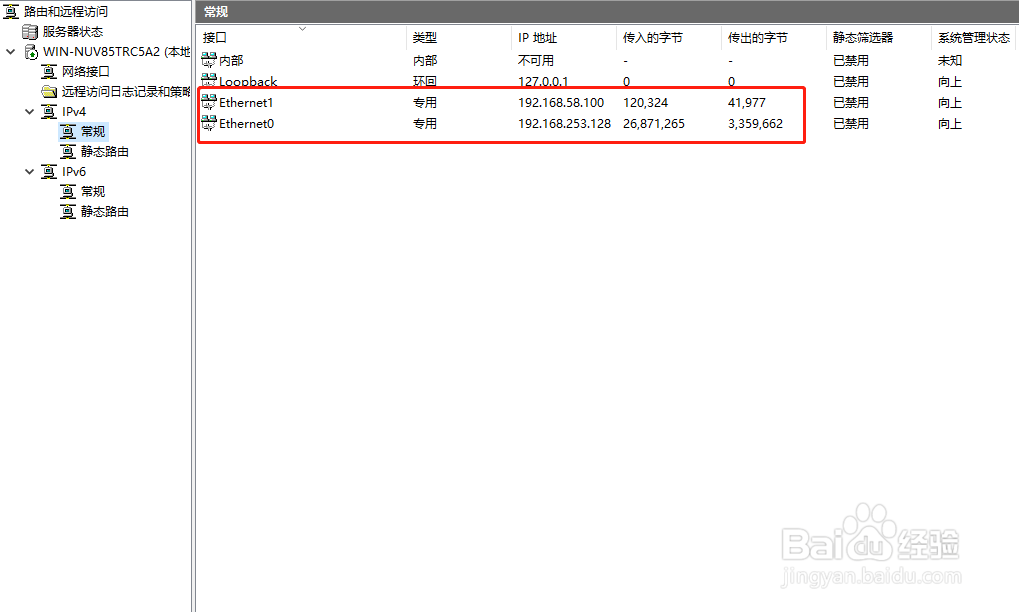
9、完成后查看一下配置。
时间:2026-04-28 21:05:04
1、点击工具菜单下的路由和远程访问。
2、右键点击服务器名字,选择配置并启用路由和远程访问。
3、点击下一步。
4、选择网络地址转换,然后点击下一步。
5、选择一个网卡,然后点击下一步。
6、选择第一项,然后点击下一步。
7、选择内部网段,然后点击下一步。
8、最后点击完成。
9、完成后查看一下配置。
