AutoCAD如何设置材质贴图

 时间:2026-02-13 06:31:20

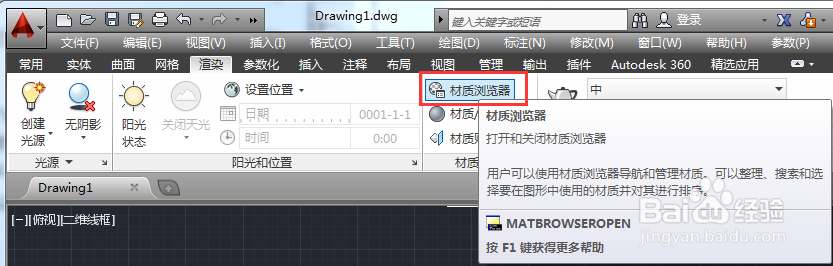
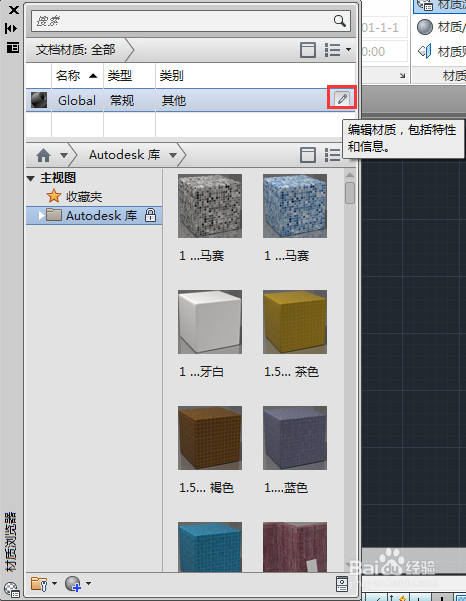
1、首先单击【材质浏览器】按钮,在打开的选项板中,选中所要修改的材质,单击右侧编辑按钮,如图所示。
AutoCAD如何设置材质贴图

AutoCAD如何设置材质贴图

2、然后通过【材质编辑器】选项板中,单击【图形】选项下的材质图,打开【纹理编辑器】选项板,如图。

AutoCAD如何设置材质贴图

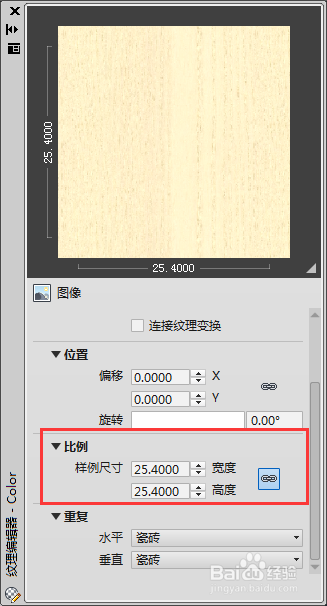
3、双击图像,打开【纹理编辑器-Image】选项板,在【比例】选项组中,根据需要设置纹理比例值,这里将【宽度】和【高度】设为200。
AutoCAD如何设置材质贴图

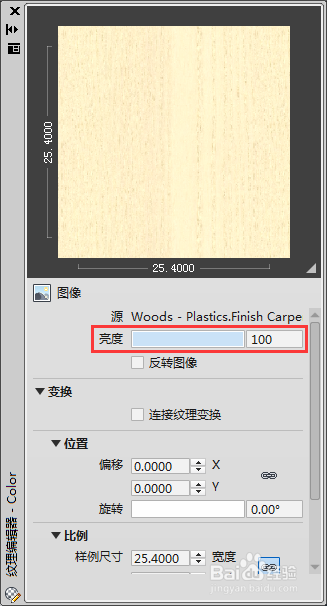
4、接着在【图像】选项组中,用户可调整材质亮度参数,如图所示,调整完毕关闭该选项板。
AutoCAD如何设置材质贴图

5、然后在【材质编辑器】选项板的【反射率】选项组中,调整【反射率】的参数,此时在材质浏览图中即可查看调整结果。
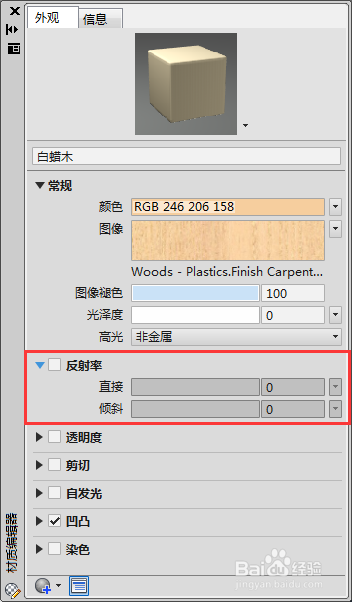
AutoCAD如何设置材质贴图

6、勾选【染色】复选框,并单击【染色】选项,打开【选择颜色】对话框,调整好着色颜色,单击【确定】按钮即可完成材质着色的设置,结果所示。
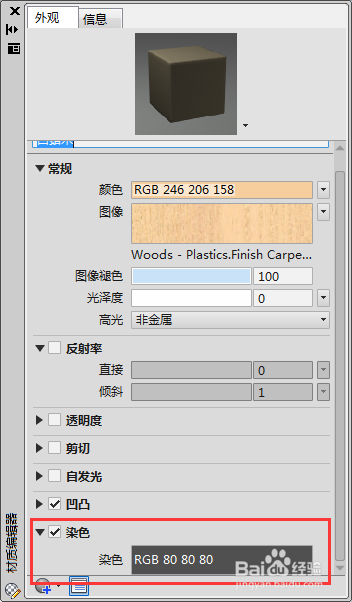
AutoCAD如何设置材质贴图

  • 教你三步完成“路径放样”含样例演示
  • 3ds max2012怎样去除窗口右上角的视图标志?
  • cad绘制详图符号
  • 3dMax中如何设置打印大小助手
  • CAD颜色匹配MA快捷键怎么用
  • 热门搜索
    云南丽江旅游网 如何提高精子质量 饥荒食人花怎么养 闯红灯如何处罚 菠萝是怎么长的 嘴里面起泡怎么办 布达拉宫在哪里 淘宝客怎么推广 四个月的宝宝拉肚子怎么办 如何写报告