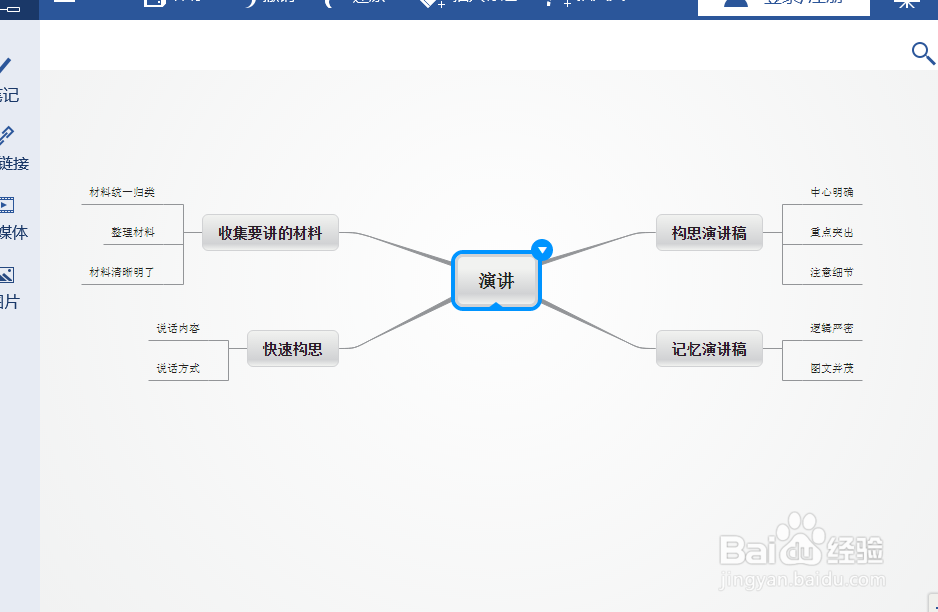
1、进入到迅捷思维导图的制作界面;
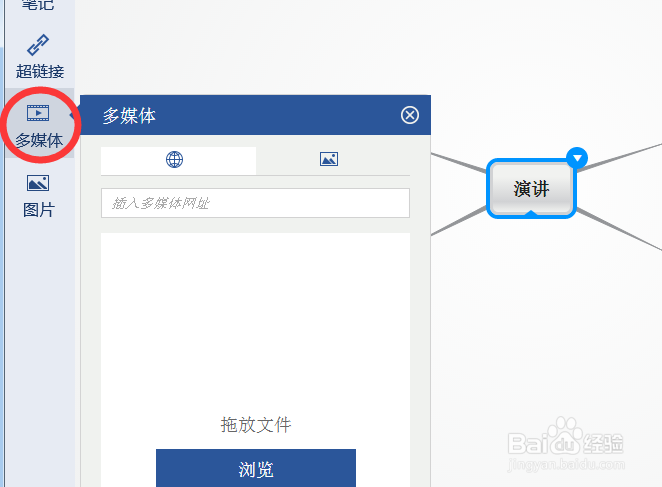
2、点击左边工具栏上的"多媒体"按钮;
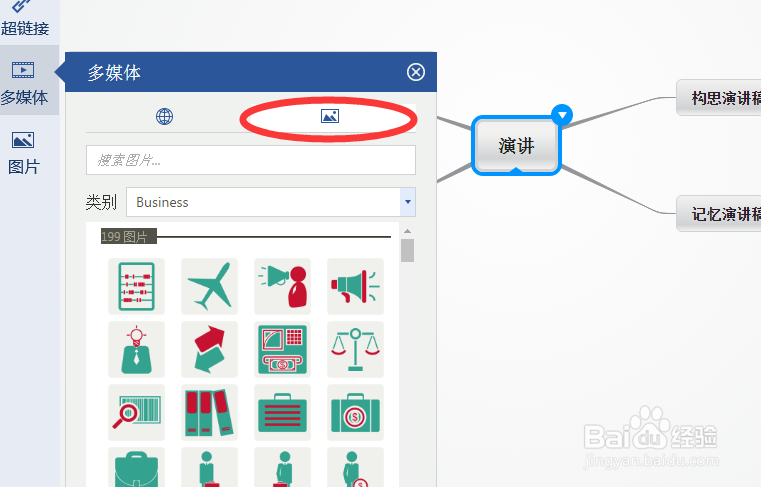
3、然后点击"图片"样式的按钮;
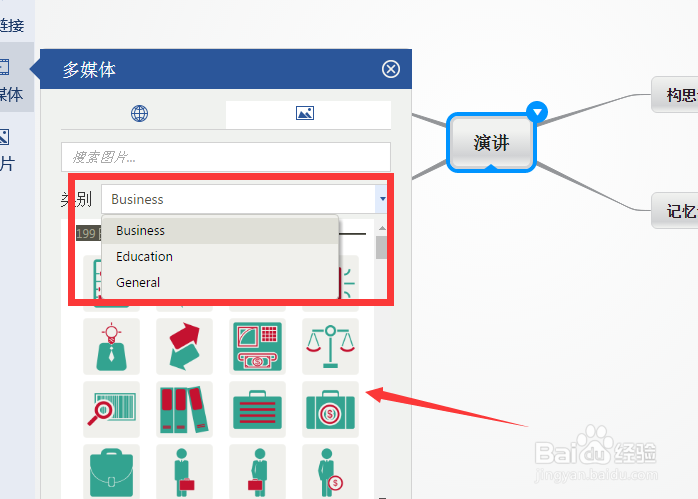
4、然后选择一张自己需要的相应图片;
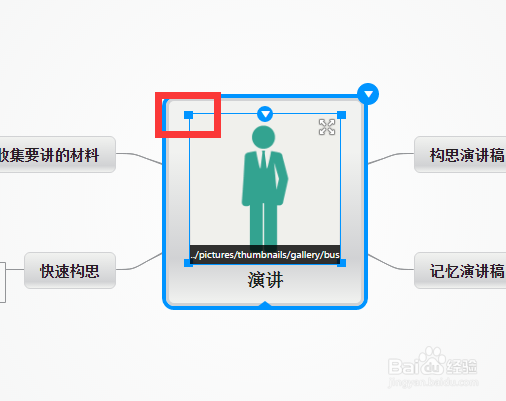
5、在制作界面中,拖动图片四个角的手柄可以放大缩小;
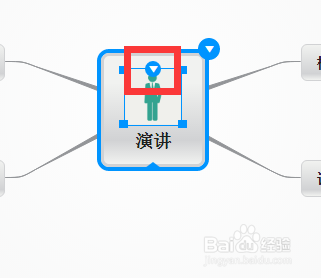
6、点击插入的图片上出现的"下拉"标志;
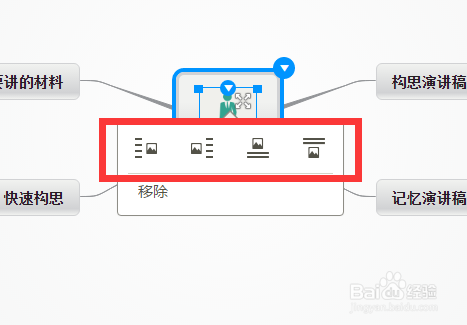
7、然后选择围绕的方向即可;
时间:2026-04-23 01:37:57
1、进入到迅捷思维导图的制作界面;
2、点击左边工具栏上的"多媒体"按钮;
3、然后点击"图片"样式的按钮;
4、然后选择一张自己需要的相应图片;
5、在制作界面中,拖动图片四个角的手柄可以放大缩小;
6、点击插入的图片上出现的"下拉"标志;
7、然后选择围绕的方向即可;
