Adobe Illustrator软件中混合工具的使用方法

 时间:2026-04-23 03:10:37

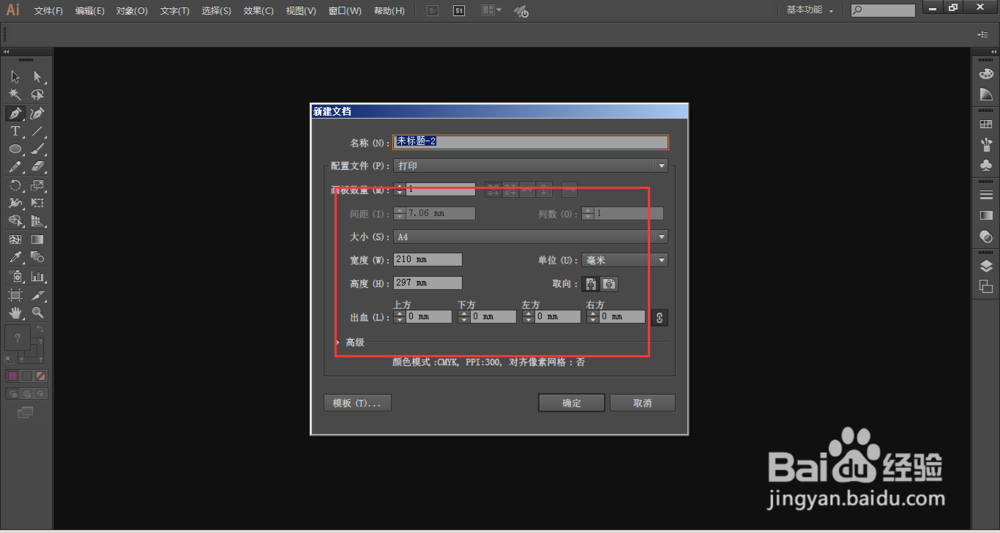
1、打开Adobe Illustrator软件,新建一个文档
Adobe Illustrator软件中混合工具的使用方法

2、使用矩形工具在画布中绘制两个不同颜色的矩形,分别放置的文档的左右两侧。

Adobe Illustrator软件中混合工具的使用方法

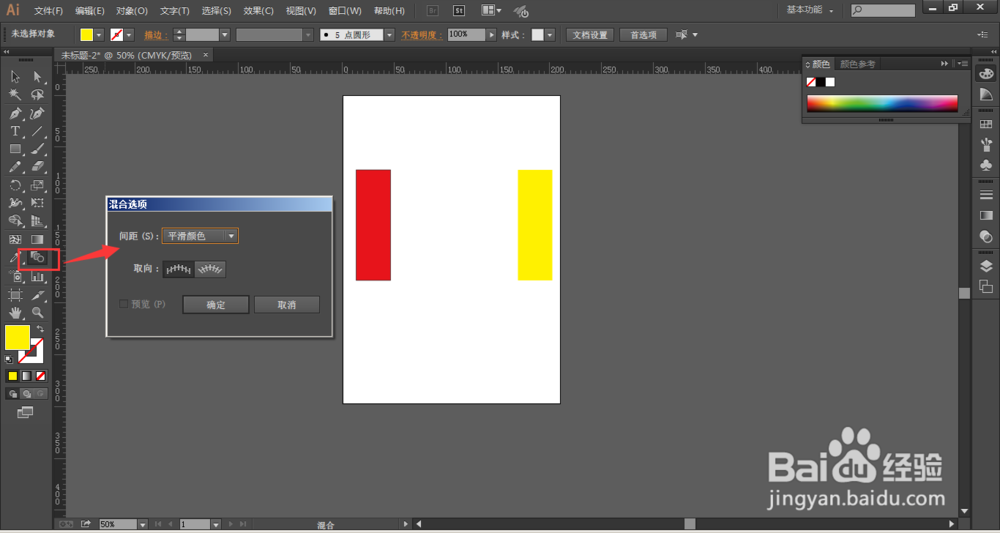
3、双击混合工具选项,可以调出混合工具属性。间距有两种设置;我们先来看第一种设置:

选择属性中的间距-设置为平滑颜色
Adobe Illustrator软件中混合工具的使用方法

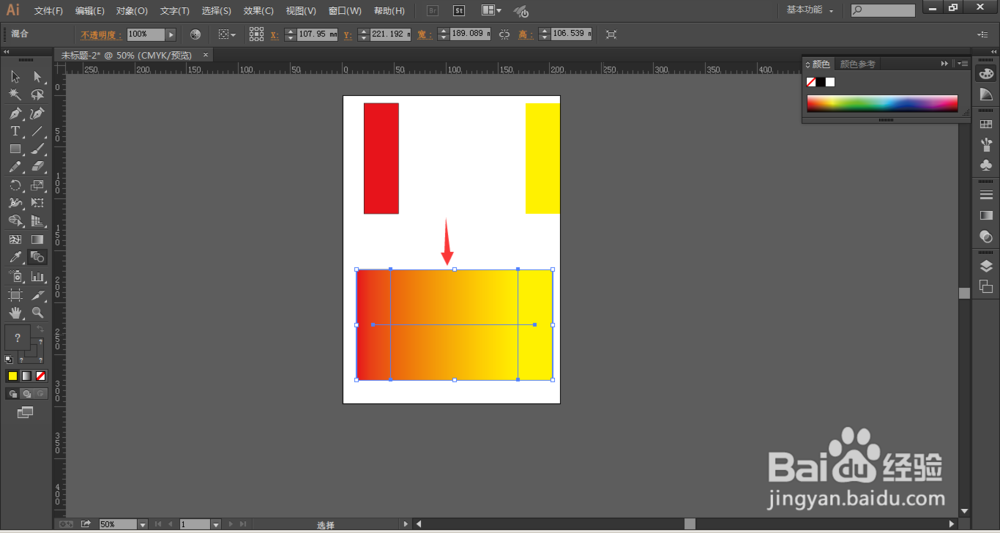
4、分别在两个矩形上点击,这时候就会看到两个图形的渐变效果,中间实平滑渐进。这便是混合工具的-平滑颜色效果。
Adobe Illustrator软件中混合工具的使用方法

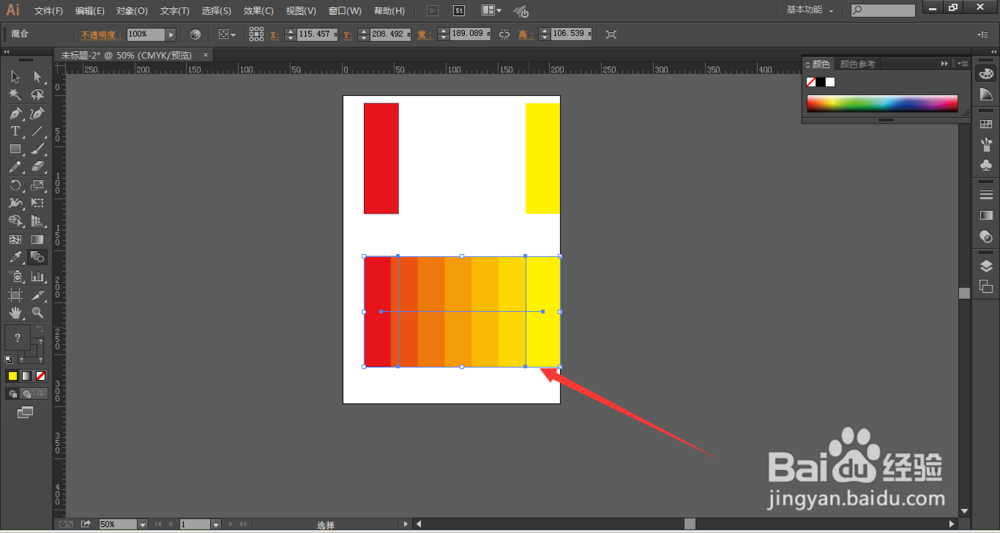
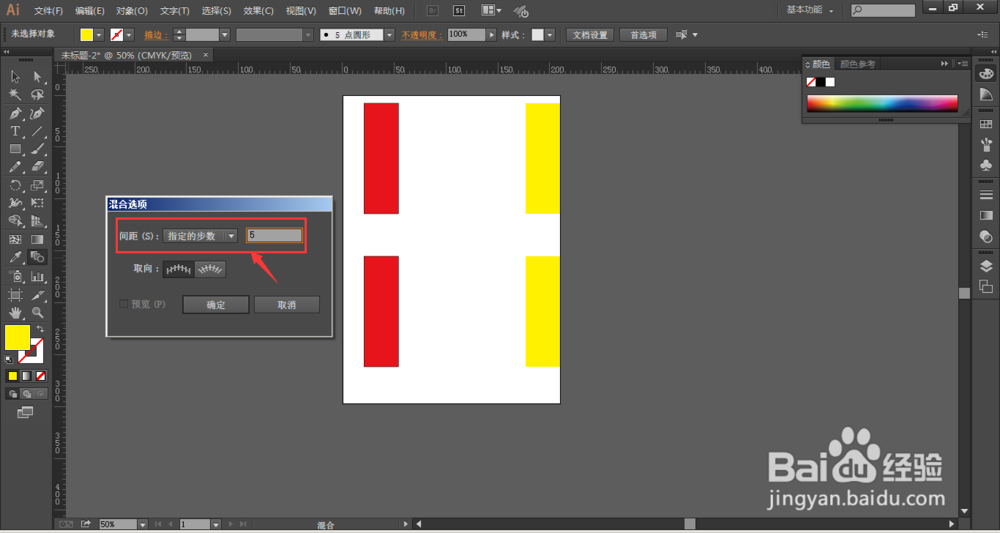
5、我们来看第二种设置:将间距-设置为指定的步数,步数自己设置。这里设置数字为5,也就是中间有5步变换,点击确定。如图可以看到,中间分为5步变化。
Adobe Illustrator软件中混合工具的使用方法

Adobe Illustrator软件中混合工具的使用方法

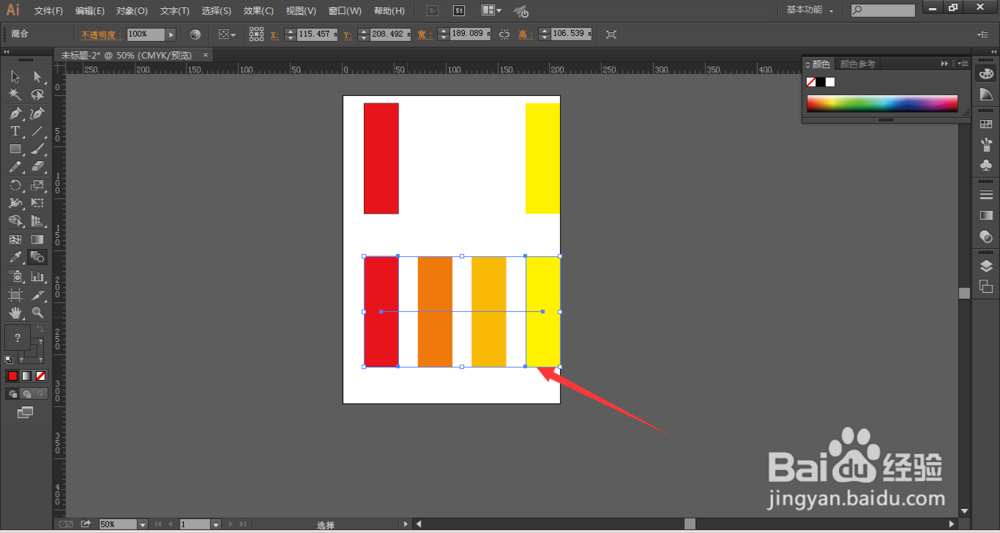
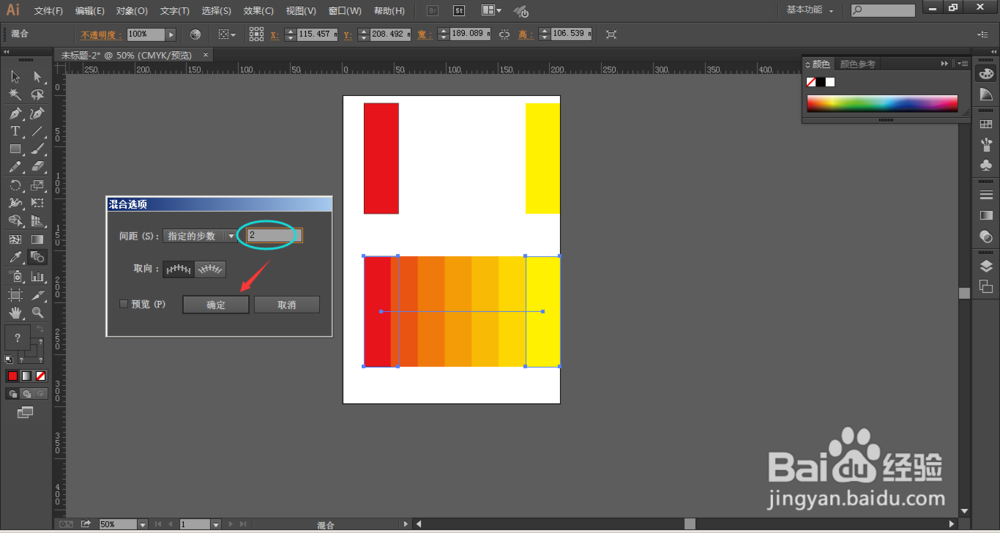
6、为了更加明显的区分,将步数设置2步,确定。可以看到两个矩形中间显示2步。
Adobe Illustrator软件中混合工具的使用方法

Adobe Illustrator软件中混合工具的使用方法

  • jquery将ul标签中的第一个li元素移除
  • 轻松学极坐标网格工具
  • AI文本框的两种模式
  • PS填充颜色——颜色面板的应用
  • 怎么用CDR调整图像颜色?
  • 热门搜索
    武当山在哪里 桃花岛旅游攻略 米兰花怎么修剪 文件夹如何设置密码 玫瑰花泡水 苹果如何越狱 如何选车 如何教孩子加减法 如何与人沟通 如何重置无线路由器