Win10怎么样从双显卡切换为单显卡 如何更换显卡

 时间:2024-10-16 06:57:29

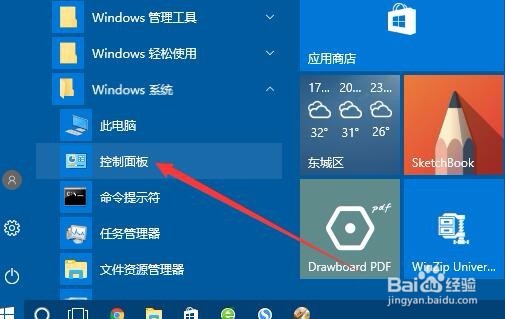
1、在Windows10系统桌面,依次点击“开始/Windows系统/控制面板”菜单项
Win10怎么样从双显卡切换为单显卡 如何更换显卡

2、在打开的Windows控制面板窗口中,点击设备管理器菜单项。

Win10怎么样从双显卡切换为单显卡 如何更换显卡

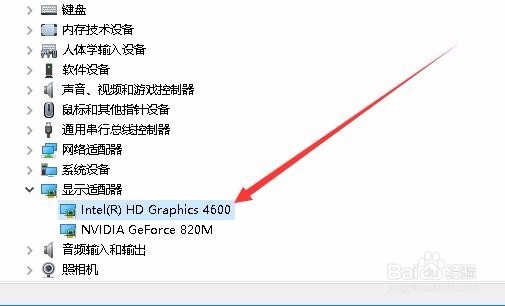
3、这时就会打开设备管理器窗口,在窗口中找到“显示适配器”菜单项。

Win10怎么样从双显卡切换为单显卡 如何更换显卡

4、在展开的显示适配器窗口中,找到显成显卡的驱动。

Win10怎么样从双显卡切换为单显卡 如何更换显卡

5、右键点击集成显卡的驱动,然后在弹出菜单中选择“禁用设备”菜单项。

Win10怎么样从双显卡切换为单显卡 如何更换显卡

6、这时窗口中弹出确认要禁用设备的提示,点击“是”按钮。

Win10怎么样从双显卡切换为单显卡 如何更换显卡

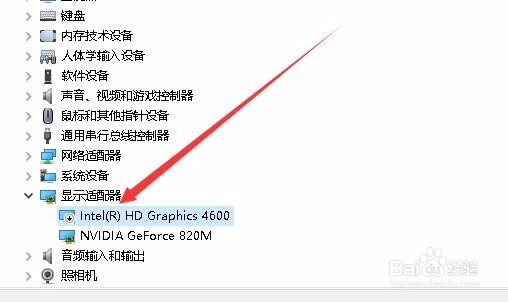
7、这时电脑会黑屏一会,自动切换为独立显卡,可以看到当前的集成显卡已被禁用了,以后就只可以使用独立显卡。
Win10怎么样从双显卡切换为单显卡 如何更换显卡
  • 如何使用u深度u盘安装原版win2008r2服务器系统
  • C#如何通过Directory类移动(剪切)文件夹
  • 怎么知道自己主板支持ecc内存
  • 虚拟并口设置
  • CDN实现https
  • 热门搜索
    木瓜银耳汤的做法 大写七怎么写 得了艾滋病怎么办 自制面包的做法大全 仓鼠怎么分公母 庶怎么读 女人为什么会喷水 楫怎么读 怎么瘦小腿肌肉 刺猴怎么治疗能根除