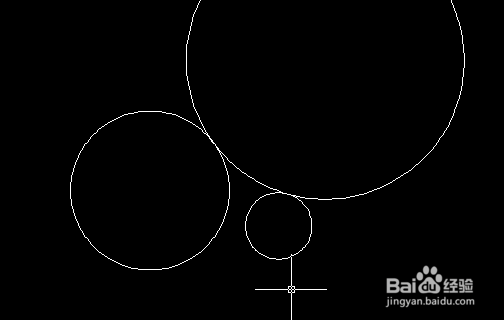
1、打开CAD之后,先画两个圆。
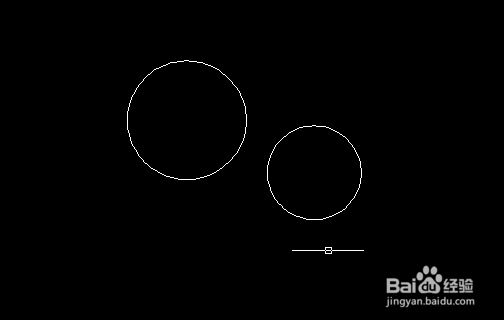
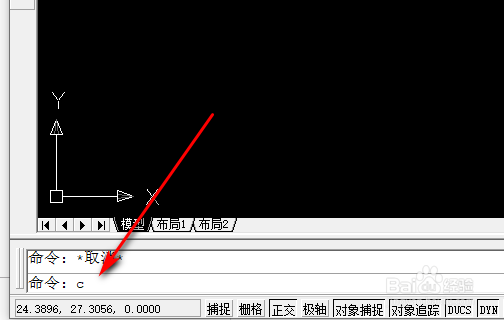
2、画好圆之后,输入圆的命令C,按空格键确定。
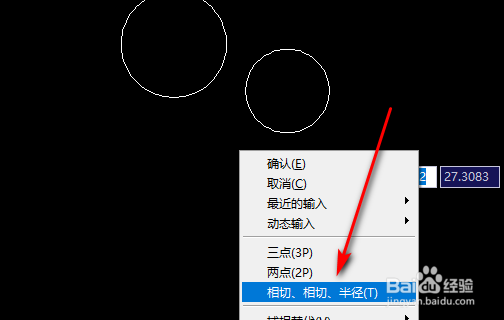
3、确定圆的命令后,点击鼠标右键选择相切、相切、半径。
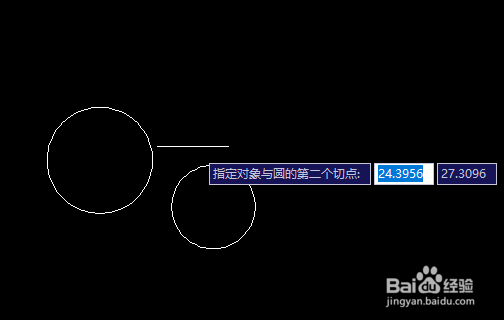
4、然后分别在两个圆上找相切点。
5、找到相切点之后,输入圆弧的半径,然后按空格键确定半径。

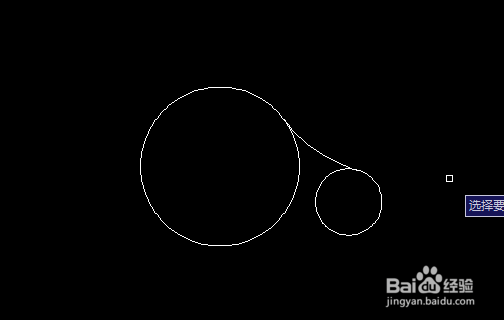
6、确定半径后,就有了一个相切的圆,用修剪命令TR+空格两次,减掉多出来的部分。
7、剪掉多出来的圆就得到了画与圆相切的圆弧。
时间:2026-05-06 00:01:51
1、打开CAD之后,先画两个圆。
2、画好圆之后,输入圆的命令C,按空格键确定。
3、确定圆的命令后,点击鼠标右键选择相切、相切、半径。
4、然后分别在两个圆上找相切点。
5、找到相切点之后,输入圆弧的半径,然后按空格键确定半径。
6、确定半径后,就有了一个相切的圆,用修剪命令TR+空格两次,减掉多出来的部分。
7、剪掉多出来的圆就得到了画与圆相切的圆弧。
