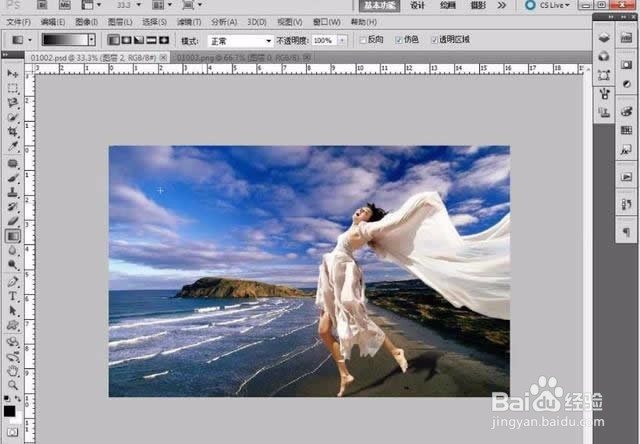
1、执行文件,打开命令,将外部的一张图打开,继续执行打开命令,打开外部的一张人物素材图,使用选择工具,移动工具将其移动到背景图像中
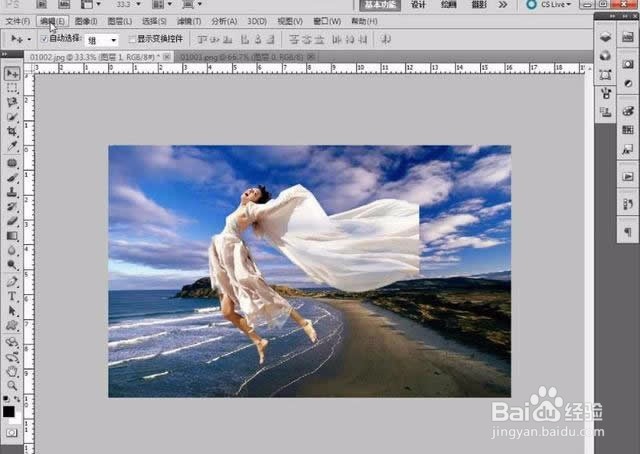
2、执行编辑,自由变换命令,调整下其大小和位置,慢工出细活哈!
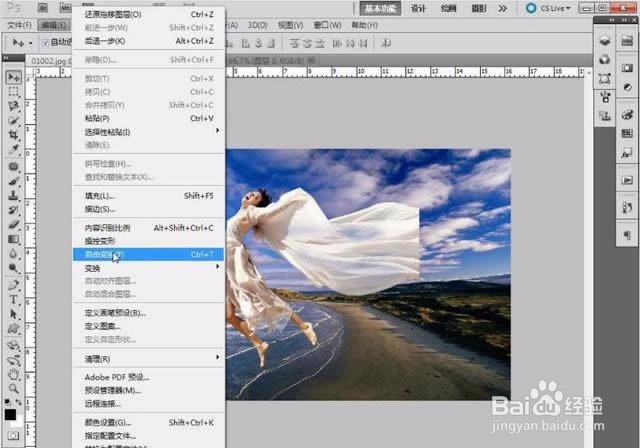
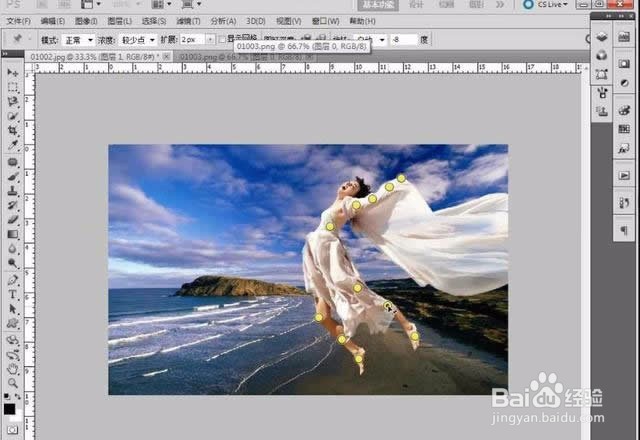
3、执行编辑操控变形命令,可以看到,选择浓度为较少点,显示网格勾选,可以看到添加的网格效果
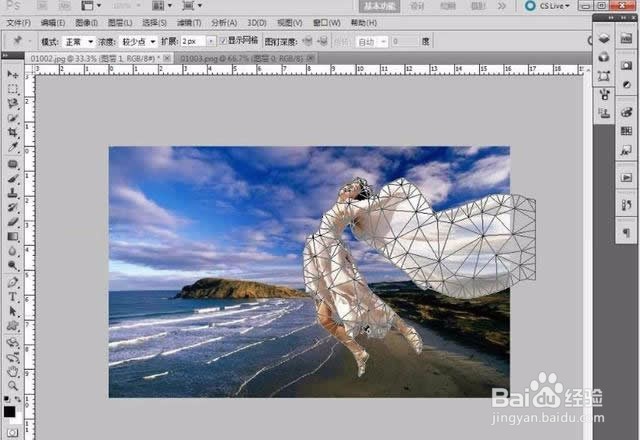
4、添加描点工具,在这个图像上面添加这种图钉,添加完成以后,将网格取消,在图钉的上面进行涂抹,拖动,可以看到,人的这个姿势呢就发生了变化。当然,对效果不满意,我们可以重新再操作一次,这要靠我们自己慢慢调节了,有兴趣的自己试试。
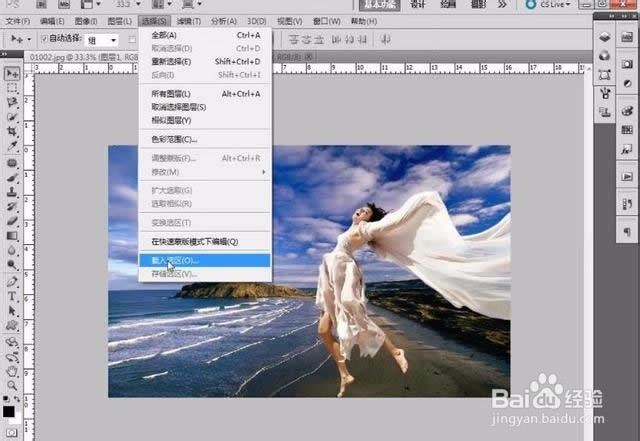
5、执行选择载入选区命令,我们将图层一的这个透明选区载入,执行选择,变换选区命令,对选区进行一下大小位置角度的变化
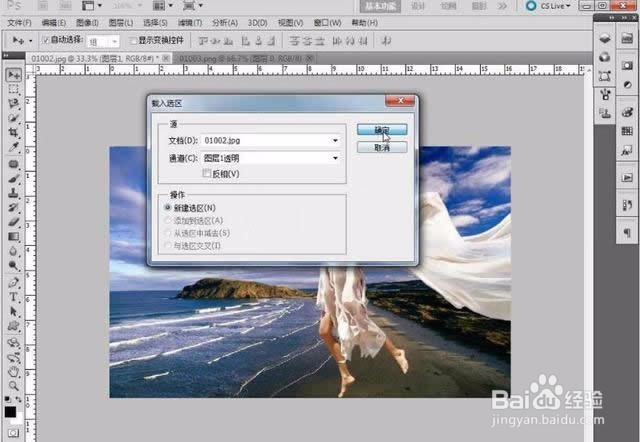
6、新建图层一,选择渐变工具,设定一下线性渐变,渐变颜色为黑白的渐变效果,在图层一中拖拽,创建出这样的渐变效果
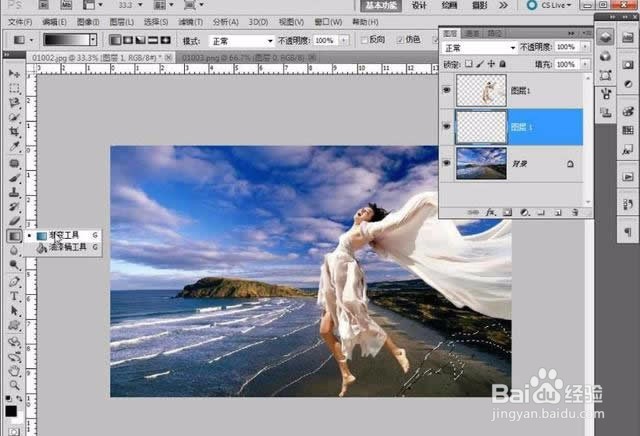
7、执行滤镜,模糊,高斯模糊命令,设定一下模糊的半径值
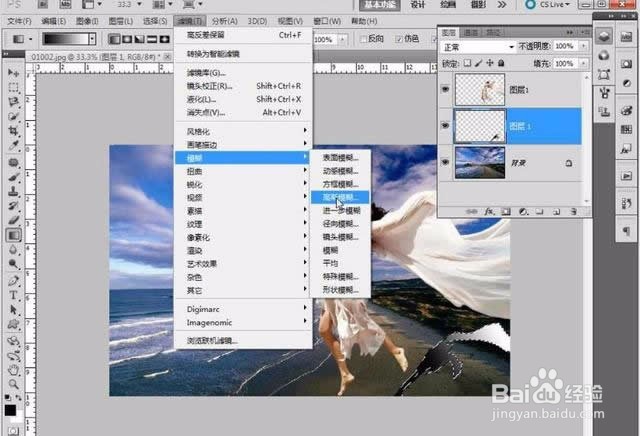
8、单击确定,将选区取消,就可以看到这个图形的效果啦!