如何在Word中插入本地视频?

 时间:2026-02-14 00:09:44

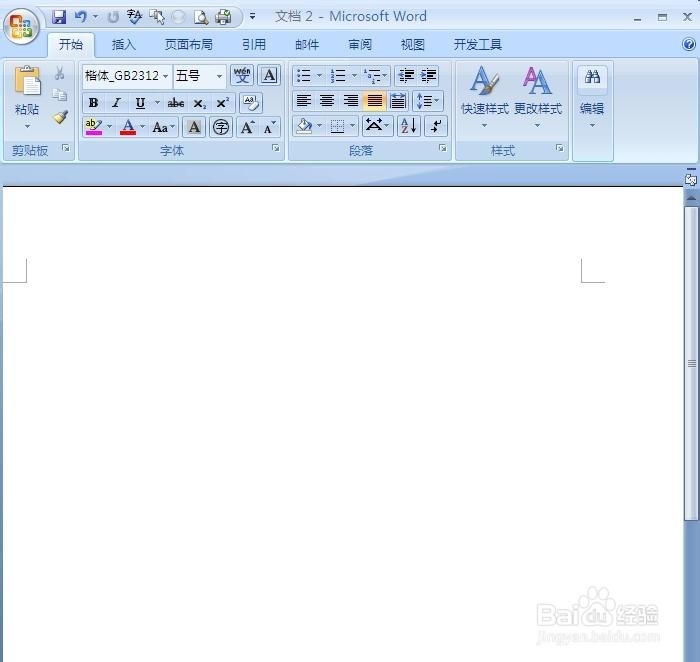
1、打开要插入本地视频的Word文档(我这里为了便于说明,新建了一个文档)
如何在Word中插入本地视频?

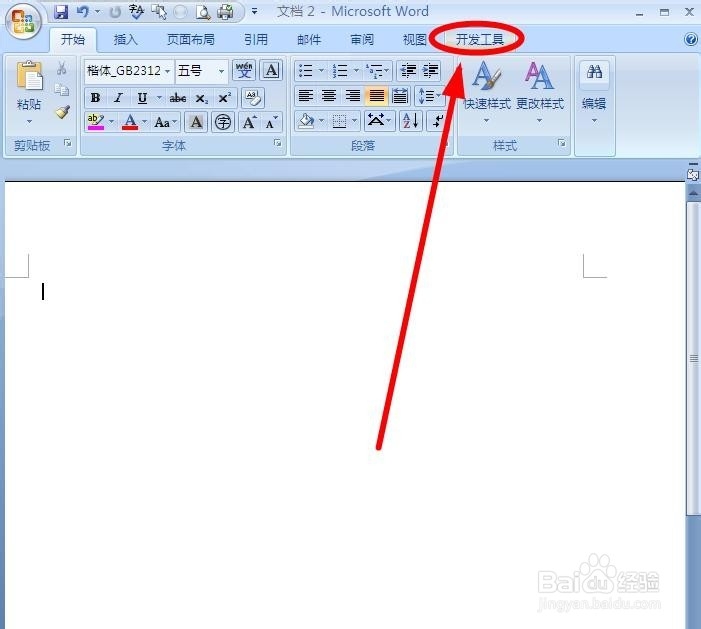
2、在菜单栏找到“开发工具”单击

如何在Word中插入本地视频?

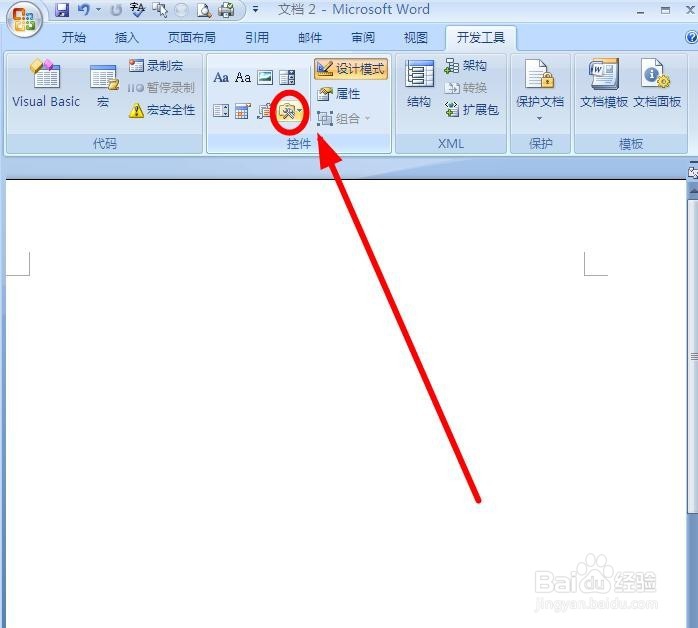
3、找到“控件”选项组中的“旧式工具”单击

如何在Word中插入本地视频?

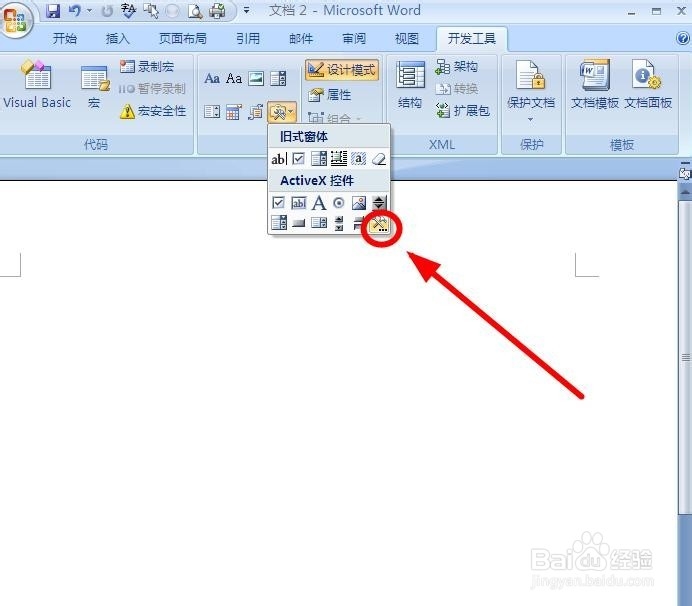
4、在弹出下拉菜单中选择“其他控件”

如何在Word中插入本地视频?

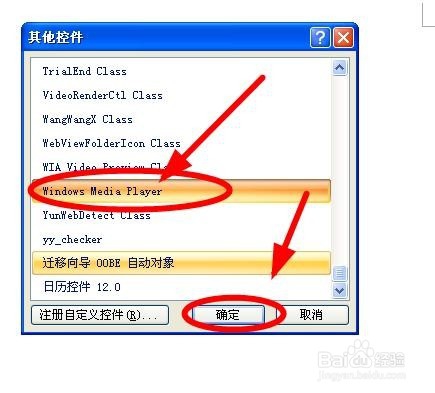
5、在“其他控件”对话框中选中“Windows Media Player”后,单击“确定”
如何在Word中插入本地视频?

6、返回到Word文档中后,我们选中视频播放器后使用鼠标右键,在右键菜单选择“属性”

如何在Word中插入本地视频?

7、在“属性”对话框中找到并点击“自定义”后面的空白处三个点按钮,

如何在Word中插入本地视频?

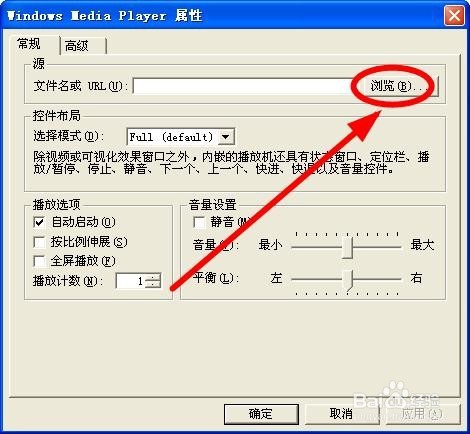
8、在弹出的窗口中我们选择“浏览”按钮,找到视频位置,将其打开。

如何在Word中插入本地视频?

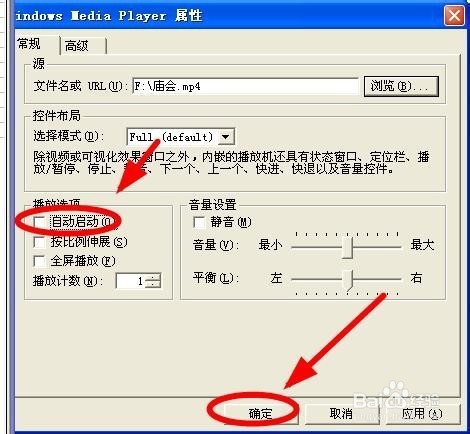
9、然后在“播放选项”中取消勾选“自动启动”后单击“确定”

如何在Word中插入本地视频?

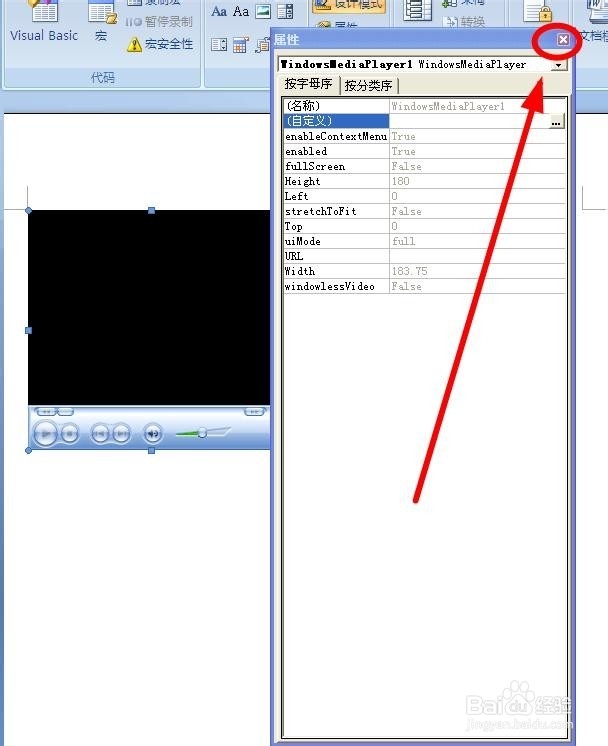
10、单击“叉号”关闭““属性””框

如何在Word中插入本地视频?

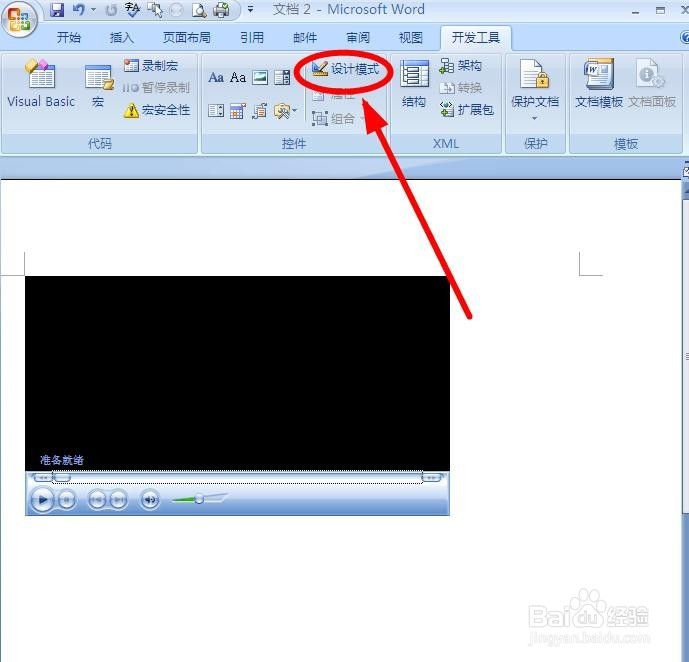
11、我们可以调整一下视频的宽度和高度,调整完成以后,进入“开发工具”,找到“控件”中的“设计模式”单击,取消“设计模式”即可
如何在Word中插入本地视频?

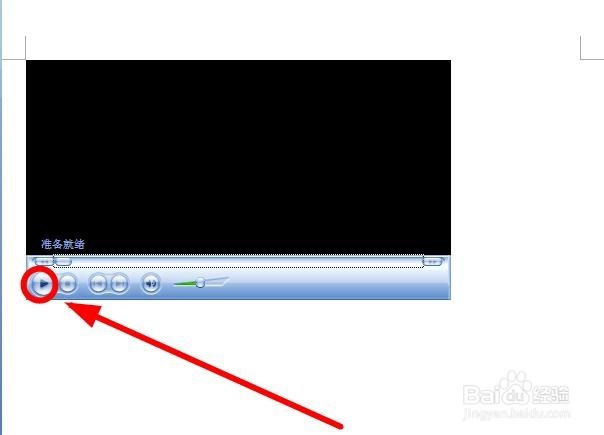
12、此时,点击播放按钮,视频就可以正常播放了。

如何在Word中插入本地视频?

  • 怎样在Word文档中添加视频?
  • 学会这三个技巧,轻松提高你的PPT颜值
  • PPT怎么插入视频
  • 快速将PPT文件转成Word格式
  • Word中如何插入视频
  • 热门搜索
    youtube视频怎么下载 腰肌劳损怎么办 结石是怎么形成的 大黄花鱼怎么做好吃 泡椒鸡爪怎么做 狐臭怎么彻底去除 欧珀莱的护肤品怎么样 蜡笔的英文怎么读 电脑忘记密码怎么办 牙齿敏感怎么办