用PS如何提取图片的暗部并提亮暗部

 时间:2026-04-22 01:18:42

1、在PS中打开一张要提亮暗部的图片,复制得到副本层,隐藏背景层备用。

用PS如何提取图片的暗部并提亮暗部

2、先提取亮部的选区。

使用快捷键Ctrl+Alt+2,CS4版本之后的都可以用这个快捷键。

得到亮部选区。

用PS如何提取图片的暗部并提亮暗部

3、暗部选区如何提取呢?

很简单,只要要将亮部选区反相处理即可得到暗部的选区,使用快捷键Ctrl+shift+I来实现。

或者点击菜单栏“选择”→“反相”。

用PS如何提取图片的暗部并提亮暗部

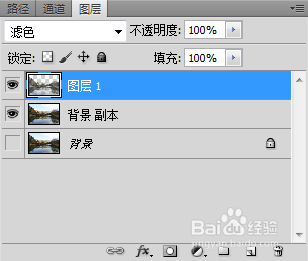
4、将暗部选区复制Ctrl+J,得到图层1。

将背景层和背景副本层隐藏,可看出提取出来的暗部选区如下图所示。

用PS如何提取图片的暗部并提亮暗部

5、将图层1的图层混合模式改为滤色,即可将暗部提亮。

用PS如何提取图片的暗部并提亮暗部

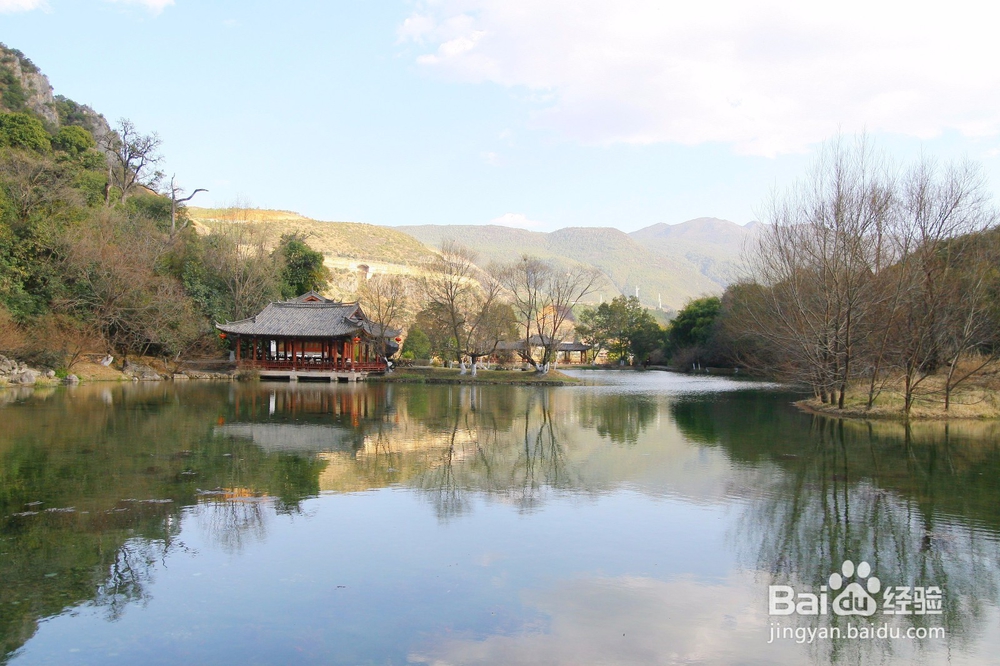
6、暗部提亮后的图片如下,细节得以体现出来。

这个方法是不是也挺简单快捷呢?
用PS如何提取图片的暗部并提亮暗部

  • 自学PS[3]:PS标尺辅助工具的功能介绍及其运用
  • 如何用ps磨皮(皮肤精修)?
  • 如何利用PS蒙版为图片抠图及换背景
  • Photoshop程序软件没有反应卡住了怎么关闭?
  • Ps中怎样修改文字的格式?
  • 热门搜索
    蹈怎么组词 中秋节英语怎么说 披肩发怎么扎好看 肛门周围痒是怎么回事 皮肤干燥瘙痒是怎么回事 壁纸怎么贴 澳门大学怎么样 华为p10怎么样 怎么修改无线密码 电子相册怎么做