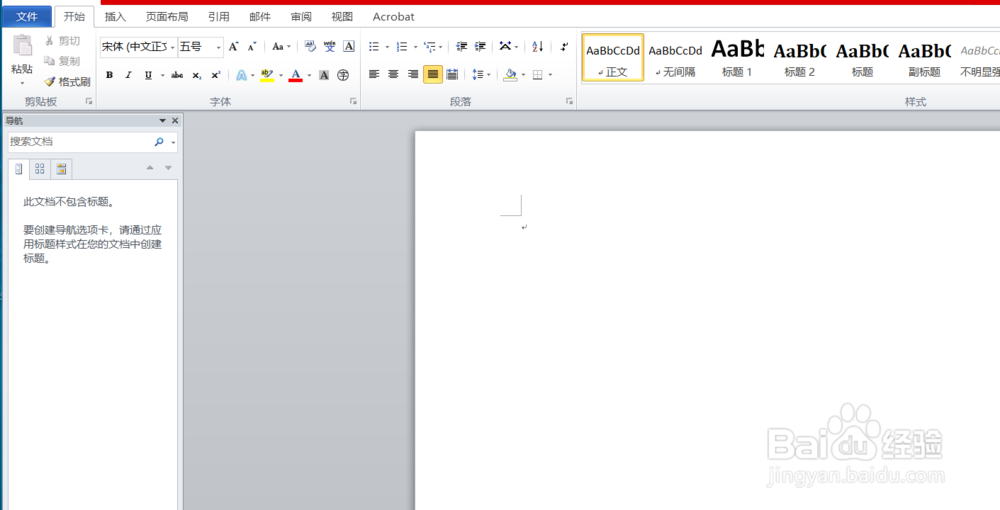
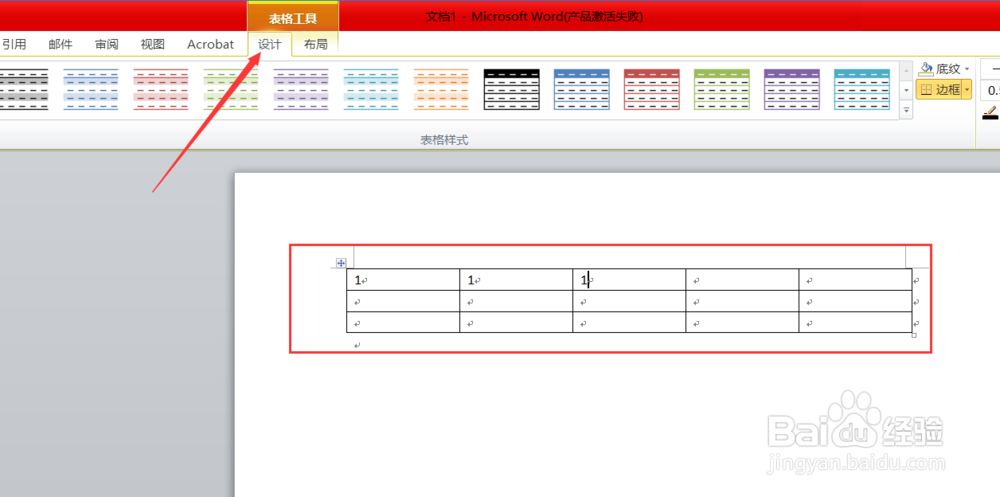
1、首先我们打开Word软件,新建一个空白文档,如果有时间的话,可以输入部分内容,如下图所示。
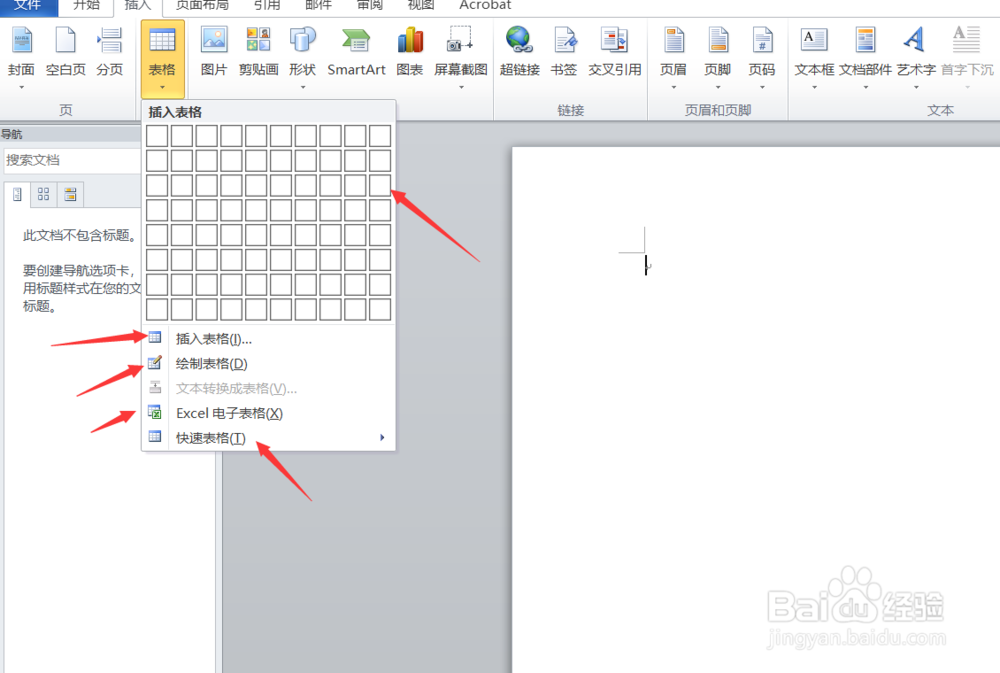
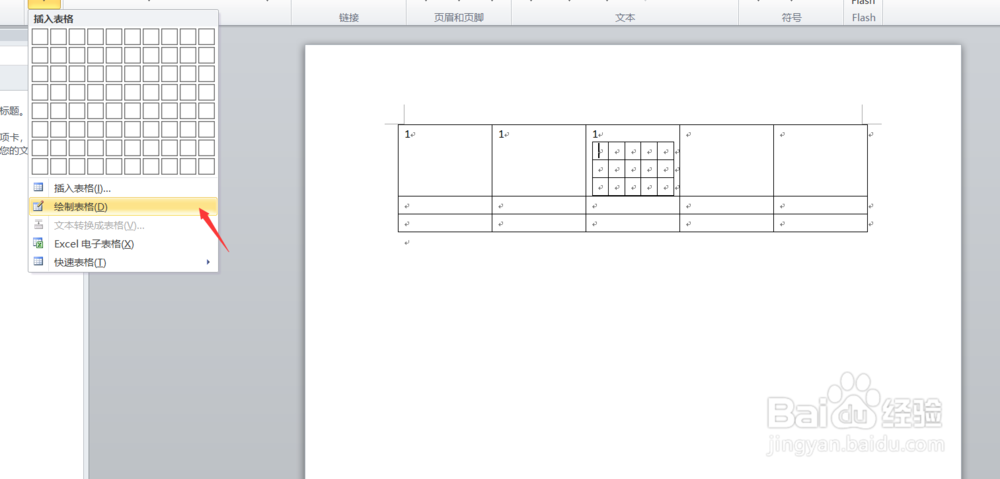
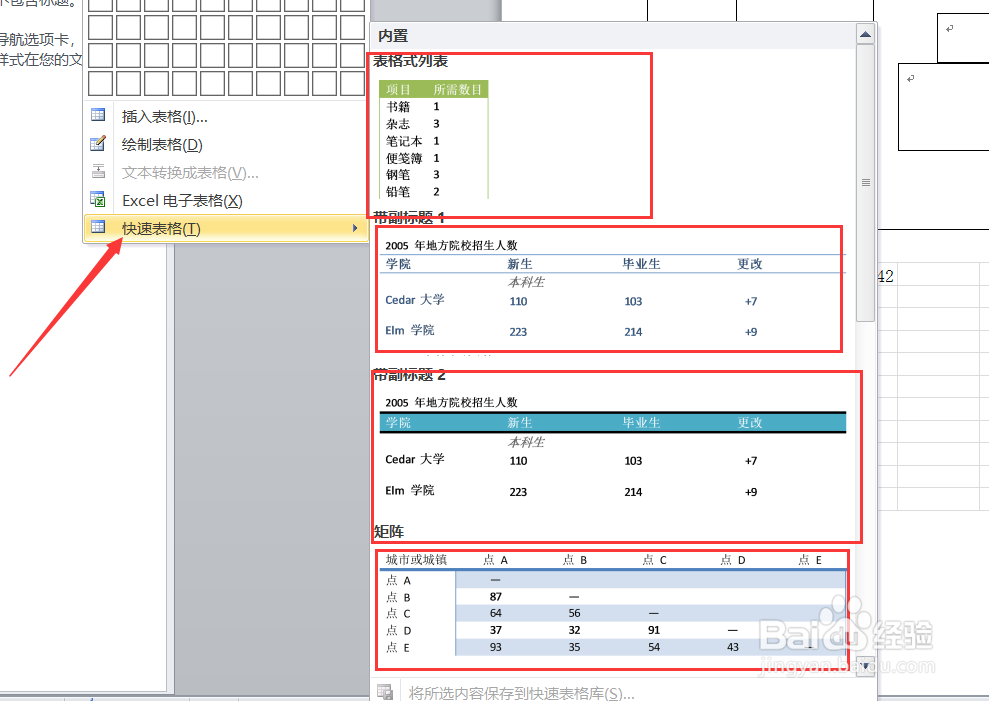
2、新建空白Word文件之后,我们点击插入表格,可以看到有插入表格,绘制表格,Excel电子表格和快速表格四种类型。今天小编主要为大家讲解这四部分。
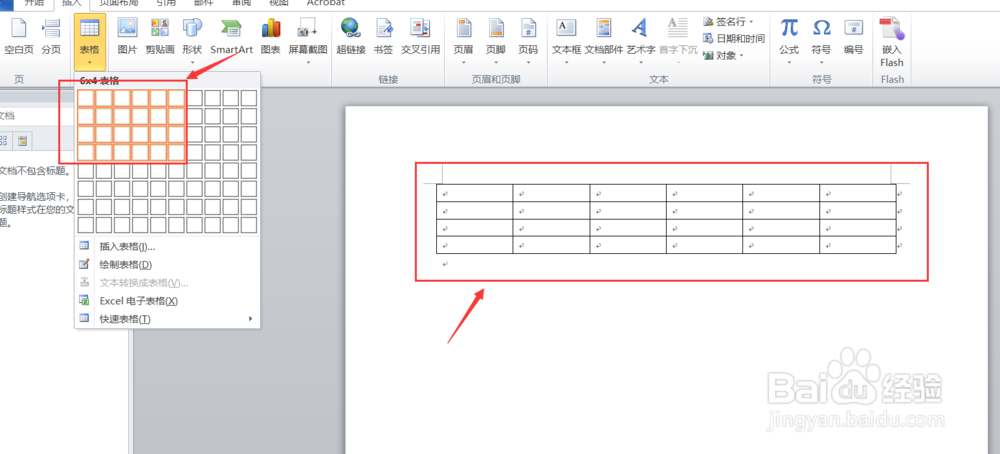
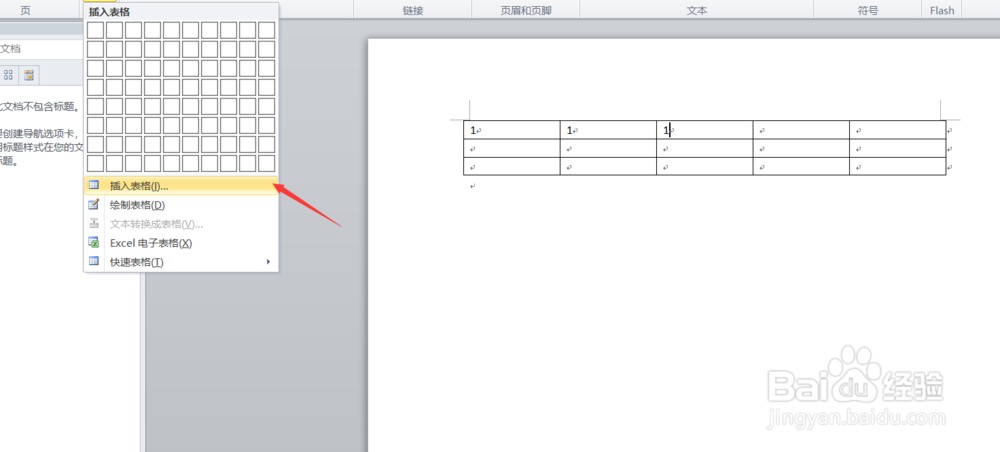
3、首先我们点击上方的插入表格,选中几个行列,右边就会出现对应的表格形状,如下图所示。
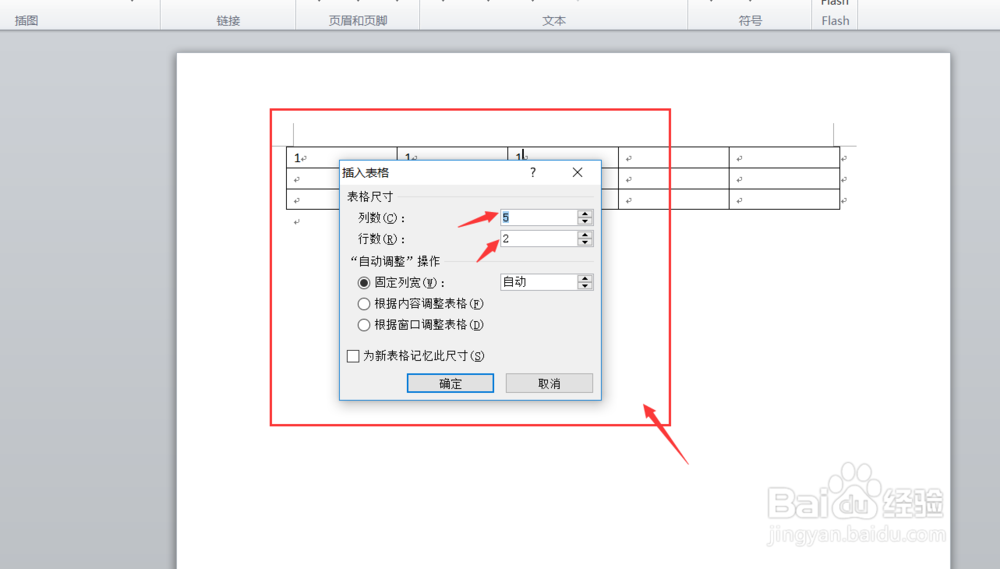
4、接着我们点击插入表格,就会弹出表格尺寸,有列数,行数,还可以进行自动调整。如下图所示
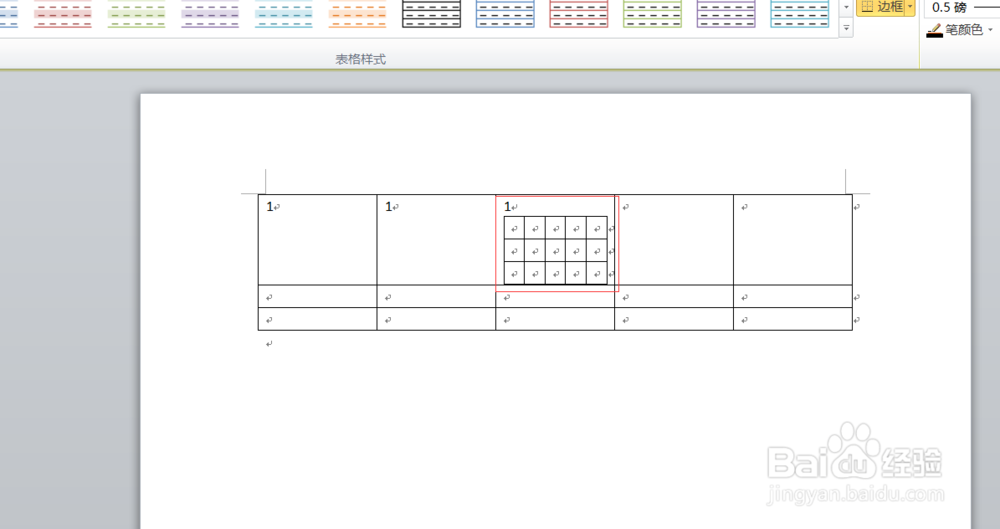
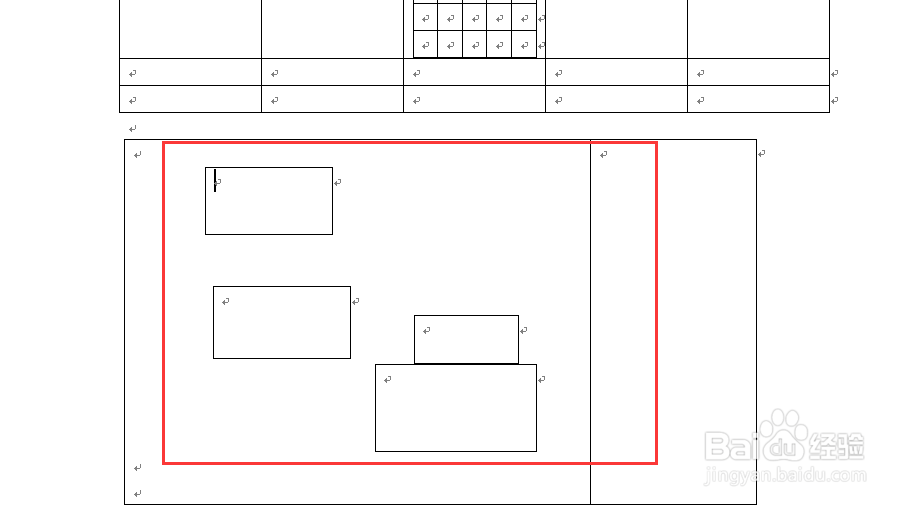
5、再接着我们点击绘制表格,可以自己绘制表格的宽和长以及列数。我们点击绘制表格之后,可以在图中空白的地方画入空白表格。如下图所示。
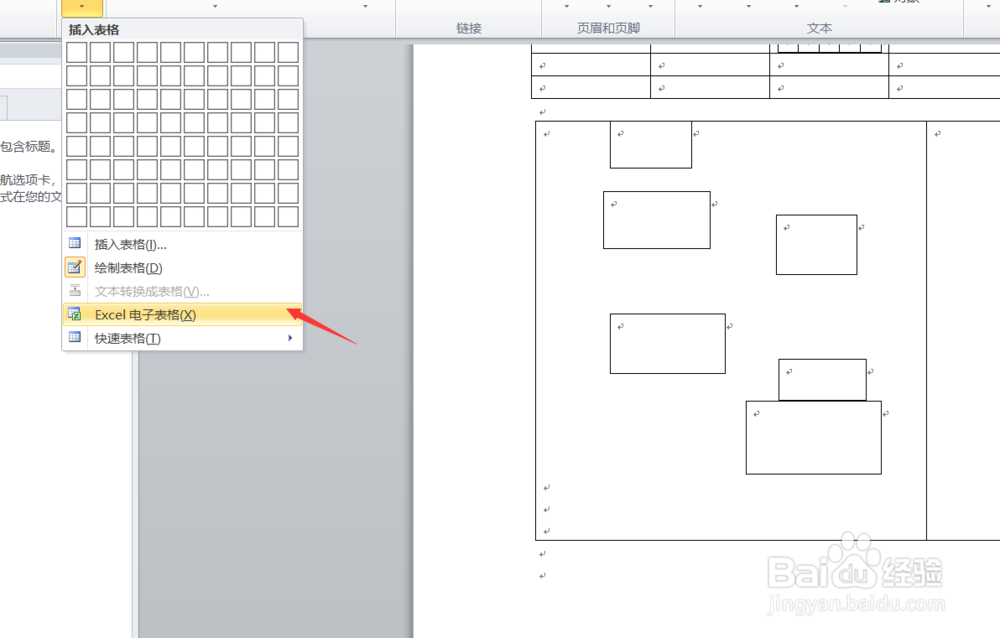
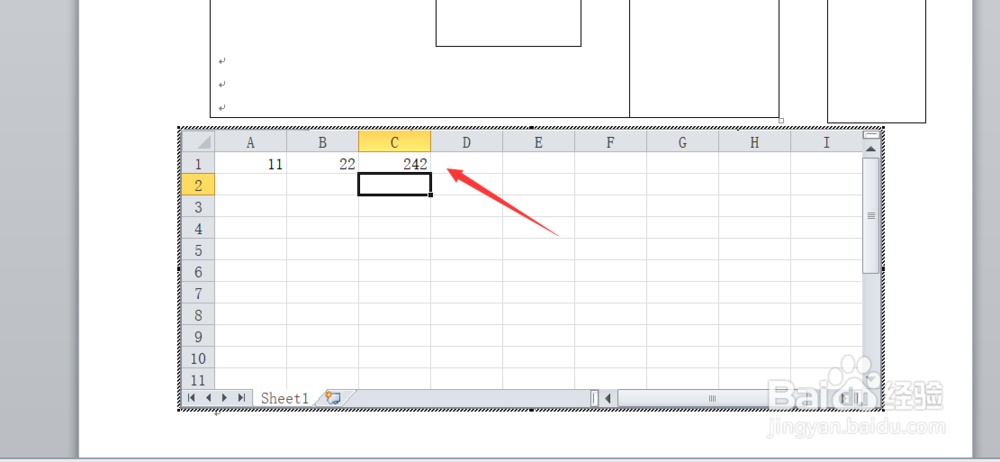
6、接着为大家讲解插入电子表格,这个电子表格不同于一般的表格,这一个具有运算功能。当我们插入一个电子表格,之后输入对应的数字,是可以运用一些函数和公式来进行计算的。当我们点击确定之后,电子表格就会转化为一般的表格,如下图所示。
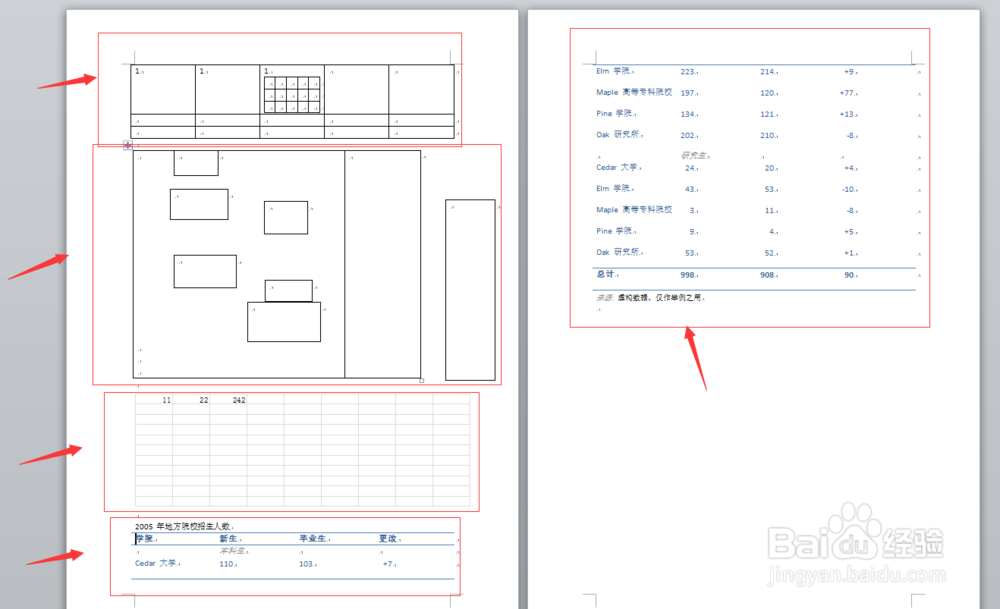
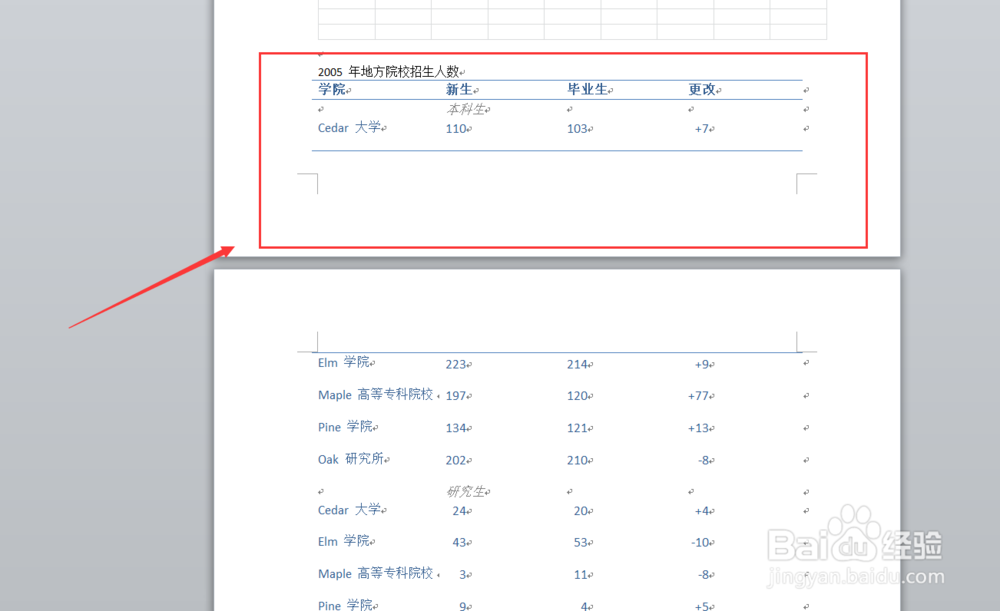
7、最后,为大家讲解快速表格,快速表格是word从内置的一些表格样式,比如一些新建的样式,带副标题的表格,或者矩阵表格,如下图所示。
8、好了,今天的word如何插入表格教程就为大家介绍到这里,希望对大家有所帮助。大家如果想咨询更高阶的Word使用技巧,可以参看专业书籍或视频。