Dropbox如何安装使用教程

 时间:2026-05-05 00:58:03

1、把软件下载了,解压,进入client目录,点击这个二图的软件。

Dropbox如何安装使用教程

Dropbox如何安装使用教程

2、然后如果没有弹出登录界面,点击右下角的图标,点击齿轮。

Dropbox如何安装使用教程

Dropbox如何安装使用教程

3、点击菜单上的登录,输入账号密码,这个要你先去它的官网注册账号。

Dropbox如何安装使用教程

Dropbox如何安装使用教程

4、点击打开我的,点击开始使用。

Dropbox如何安装使用教程

Dropbox如何安装使用教程

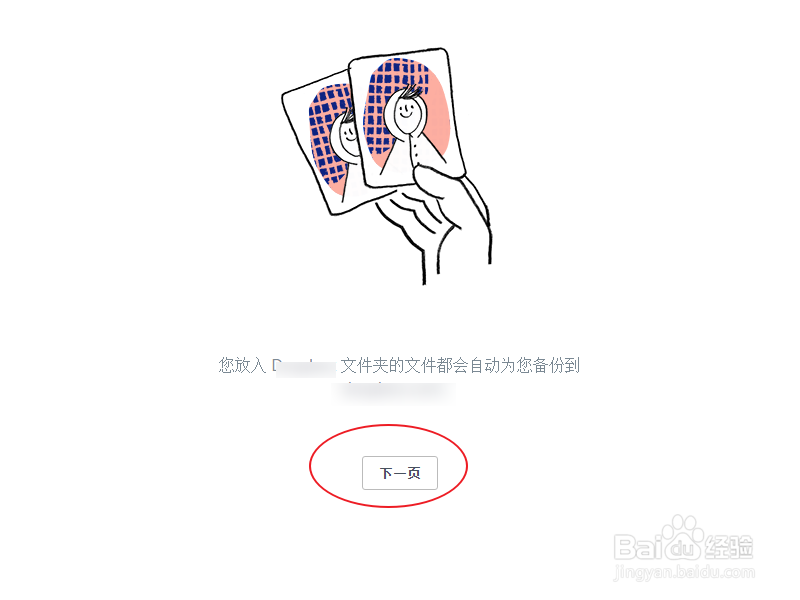
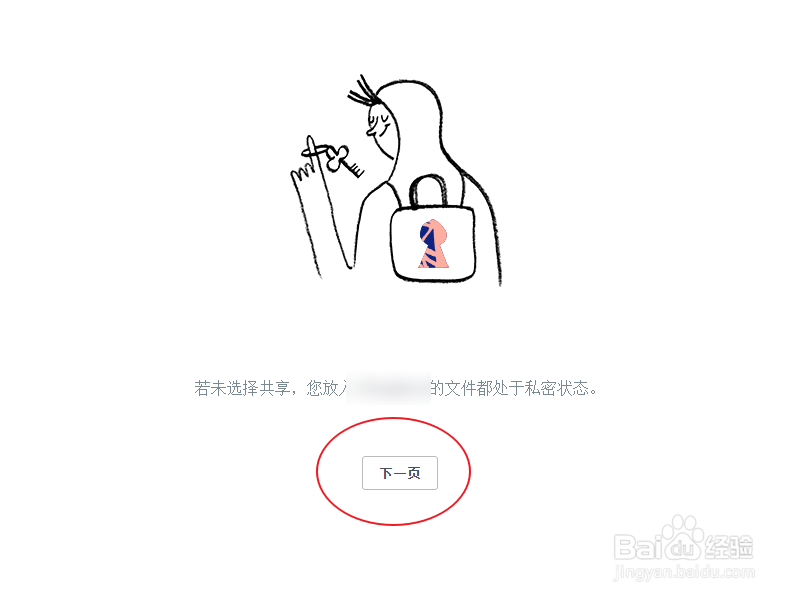
5、按照提示点击下一页,点击下一页。

Dropbox如何安装使用教程

Dropbox如何安装使用教程

6、继续点击下一页,然后点击完成。

Dropbox如何安装使用教程

Dropbox如何安装使用教程

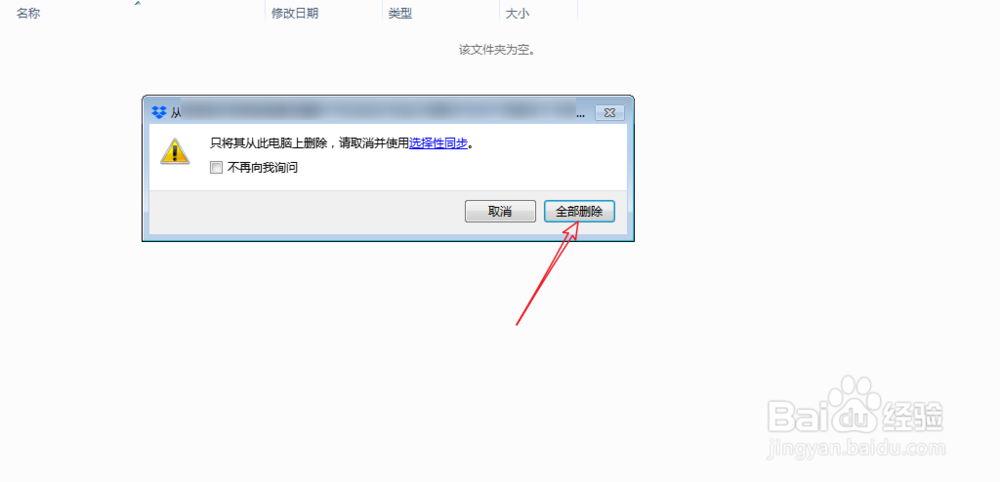
7、然后就会打开一个类似本地磁盘的界面,然后要上传文件或者是同步文件,把文件拖入磁盘即可。如果要删除,那么云端的文件也会删除,点击这个删除即可。免费的空间只有2g这个需要注意的。

Dropbox如何安装使用教程

Dropbox如何安装使用教程

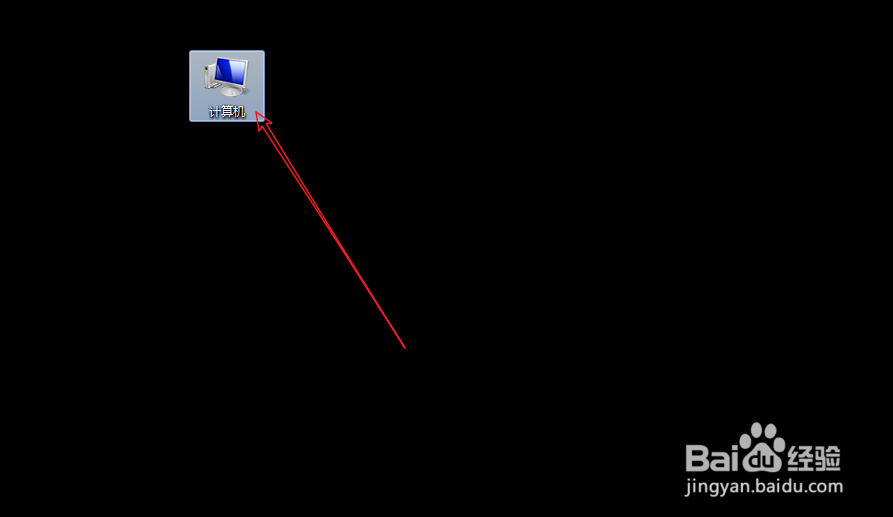
8、此外还可以打开计算机,那么点击软件的名字也可以打开了它。

Dropbox如何安装使用教程

Dropbox如何安装使用教程

  • 滑轮一次滚动3行数怎么设置
  • 通货膨胀引起的因素
  • XPOE的控制菜单与升级教程
  • 苹果11频繁自动重启解决方法
  • IPHONE X如何设置SIRI的声音?
  • 热门搜索
    京a8车牌号代表什么 骑行眼镜什么牌子好 脸上长色斑什么原因 insert是什么意思 室内适合养什么花草 梦到亲人去世是什么意思 vcf用什么软件打开 现在种什么树最赚钱 轻工辅料都包括什么 有什么黄的电影