win10添加网络打印机一打印就出错如何解决

 时间:2026-02-13 08:10:52

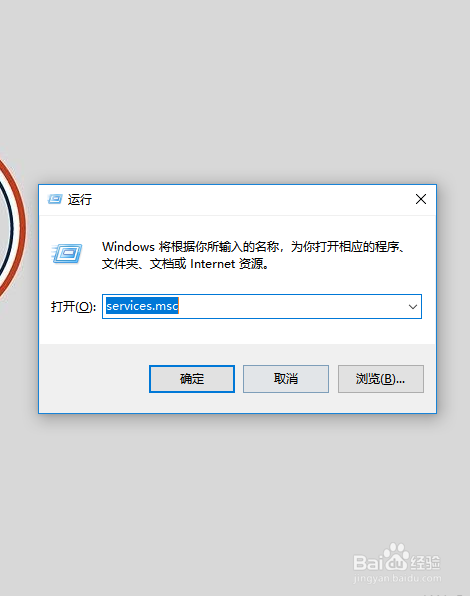
1、按“开始键+R”打开运行窗口,辞够裕输入services.msc。点击确定。
win10添加网络打印机一打印就出错如何解决

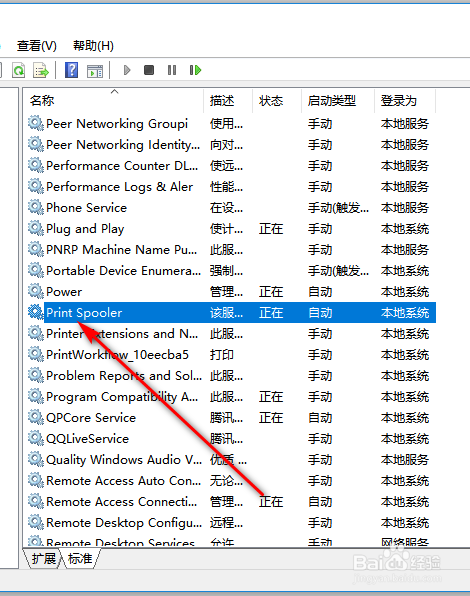
2、找到Print Spooler,双击打开。

win10添加网络打印机一打印就出错如何解决

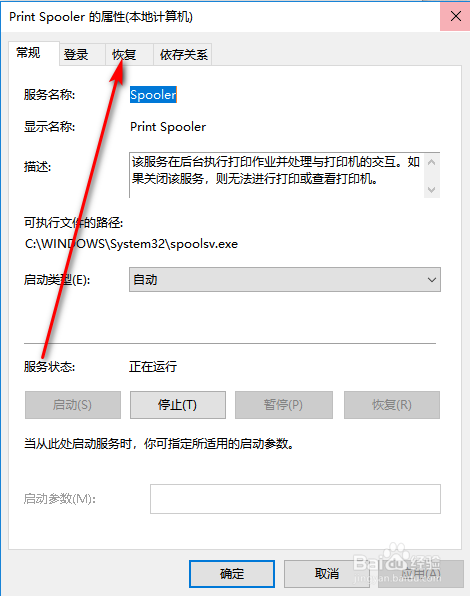
3、将其启动类型先设置为禁用裁撤,再设置为自动,点击应用,点击确定。新喝

win10添加网络打印机一打印就出错如何解决

4、切换到恢复栏。

win10添加网络打印机一打印就出错如何解决

5、将每次失败之后的操作都设置为“重新启动服务”,点击应用,点击确定。

win10添加网络打印机一打印就出错如何解决

1、1.打开运行窗口,输入services.msc。点击确定。

2.打开Print Spooler服务。

3.将其启动类型先设置为禁用,再设置为自动,点击应用,点击确定。

4.切换到恢复栏。

5.将每次失败之后的操作都设置为“重新启动服务”,点击应用,点击确定。

  • 局域网打印机共享拒绝访问解决办法集锦
  • win7 添加打印机:0x0000052e 错误解决方法
  • Win10共享打印机时提示0x00000842错误怎么办
  • Win10 1709无法访问共享的打印机怎么办
  • 如何开启打印机服务,怎么添加打印机?
  • 热门搜索
    林加耳朵旁是什么字 什么是论文 kcal是什么意思 最迷人的最危险是什么歌 丝光棉是什么面料 happiness什么意思 什么是石女 耳鸣是什么原因引起的怎么治疗 氨纶是什么面料 弯弯的什么