1、点击电脑桌面上的,【Adobe Photoshop CS6】图标,进入PSC6程序,如图。

2、点击【文件】-【打开】或者使用快捷键CTRL+O,如图。
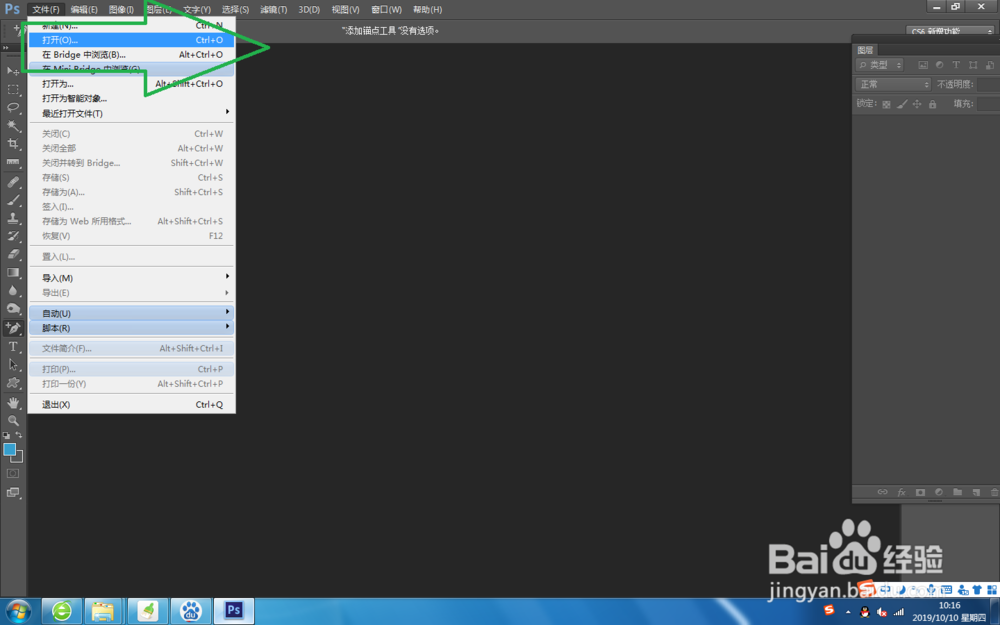
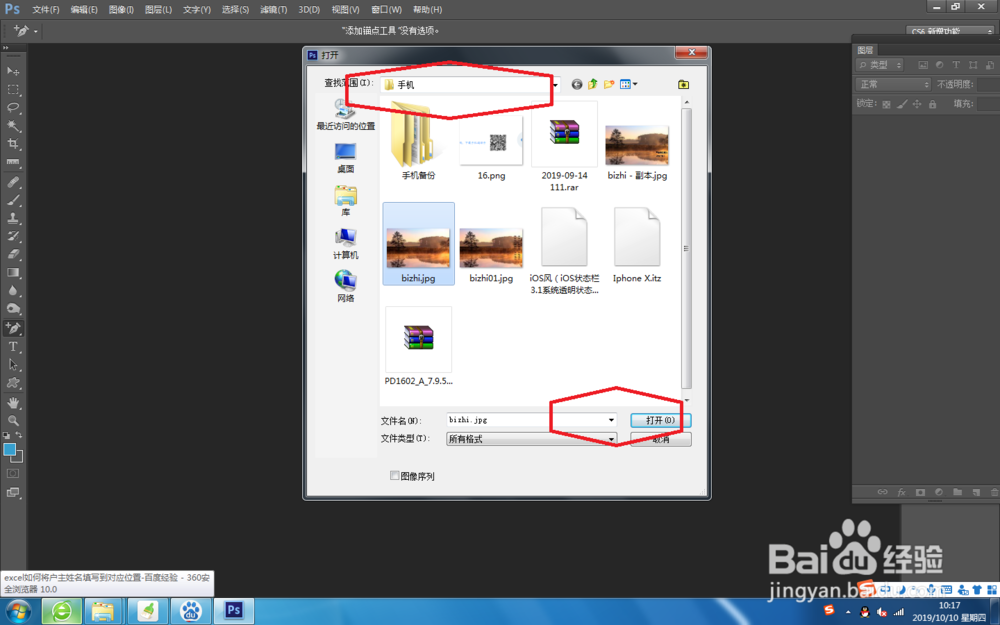
3、找到要的打开的图片,选中后,点击打开,如图。
4、在菜单栏上选择【图像】-【调整】-【HDR色调】,如图。

5、在弹出对话框中,在预设列表中,选择合适的内容,点击确定。
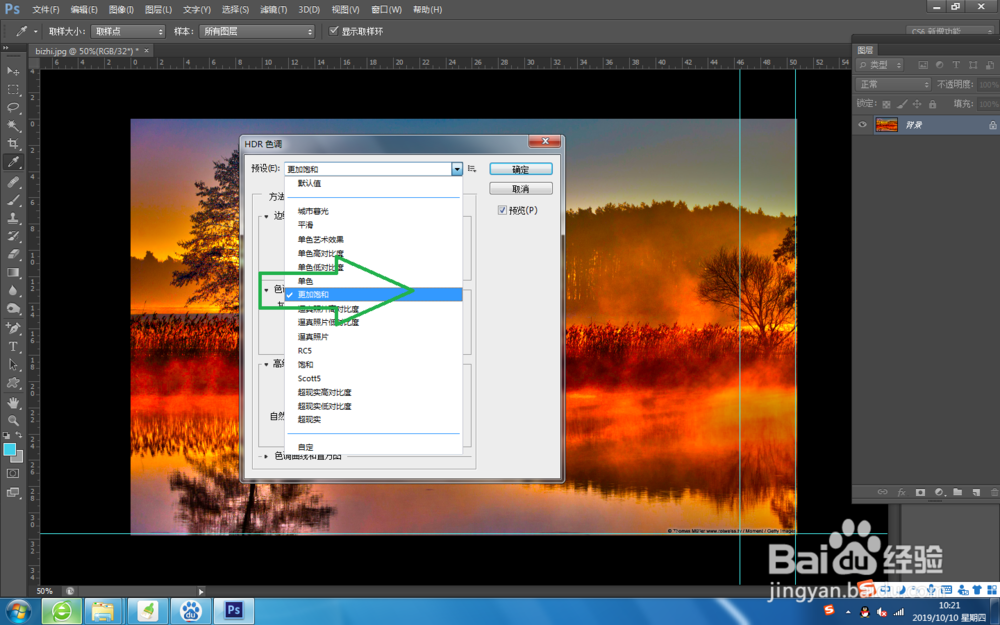
6、查看设置后的色调,可以做个对比,如图。

时间:2026-04-23 00:16:05
1、点击电脑桌面上的,【Adobe Photoshop CS6】图标,进入PSC6程序,如图。
2、点击【文件】-【打开】或者使用快捷键CTRL+O,如图。
3、找到要的打开的图片,选中后,点击打开,如图。
4、在菜单栏上选择【图像】-【调整】-【HDR色调】,如图。
5、在弹出对话框中,在预设列表中,选择合适的内容,点击确定。
6、查看设置后的色调,可以做个对比,如图。
