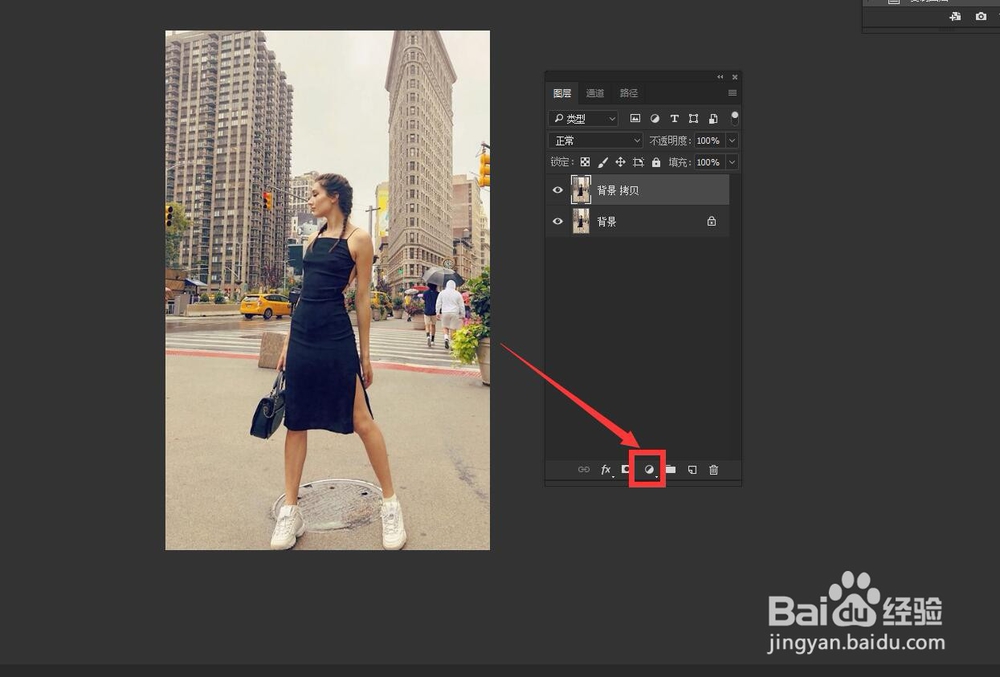
1、打开图片,多复制一层

2、点击小图标,选择渐变
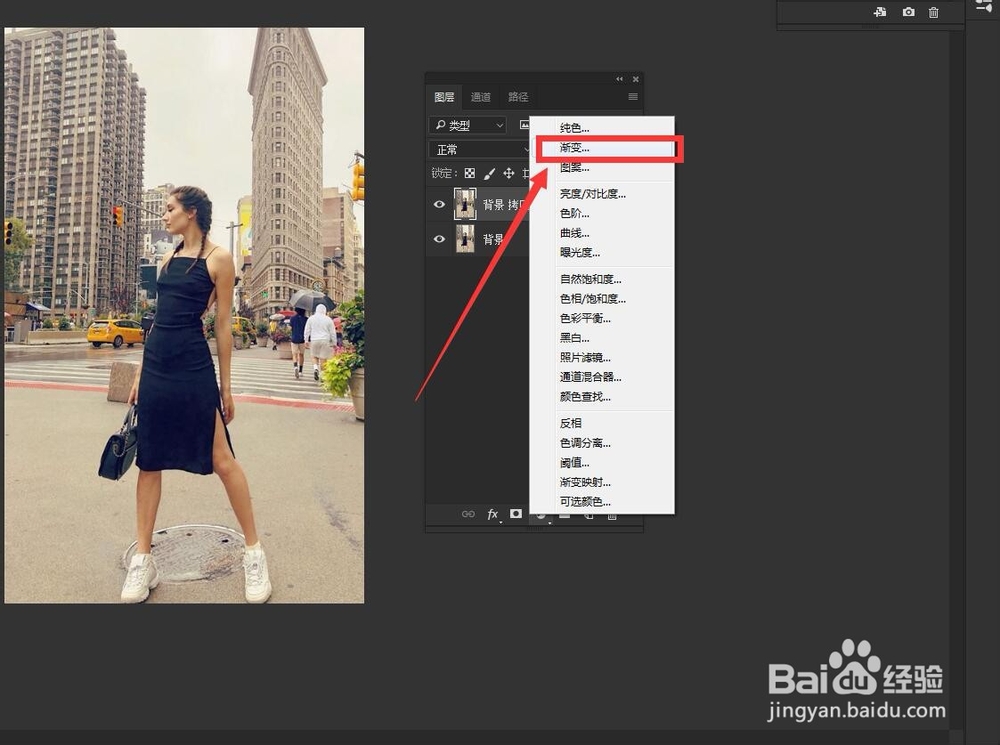
3、把渐变调为黄白渐变,调整其它参数(如图)然后按确定
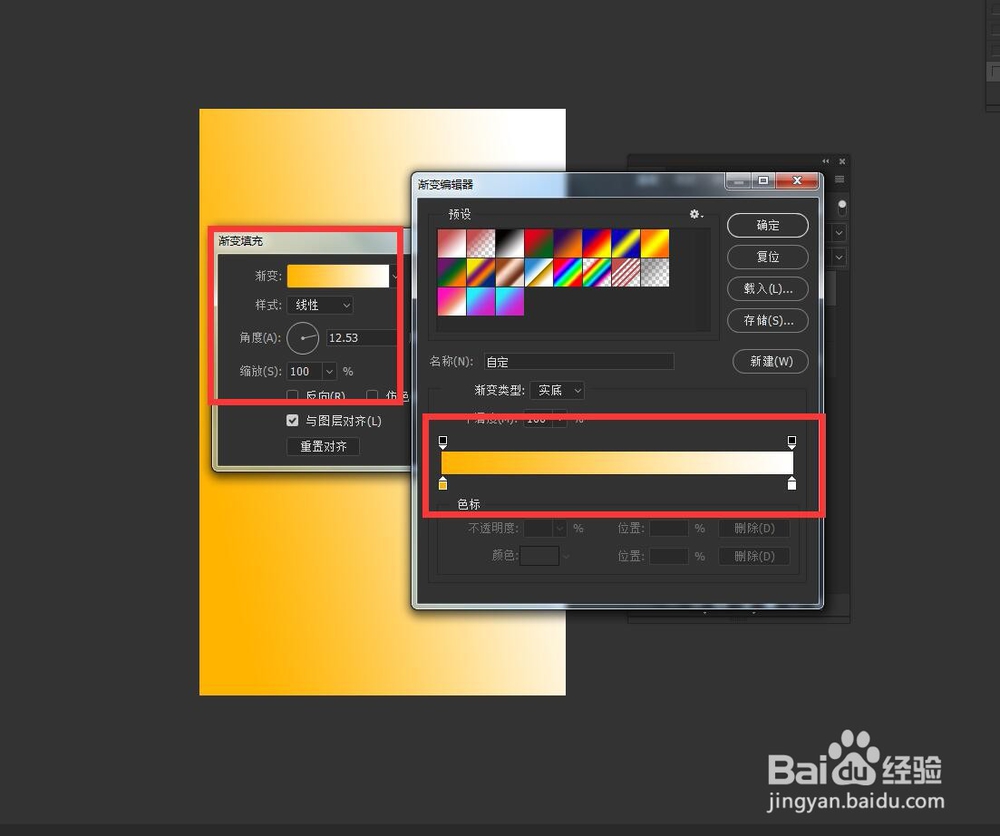
4、把图层模式改为色相

5、点击小图标,选择黑白
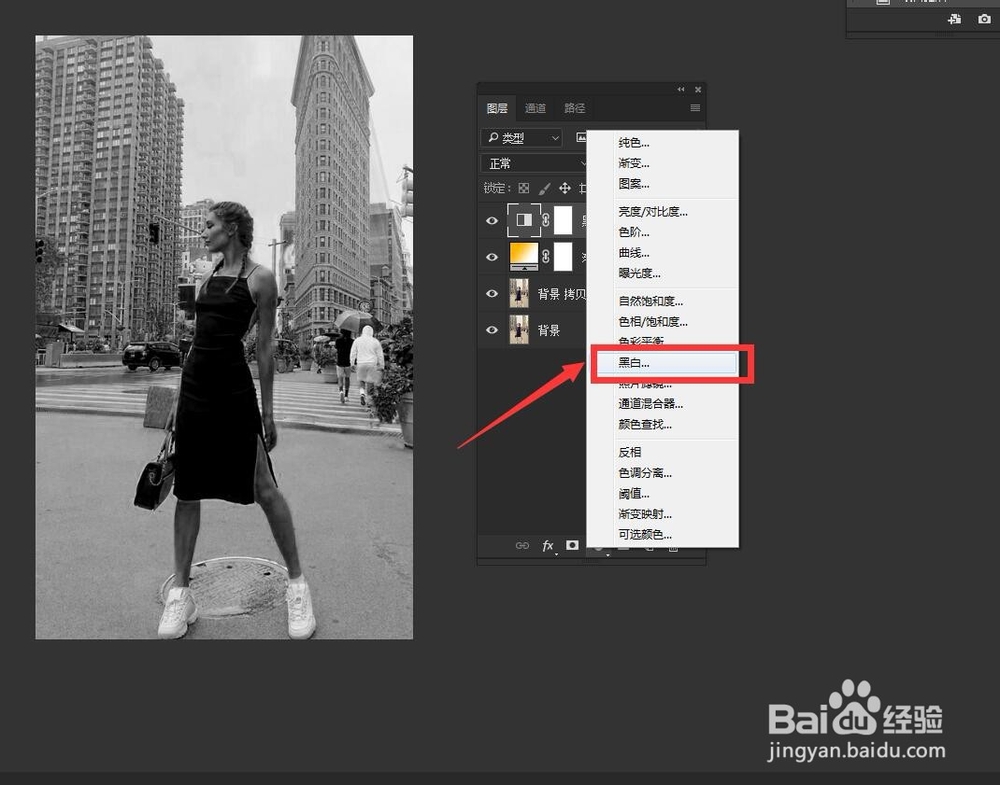
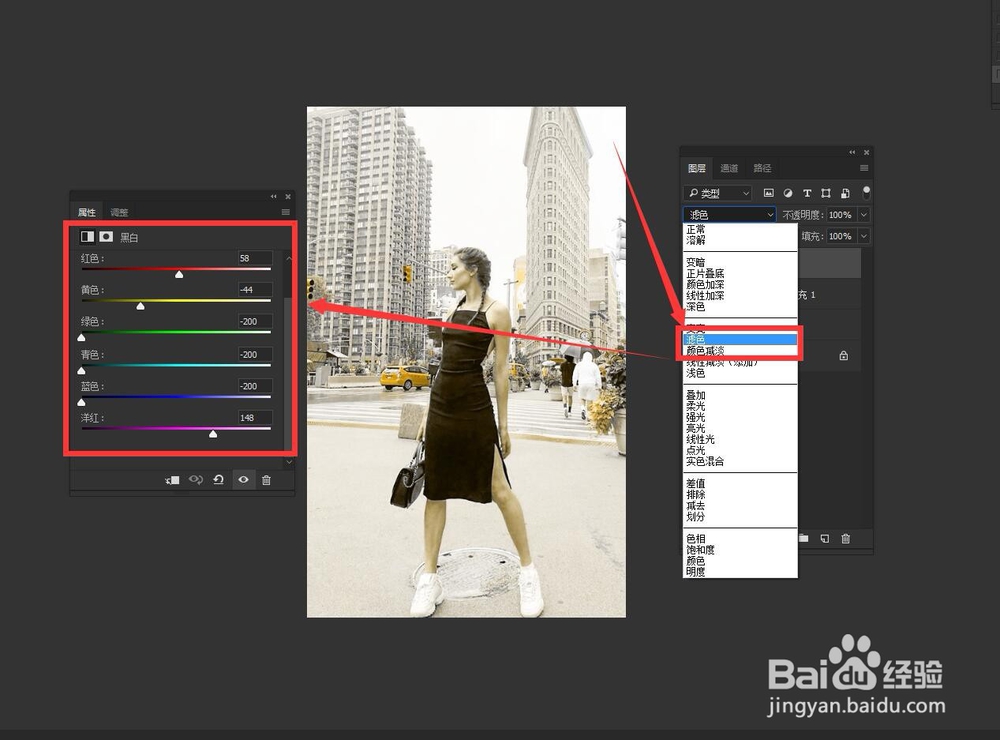
6、模式改为滤色,调整数值(如图)
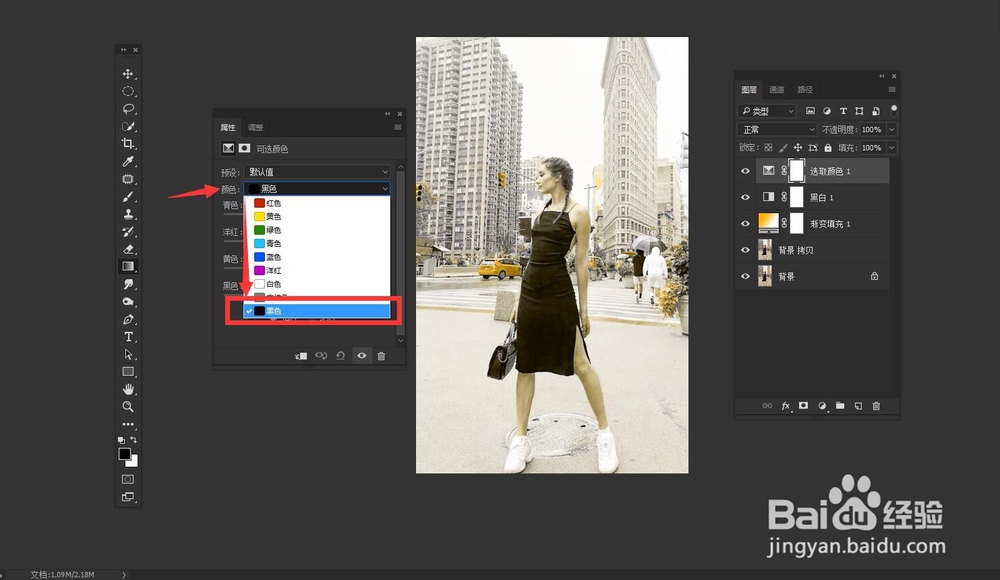
7、点击小图标,选择可选颜色

8、颜色栏选择黑色,把黑色值调到最高
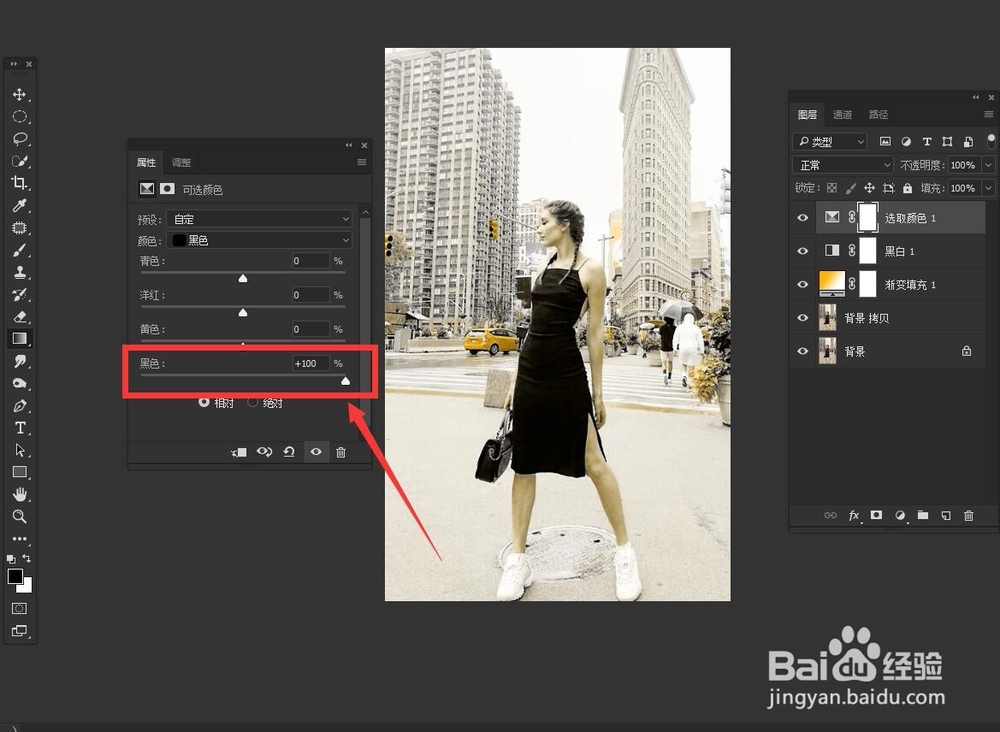
9、效果完成

时间:2026-05-02 15:26:53
1、打开图片,多复制一层
2、点击小图标,选择渐变
3、把渐变调为黄白渐变,调整其它参数(如图)然后按确定
4、把图层模式改为色相
5、点击小图标,选择黑白
6、模式改为滤色,调整数值(如图)
7、点击小图标,选择可选颜色
8、颜色栏选择黑色,把黑色值调到最高
9、效果完成
