1、打开Word2010文档页面,单击“视图”选项卡。
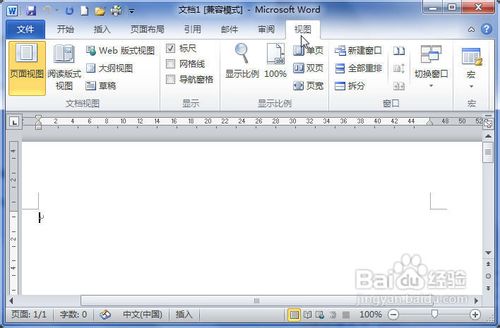
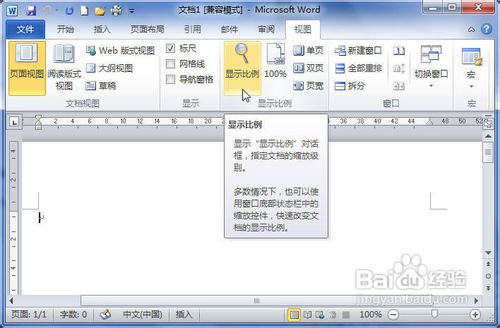
2、在“显示比例”中可以根据屏幕尺寸选择“单页”、“双页”或“页宽”三个显示选项之一,也可以单击“显示比例”按钮。
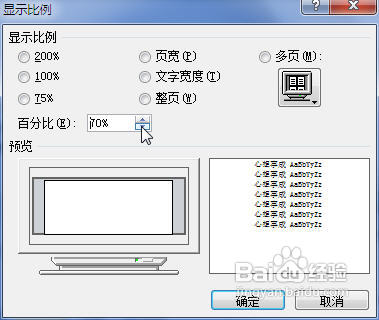
3、在“显示比例”对话框中,我们选择或设置百分比数值,以精确控制显示比例。完成设置单击“确定”按钮。
1、打开Word2010文档页面,单击“视图”选项卡。
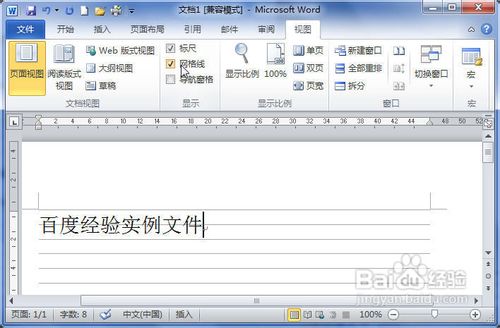
2、在“显示”中选中或取消“标尺”选项,就可以在文档窗口中显示或隐藏标尺。
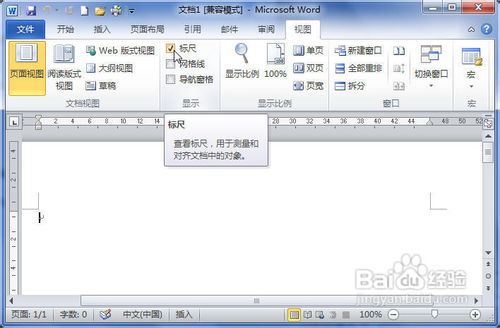
3、选中或取消“网格线”选项,则可以在文档页面中显示或隐藏网格线。
时间:2026-04-22 14:41:40
1、打开Word2010文档页面,单击“视图”选项卡。
2、在“显示比例”中可以根据屏幕尺寸选择“单页”、“双页”或“页宽”三个显示选项之一,也可以单击“显示比例”按钮。
3、在“显示比例”对话框中,我们选择或设置百分比数值,以精确控制显示比例。完成设置单击“确定”按钮。
1、打开Word2010文档页面,单击“视图”选项卡。
2、在“显示”中选中或取消“标尺”选项,就可以在文档窗口中显示或隐藏标尺。
3、选中或取消“网格线”选项,则可以在文档页面中显示或隐藏网格线。
