如何使用visio中的空间形状来完成房间分隔

 时间:2026-04-22 23:49:46

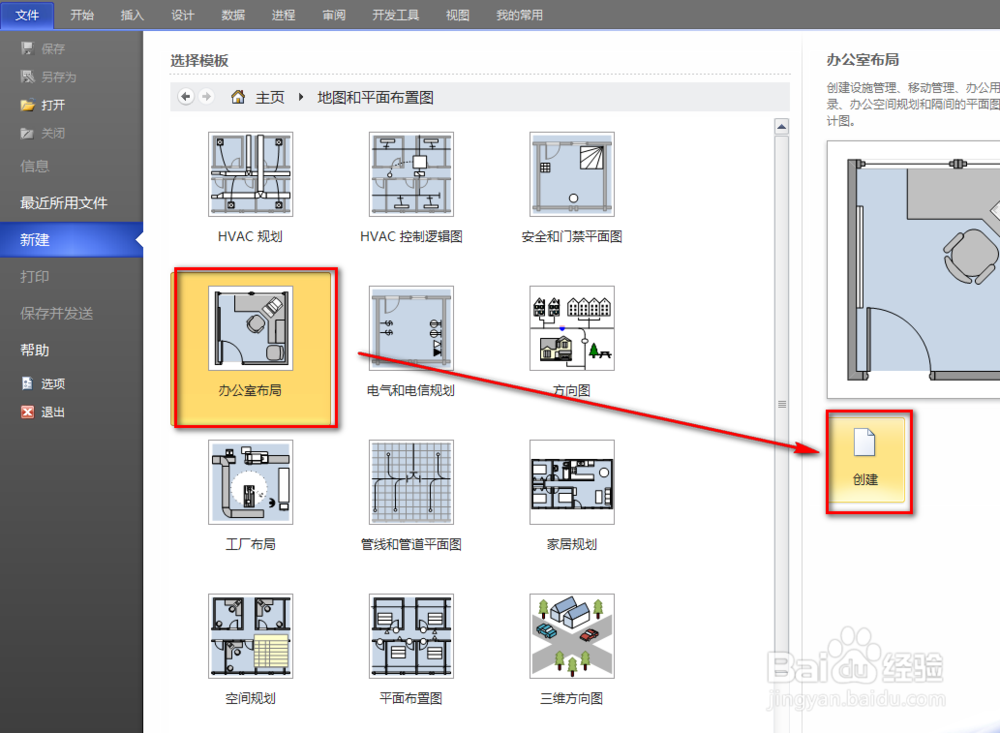
1、打开visio,点击地图和平面布局图,如下图。

如何使用visio中的空间形状来完成房间分隔

2、选择办公室布局,点击新建,如下图。

如何使用visio中的空间形状来完成房间分隔

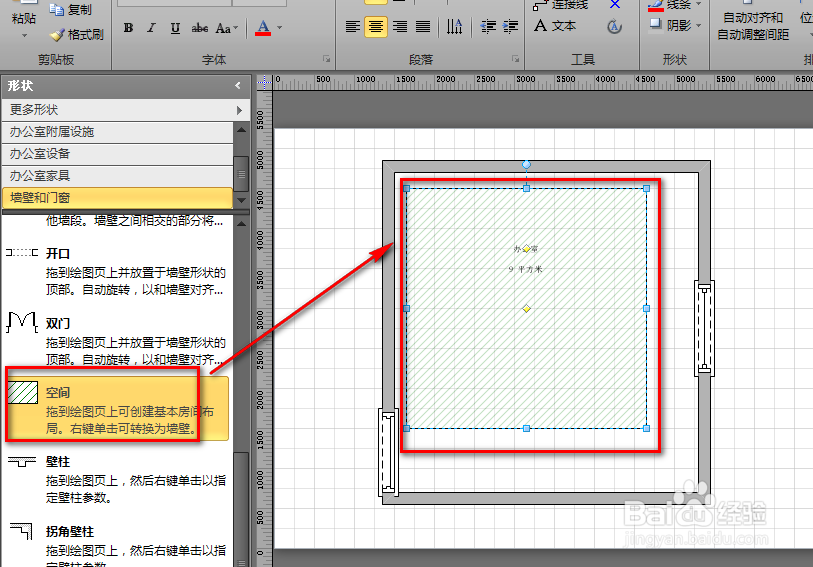
3、选择墙壁和门窗,选择房间,拖入画布,如下图。

如何使用visio中的空间形状来完成房间分隔

4、拖入空间形状,如下图。

如何使用visio中的空间形状来完成房间分隔

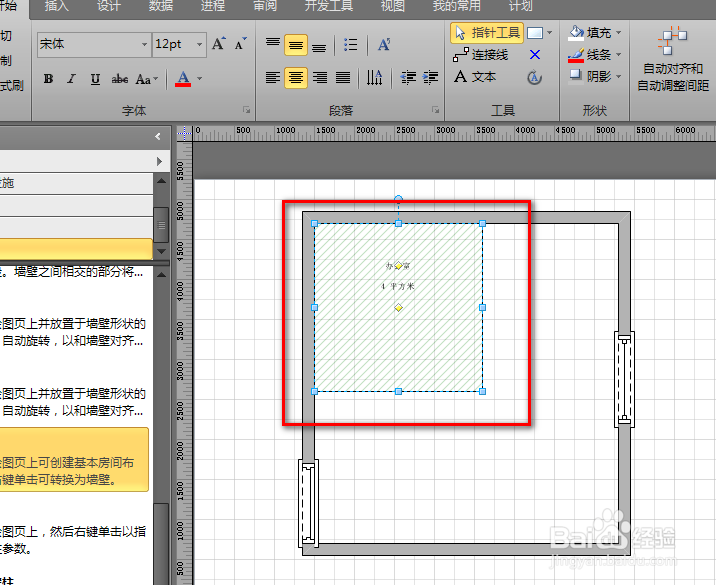
5、拖动改变大小,对应的面积会自己变化,使用键盘方向键进行微控,精确定位,如下图。

如何使用visio中的空间形状来完成房间分隔

如何使用visio中的空间形状来完成房间分隔

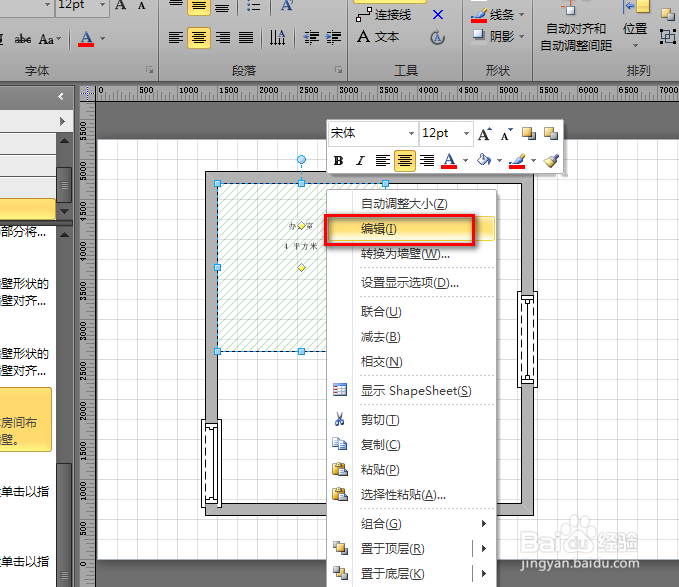
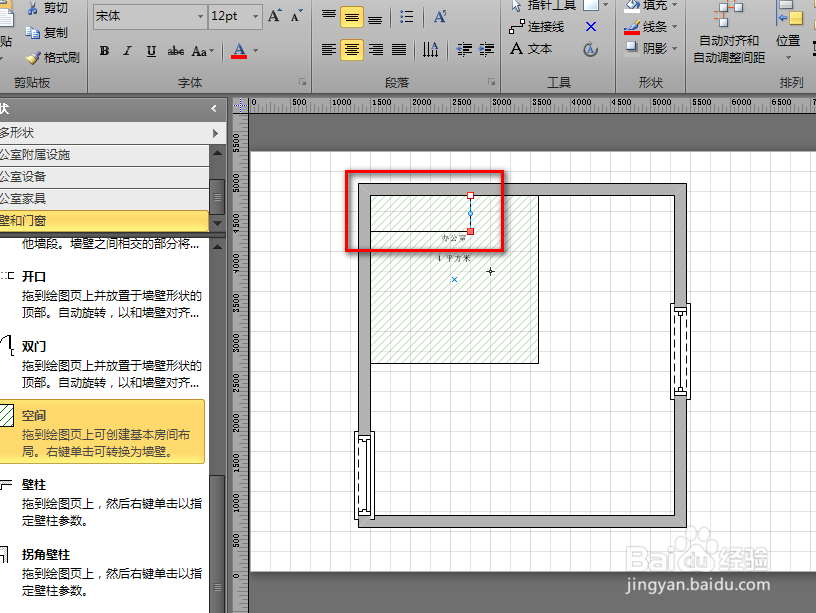
6、选中空间,点击编辑,可以使用鼠标在空间中画出隔间,如下图。

如何使用visio中的空间形状来完成房间分隔

如何使用visio中的空间形状来完成房间分隔

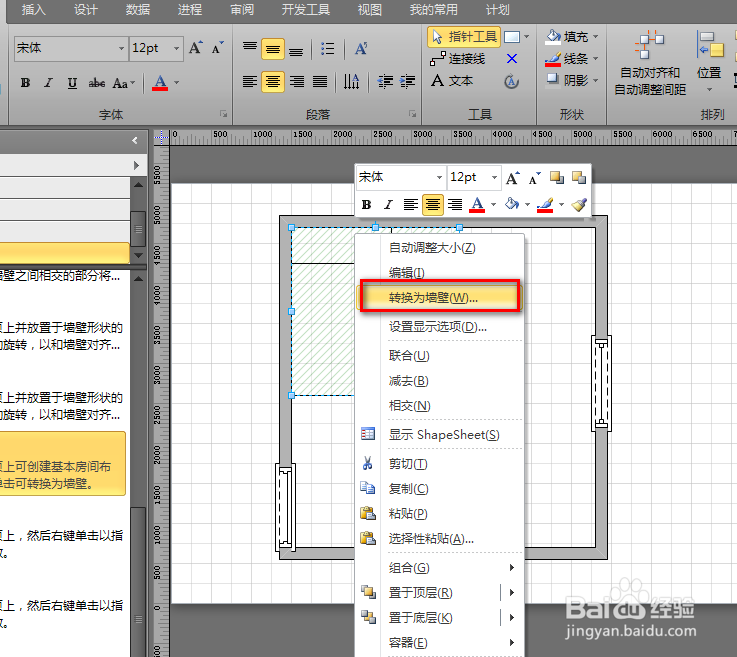
7、选中空间,点击鼠标右键,选择转换为墙壁,如下图。

如何使用visio中的空间形状来完成房间分隔

8、选中墙壁点击确定,如下图。

如何使用visio中的空间形状来完成房间分隔

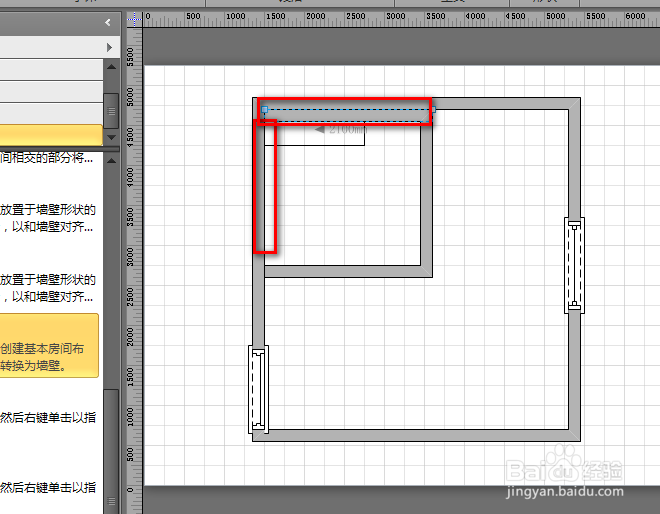
9、我们可以对转换后的墙分别进行编辑和删除,如下图。

如何使用visio中的空间形状来完成房间分隔

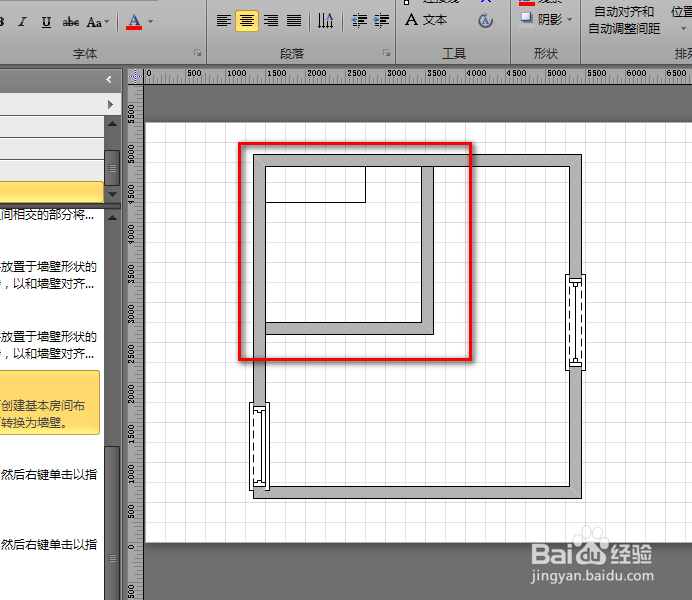
10、这样就完成了新的房间的分隔,如下图。

如何使用visio中的空间形状来完成房间分隔

  • Visio 2013怎么自动让几个图形之间的距离相同
  • visio画连接线技巧
  • visio怎么删除不要的图形详细教程
  • 怎样利用Visio绘制基本流程图
  • 在visio中怎么自动排列形状?
  • 热门搜索
    老公出轨了怎么办 微信怎么屏蔽群消息 内存条怎么装 怎么进入pe系统 住怎么组词 记性不好怎么办 急性肠炎怎么办 螃蟹怎么清洗干净 怎么了英文 舌苔厚怎么办