1、Excel中有如下数据,其中B列和C列都是数字,将B列中数字大于C列的自动变色标识出来。

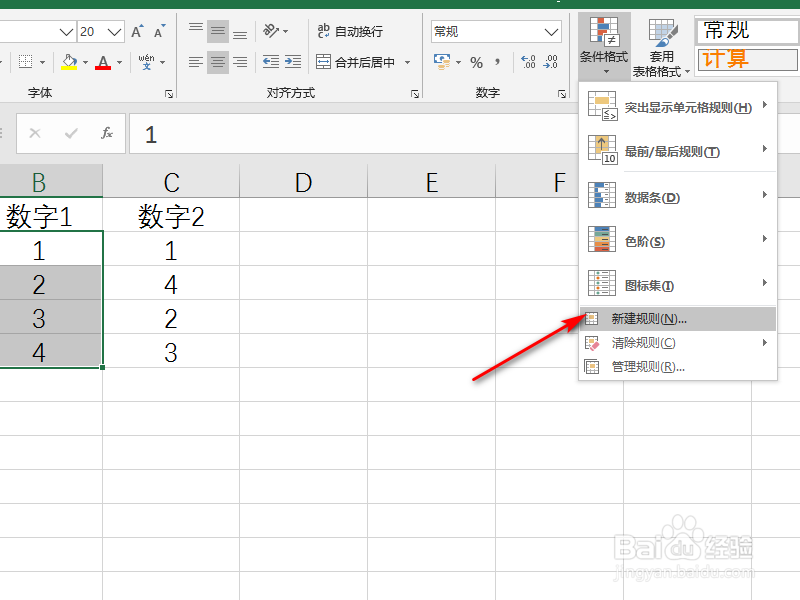
2、选择B列中的数据区域,点击“开始”菜单中的“条件格式”,选择“新建规则”,如下图所示。
3、在弹出来的对话框中选择“使用公式确定要设置格式的单元格”,如下图所示。

4、在公式文本框中输入公式=B2>C2,并设置单元格格式,这里设置为红色填充,如下图所示。

5、点击“确定”之后,Excel中B列中大于C列数字的单元格就会自动变成红色填充,结果如下图所示。

1、1.打开Excel数据表;
2.选择一列数据,点击“条件格式”、“新建规则“;
3.选择“使用公式确定要设置格式的单元格”;
4.输入公式=B2>C2,设置格式为红色填充;
5.Excel中B列大于C列数字的单元格就会自动用红色标识出来。
