win10自带截图工具怎么用

 时间:2026-02-15 13:36:48

1、点击桌面左下角的【开始】按钮,弹出菜单。

win10自带截图工具怎么用

2、在开始菜单中,直接输入文字【截图工具】,找到相关软件。

win10自带截图工具怎么用

3、按Enter键,打开软件。我们可以看到一个细长的界面。

win10自带截图工具怎么用

4、我们先点击【新建】查看截图的方法。这里提供了四种截图方法。分别是【任意格式截图】【矩形截图】【窗口截图】和【全屏幕截图】。

win10自带截图工具怎么用

5、我们选择【任意格式截图】。选择之后,可以在屏幕上做出各种形状的截图,可以是椭圆,可以是心形。

win10自带截图工具怎么用

6、做完截图之后,会自动进入【截图工具】中,对截图进行修改。

win10自带截图工具怎么用

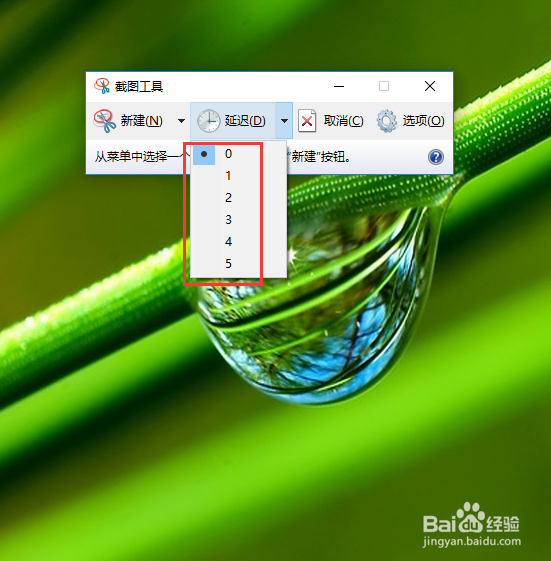
7、我们还可以选择【延迟工具】,选择5之后,点击截图,会延迟5秒,然后对画面进行截图。

还可以点击【选项】,对截图工具进行相关设置。

win10自带截图工具怎么用

win10自带截图工具怎么用

1、1.点击开始按钮;

2.在开始菜单中,输入截图工具;

3.打开截图工具;

4.对新建截图工具进行设置;

5.截图之后,进入截图工具修改;

6.可选择延迟选项,对屏幕进行截图。

  • windows10中如何禁止显示最近打开的文件和程序
  • 删除安全选项卡?
  • 火绒安全软件怎么开启Web服务保护
  • Win10禁用Windows Defender并删除右键菜单选项
  • 如何设置默认的输入法
  • 热门搜索
    naughty怎么读 有贷款的房子怎么卖 95酒精怎么配成75 鸡蛋糕怎么蒸 怎么取英文名 胸闷气短怎么办 累计折旧怎么算 孕妇感冒鼻塞怎么办 侠盗飞车飞机怎么开 血糖低怎么办