PPT 2013如何为同一演示文稿设计两段音乐

 时间:2026-02-12 19:54:59

1、首先,打开PPT 2013,利用“插入”中的“PC上的音频”给第一张幻灯片插入一段音频

PPT 2013如何为同一演示文稿设计两段音乐

PPT 2013如何为同一演示文稿设计两段音乐

2、其次,点击第二张幻灯片,同样利用插入命令插入一段音频文件

PPT 2013如何为同一演示文稿设计两段音乐

PPT 2013如何为同一演示文稿设计两段音乐

3、之后,点击菜单栏中的“播放”按钮,将两个音频文件都勾选“跨幻灯片播放”复选框

PPT 2013如何为同一演示文稿设计两段音乐

PPT 2013如何为同一演示文稿设计两段音乐

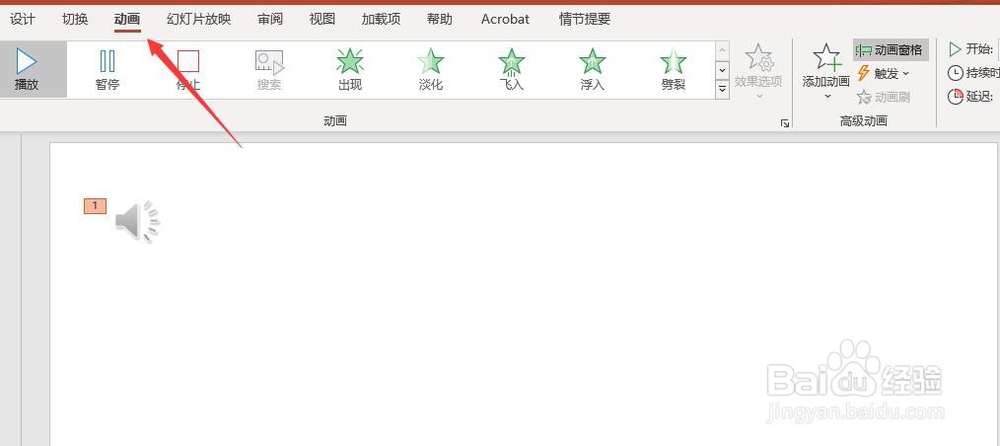
4、再之后,点击菜单栏中的“动画”按钮,选择“动画窗格”

PPT 2013如何为同一演示文稿设计两段音乐

PPT 2013如何为同一演示文稿设计两段音乐

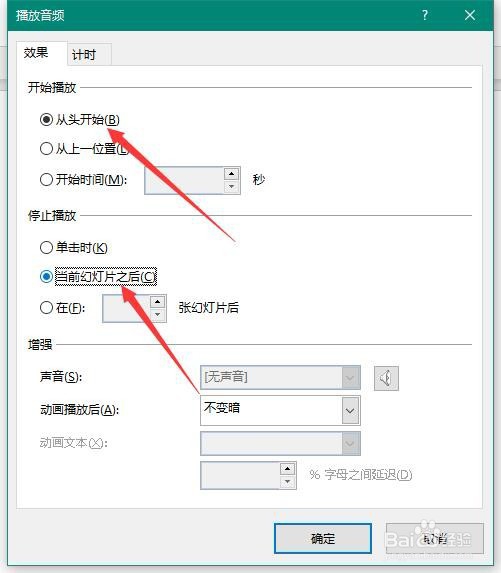
5、最后,对插入的两个音频都通过“播放音频”对话框设置开始播放和停止播放的时间,点击确定即可

PPT 2013如何为同一演示文稿设计两段音乐

PPT 2013如何为同一演示文稿设计两段音乐

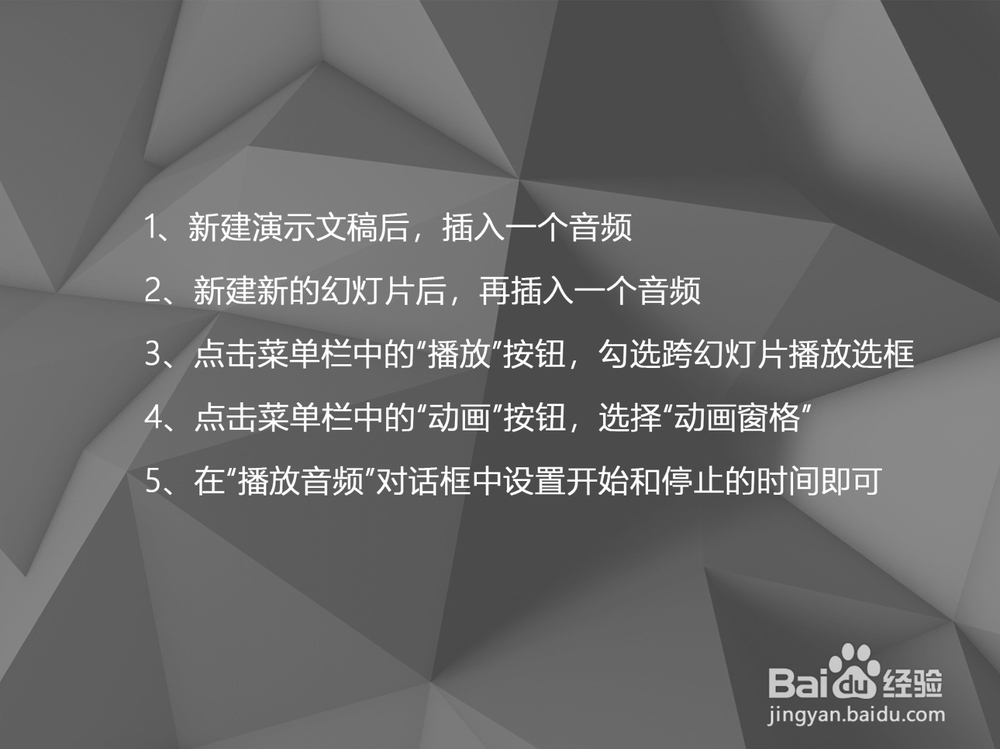
1、新建演示文稿后,插入一个音频

2、新建新的幻灯片后,再插入一个音频

3、点击菜单栏中的“播放”按钮,勾选跨幻灯片播放选框

4、点击菜单栏中的“动画”按钮,选择“动画窗格”

5、在“播放音频”对话框中设置开始和停止的时间即可
PPT 2013如何为同一演示文稿设计两段音乐

  • 多张幻灯片播放同一首音乐
  • 怎样使ppt图片和声音同时进行播放
  • 怎么解决PPT拷贝到其它电脑中播放时无声音问题
  • ppt音乐播放不了怎么办
  • ppt怎么让音乐从头放到尾
  • 热门搜索
    龙虾怎么洗简单又干净 手烫伤了怎么办 指甲上有白点是怎么回事 怎么切土豆丝 怎么钓鱼 怎么去痘痘 河北美术学院怎么样 陈百强怎么死的 宝宝感冒鼻塞怎么办 呼吸不顺畅胸闷是怎么回事