excel2019表格怎么根据数据区域显示不同的颜色

 时间:2026-04-22 14:46:53

1、首先在电脑上用Excel2019打开要编辑的表格。

excel2019表格怎么根据数据区域显示不同的颜色

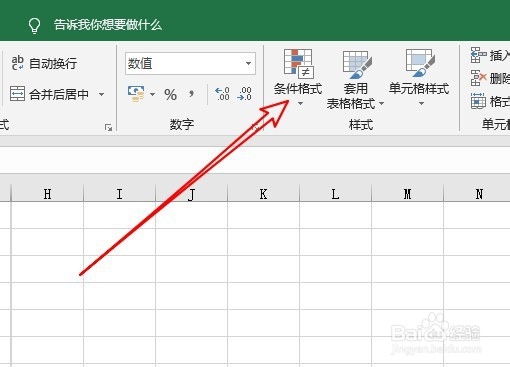
2、点击工具栏的条件格式下拉按钮。

excel2019表格怎么根据数据区域显示不同的颜色

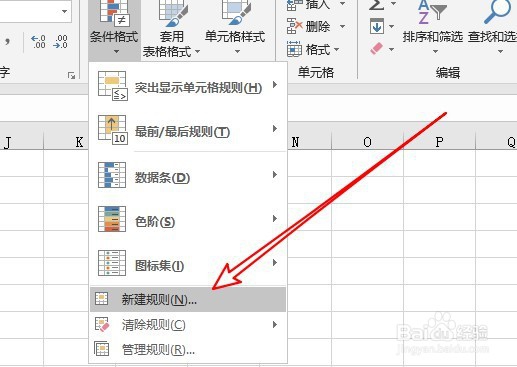
3、然后在弹出的下拉菜单中选择新建规则的菜单项。

excel2019表格怎么根据数据区域显示不同的颜色

4、这时就会打开新建格式规则窗口,我们选择格式样式为三色刻度菜单项。

excel2019表格怎么根据数据区域显示不同的颜色

5、接下来在下面的类型中选择为数字,同时设置最小值与最大值的数值。

excel2019表格怎么根据数据区域显示不同的颜色

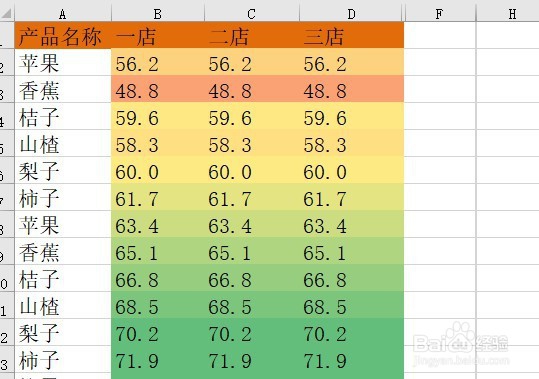
6、返回到Excel2019的编辑区域,可以看到当前的颜色已经设置好了。

excel2019表格怎么根据数据区域显示不同的颜色

7、总结:

1、首先在电脑上用Excel2019打开要编辑的表格。

2、点击工具栏的条件格式下拉按钮。
3、然后在弹出的下拉菜单中选择新建规则的菜单项。
4、这时就会打开新建格式规则窗口,我们选择格式样式为三色刻度菜单项。

5、接下来在下面的类型中选择为数字,同时设置最小值与最大值的数值。

6、返回到Excel2019的编辑区域,可以看到当前的颜色已经设置好了。
  • excel表格限制编辑怎么设置?excel限制编辑区域
  • excel表格中颜色渐变
  • Excel 2016的透视表如何添加和删除字段
  • EXCEL数据有效性的各种实用功能批量教学!
  • Excel如何快速选择固定区域?
  • 热门搜索
    大于等于号怎么输入 怎么设置路由器 如何注销微信账号 广西龙脊梯田旅游攻略 如何设置电脑开机密码 打印机端口怎么设置 我的世界怎么锁箱子 奈何boss又如何免费观看全集 mercury路由器 虾线如何快速去除