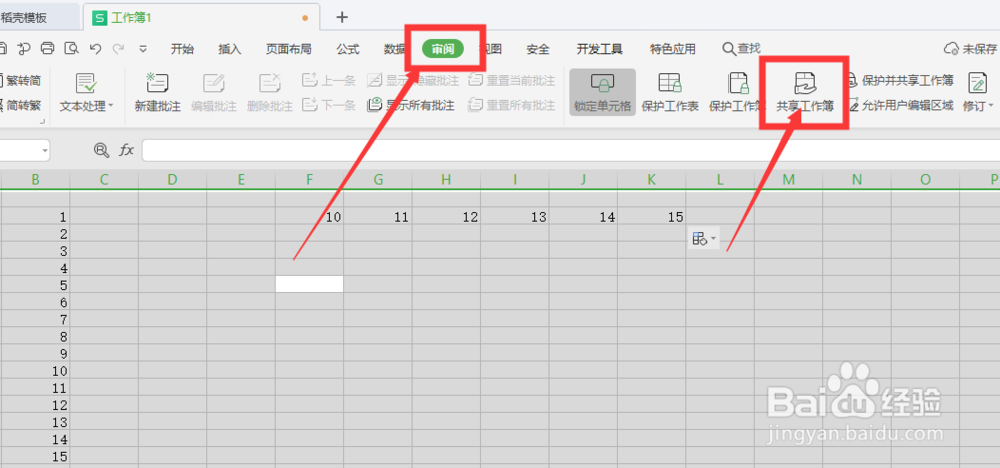
1、点击菜单栏“审阅”选项,找到“共享工作薄”如图
2、弹出“共享工作薄”对话框,在“允许多用户同时编辑,同时允许工作薄合并”前打√号

3、弹出是否保存工作薄,点击保存即可

4、工作薄名称显示“共享”说明创建成功

5、取消共享也简单,在“允许多用户同时编辑,同时允许工作薄合并”前把√号去掉

6、确定,弹出“是否取消工作薄共享”,点击确定

7、最后可以看到“共享”字幕没有,取消共享成功

时间:2026-05-03 17:11:51
1、点击菜单栏“审阅”选项,找到“共享工作薄”如图
2、弹出“共享工作薄”对话框,在“允许多用户同时编辑,同时允许工作薄合并”前打√号
3、弹出是否保存工作薄,点击保存即可
4、工作薄名称显示“共享”说明创建成功
5、取消共享也简单,在“允许多用户同时编辑,同时允许工作薄合并”前把√号去掉
6、确定,弹出“是否取消工作薄共享”,点击确定
7、最后可以看到“共享”字幕没有,取消共享成功
