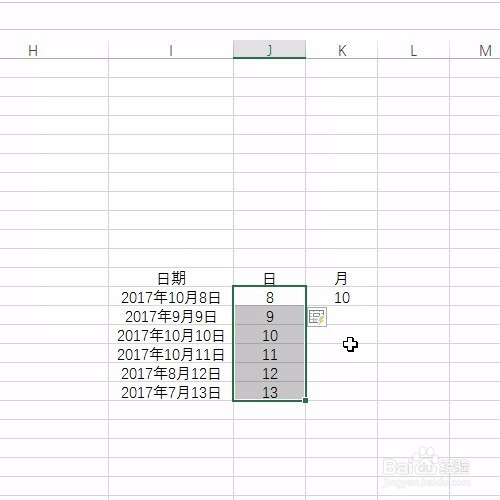
excel快捷键Ctrl+e批量填充的神奇操作!

 时间:2026-04-24 06:55:06

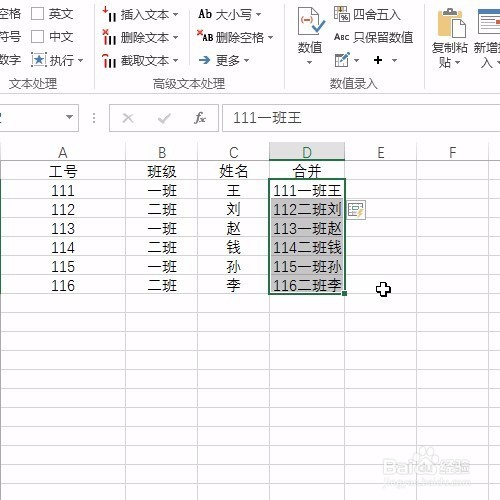
1、合并的文本批量填充,在第一单元格位置首先输入合并的内容,如下图所示:

excel快捷键Ctrl+e批量填充的神奇操作!

2、然后整体选中填充区域,并按快捷键Ctrl+e,即可看到填充结果,如下图所示:
excel快捷键Ctrl+e批量填充的神奇操作!

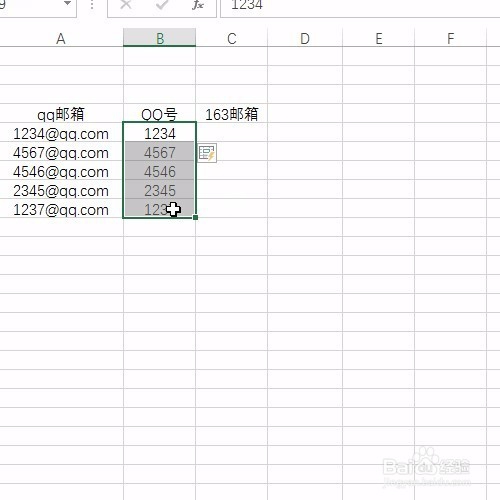
3、提取文本的批量填充,在第一个单元格分别输入提取的文本,如下图所示:

excel快捷键Ctrl+e批量填充的神奇操作!

4、然后分别整体选中填充区域,并按快捷键Ctrl+e,即可看到填充结果,如下图所示:

excel快捷键Ctrl+e批量填充的神奇操作!

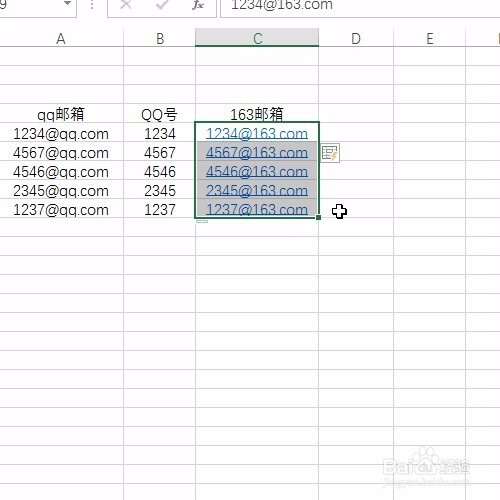
5、替换的文本批量填充,在第一个单元格先批量提取保留的部分,如下图所示:

excel快捷键Ctrl+e批量填充的神奇操作!

6、然后重新输入替换的部分整体选中填充区域,并按快捷键Ctrl+e,即可看到填充结果,如下图所示:
excel快捷键Ctrl+e批量填充的神奇操作!

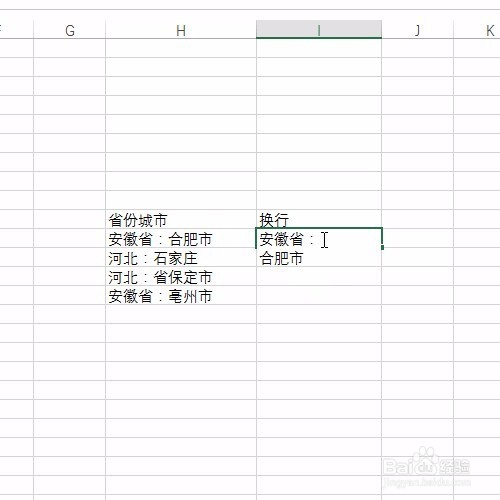
7、文本换行的批量填充,在第一个单元格用alt+enter,将文本换行,如下图所示:
excel快捷键Ctrl+e批量填充的神奇操作!

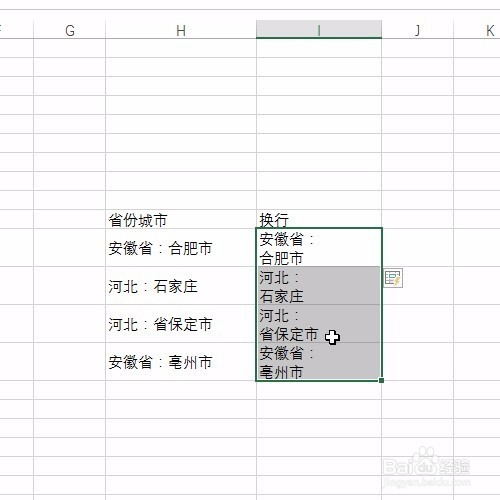
8、然后整体选中填充区域,并按快捷键Ctrl+e,即可看到填充结果,如下图所示:
excel快捷键Ctrl+e批量填充的神奇操作!

  • 如何在excel中快速填充单元格
  • 两种表格快速填充方法
  • excel怎么按顺序填充数字
  • Excel 中 怎么自动填充数字?
  • 表格数据怎么快速填充
  • 热门搜索
    山东旅游职业学院 怎么做微商代理 快递公司怎么加盟 连云港旅游景点 打卡机怎么设置 龙泉山风景区 赤水旅游 同里古镇旅游攻略 烤瓷牙怎么做的 凉拌茄子的家常做法